
كيفية التحويل إلى PDF باستخدام الطباعة بثلاث طرق

على عكس أنظمة التشغيل الأُخرى، لا يأتي Windows مزودًا بتطبيقات الطباعة اللازمة لملف PDF. لذلك، كان الأمر يمثل مشكلة كبيرة بالنسبة لمستخدمي Windows الذين ليس لديهم الأداة الصحيحة أو المعرفة الصحيحة للتحويل إلى PDF باستخدام الطباعة. من العدل أن نذكر أن Windows 10 قد أضاف مؤخرًا هذه الميزة، لذا فإن الأشخاص الذين من المرجح أن يواجهوا هذه المشكلة هم أولئك الذين يستخدمون Windows 7 و 8. إذا كنت لم تقم بعد بالترقية إلى Windows 10 وتواجه صعوبة في التحويل إلى PDF باستخدام الطباعة على Windows 7 أو 8، ستزودك هذه المقالة بدليل كامل حول كيفية القيام بذلك بسهولة PDFelement.


 آمن ومضمون
 كيفية التحويل إلى PDF باستخدام الطباعة
PDFelement هو عبارة عن برنامج لتحويل إلى PDF باستخدام الطباعة، والذي لا يمكّنك فقط من إنشاء ملفات PDF وتحريرها وطباعتها، ولكنه يأتي أيضًا مع مجموعة كاملة من الميزات الأُخرى المصممة جميعها لمساعدتك على إدارة ملفات PDF الخاصة بك بسهولة، وهو أمر لا بد منه إذا وجدت أنك بحاجة إلى استخدام ملفات PDF كثيرًا.
الخطوة 1. افتح ملف Excel
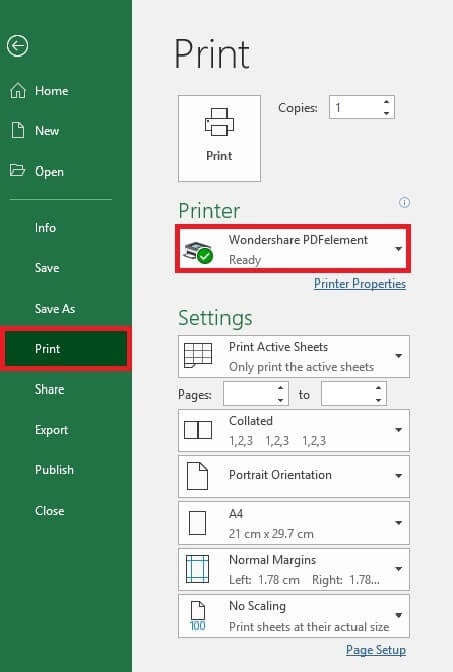
بعد تثبيت PDFelement على جهاز الكمبيوتر الخاص بك، سيتم تثبيت طابعة افتراضية أيضًا. ثم افتح ملف Excel الذي تريد تحويله إلى PDF باستخدام الطباعة، وانقر على "ملف" ثم زر "طباعة".

الخطوة الثانية. التحويل إلى PDF باستخدام الطباعة
ثم حدد "Wondershare PDFelement" كطابعة، انقر فوق الزر "طباعة" للطباعة.
الخطوة 3. احفظ ملف PDF
ثم سيتم فتح PDFelement تلقائيًا مع ملف PDF الذي تم إنشاؤه فيه، يمكنك النقر فوق الزر "ملف" ثم "حفظ باسم" في PDFelement لحفظ ملف PDF الذي تم إنشاؤه على جهاز الكمبيوتر الخاص بك.

طباعة صفحة الويب إلى PDF
إذا كنت ترغب في تحويل صفحة ويب إلى PDF باستخدام الطباعة، فيمكن أن يساعدك برنامج PDFelement أيضًا. تحتاج فقط إلى اتباع الخطوات أدناه.
الخطوة 1. افتح صفحة الويب
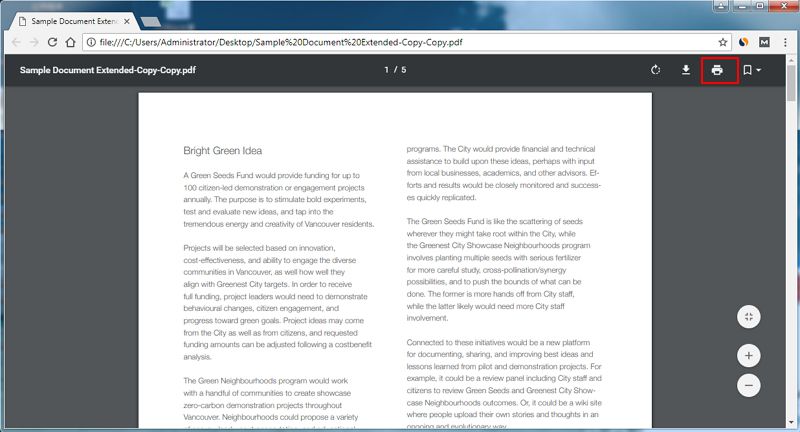
يمكنك فتح صفحة الويب من خلال متصفحك أولاً، انقر فوق الزر "طباعة" في متصفحك.
الخطوة الثانية. التحويل إلى PDF باستخدام الطباعة
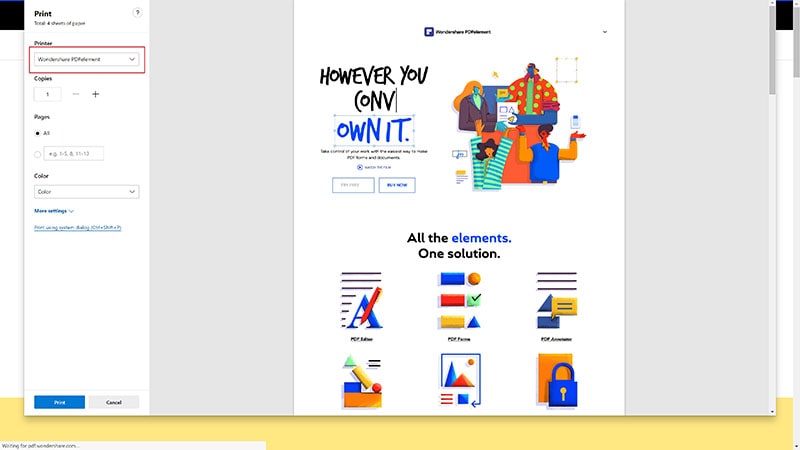
حدد "Wondershare PDFelement" في خيارات الطابعة للطباعة.
الخطوة 3. احفظ ملف PDF
سيتم فتح محتوى صفحة الويب في PDFelement أيضًا، احفظه في مجلدك.
فيديو عن كيفية التحويل إلى PDF باستخدام الطباعة عن طريق PDFelement
PDFelement نظرًا لأن برنامج التحويل إلى PDF باستخدام الطباعة يكون مفيدًا أيضًا عندما تريد تحرير ملف PDF بأي طريقة. يمكنك تحرير النص بسهولة عن طريق حذف بعض النص الموجود في المستند أو حتى إضافة نص جديد. يمكنك أيضًا حذف الصور والرسومات الموجودة في المستند وحتى إضافة صور جديدة. يمنحك البرنامج أيضًا العديد من خيارات التعليقات التوضيحية التي تتيح لك التعليق على ملف PDF وتمييزه وحتى تقسيم التوصيف من المستند. وتجدر الإشارة أيضًا إلى ميزة التحويل الخاصة به لأنها تجعل من السهل جدًا على المستخدمين إنشاء ملفات PDF من ملفات بأي تنسيق آخر. كما يوفر العديد من الطرق الأُخرى لـ إنشاء PDF بدلاً من التحويل إلى PDF باستخدام الطباعة. إذا كنت تعتقد أن برنامجًا به العديد من الميزات قد يكون صعب الاستخدام، يمكن أن تكون مخطئًا. كما سنرى بعد قليل، فإن البرنامج سهل الاستخدام للغاية على الرغم من ميزاته العديدة.
التحويل إلى PDF باستخدام الطباعة على Windows 7 و Windows 10
التحويل إلى PDF باستخدام الطباعة على Windows 10:
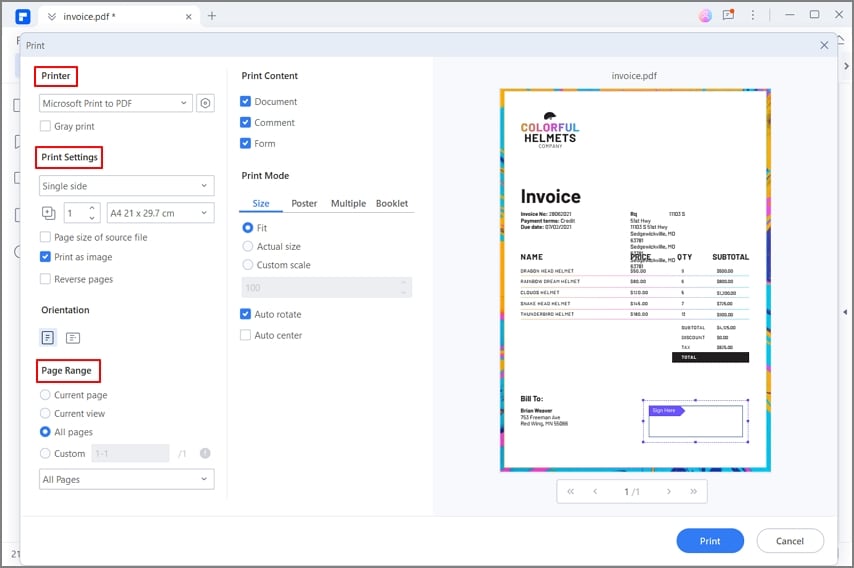
كما ذكرنا من قبل، إذا كنت تستخدم Windows 10، فأنت محظوظ لأن ميزة التحويل إلى PDF باستخدام الطباعة مضمنة بالفعل. ما عليك سوى اختيار "ملف ثم طباعة" ثم تحديد خيار "Microsoft التحويل إلى PDF باستخدام الطباعة" كطابعتك.
التحويل إلى PDF باستخدام الطباعة على Windows 7:
إذا كنت لا تزال تستخدم Windows 7 و 8 و 8.1، فإليك ما يجب عليك فعله للتحويل إلى PDF باستخدام الطباعة:
الخطوة 1: ابدأ بتحميل طابعة PDF تسمح لك بالتحويل إلى PDF باستخدام الطباعة على Windows. هناك الكثير للاختيار من بينها، ومعظمها مجاني. يمكنك استخدام تطبيق مثل CutePDF. فقط قم بتحميل البرنامج وتثبيته.
الخطوة 2: الآن، في تطبيق داخل Windows يسمح بالطباعة مثل Word أو Excel، اختر "ملف ثم طباعة" أو اضغط على Ctrl + P على لوحة المفاتيح. بمجرد فتح مربع الحوار "طباعة"، حدد "برنامج CutePDF Writer" كطابعتك ضمن "تحديد طابعة". قم بتعيين المواصفات المطلوبة ثم انقر فوق "طباعة" لإكمال العملية.
