كيفية إرسال ملف PDF ومشاركته باستخدام PDFelement

عندما تنتهي من إنشاء مستند يخص الجهة التي تعمل لها، وترغب بمشاركته عبر المنتدى، قد تستخدم طرائق وأساليب متعددة لمشاركة الملف عبر المنصات بنجاح، كما تفرض طبيعة العمل في المكتب حالات عديدة تستدعي مشاركة مستند PDF مع زملائك أو مديرك للاطلاع عليها وتفقدِّها. في هذه الحالات، عادة ما تُشكل مشاركة ملف PDF تحدياً كبيراً يجب التعامل معه، لكن لمشاركة ملف PDF بشكل ناجح قد يتوجب الاستعانة بخدمات أحد برامج تحرير ملفات PDF عالية الكفاءة، ولذلك من الضروري أن تستعرض هذا المقال لتتعلم من خلاله كيفية إرسال ملف PDF PDFelement.
كيفية مشاركة ملف PDF إلى OneDrive أو BOX
يسمح PDFelement لمستخدمي نظام Windows 8.1.11 والأحدث منه مشاركة ملف PDF إلى سحابة التخزين OneDrive وBox. إليك دليل تفصيلي حول كيفية مشاركة ملف PDF إلى OneDrive أو Box بسهولة باستخدام PDFelement.


 آمن ومضمون
 الخطوة 1. فتح ملف PDF
حمِّل PDFelement وافتحه، ثم اضغط على خيار "Open Files" من الخيارات المتاحة في النافذة الرئيسة لرفع الملف.

الخطوة 2. تحرير ملف PDF (اختياري)
بعد اكتمال رفع ملف PDF على المنصة، يمكنك تحرير الملف قبل مشاركته، ولإضافة بعض اللمسات النهائية، اضغط على علامة التبويب "Edit" في شريط الأدوات الموجود في أعلى نافذة البرنامج واستخدام بعض الميزات الظاهرة في القائمة الفرعية.

الخطوة 3. مشاركة ملف PDF
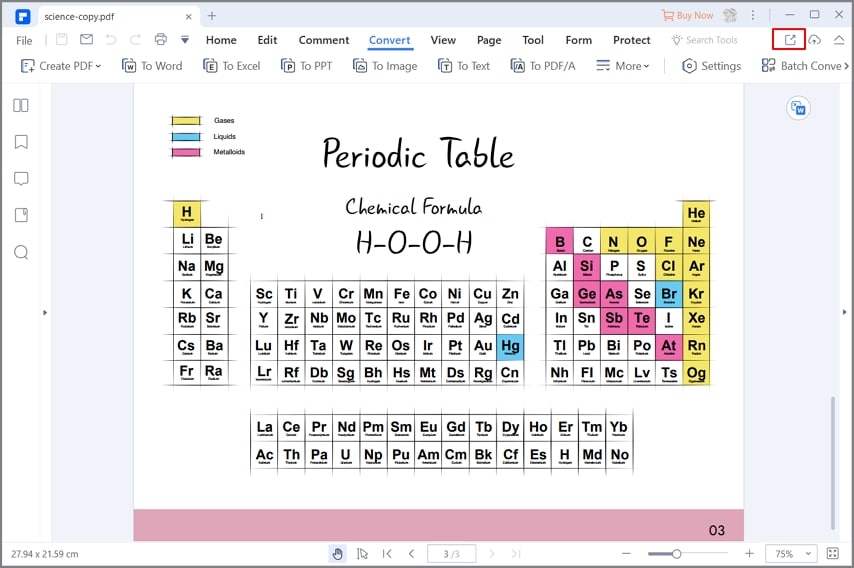
بعد تحرير الملف، انقر على أيقونة "Share" على الشريط ثم اضغط على خيار "OneDrive" أو "Box" لإرسال الملف، وسيتاح مشاركة ملف PDF بسرعة وسهولة بعد تحرير ملفات PDF وإدارتها من خلال PDFelement.
مشاركة ملف PDF إلى Wondersahre Document Cloud
Wondershare Document Cloud عبارة عن منصة قائمة على السحابة ضمن PDFelement لنظام Windows، توفر للمستخدم مساحة تخزين حوالي 100 جيجابايت لحفظ الملفات، ويتيح أيضاً توقيع ملف PDF وإضافة التعليقات التوضيحية في ملف PDF بسهولة. بالمجمل تُقدم هذه المنصة ميزات عالية الأداء لمشاركة الملفات بهدف تسهيل التعاون مع أفراد الفريق أو أي شخص آخر لتحسين آلية سير العمل.
الخطوة 1. فتح ملف PDF
ويكون ذلك إما بسحب ملف PDF وإفلاته في النافذة الرئيسة لـPDFelement أو من خلال الضغط على خيار "Open Files" لاستيراد الملف من الدليل المحلي.
الخطوة 2. مشاركة ملف PDF إلى Document Cloud
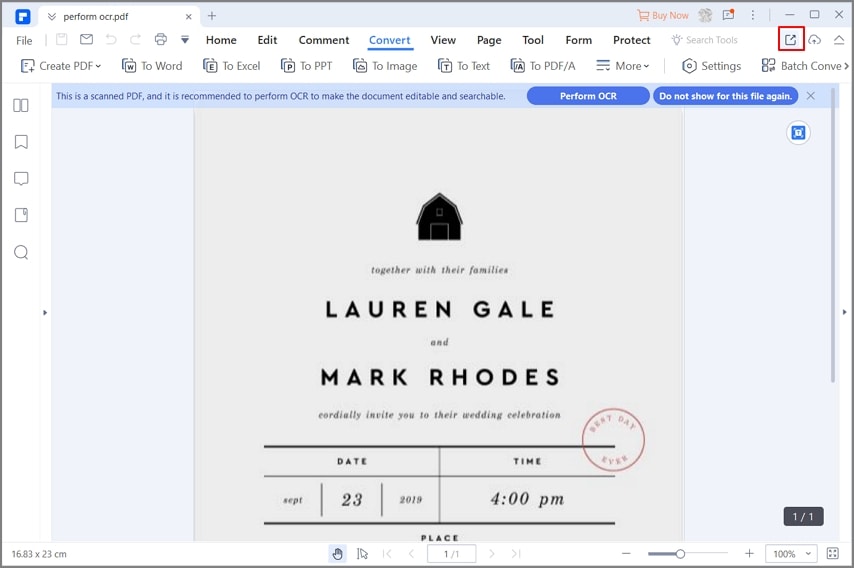
بمجرد رفع الملف، اضغط على أيقونة "Share" واضغط على خيار "Wondershare Cloud" ليتاح إرسال الملف إلى هذه المنصة، حيث يمكنك الوصول إلى المستندات الموجودة في السحابة من أي جهاز كان في أي وقت وأي مكان.
مشاركة ملف PDF إلى مختلف المنصات السحابية
تُعد برامج تحرير ملفات PDF خياراً مثالياً للتعامل مع المشكلات التي تتعلق بإدارة ملفات PDF، حيث يمكن الاعتماد على العديد من برامج تحرير ملفات PDF المتاحة أمام الجميع. لكن لتبسيط الأمر على المستخدم وزيادة الكفاءة، يستعرض هذا المقال طريقة رائعة للغاية لمشاركة ملف PDF من خلال PDFelement، كما يقدم أفضل الخدمات لمشاركة مستندات PDF عبر عدد من المنتديات. ولذلك يمكنك الاطلاع على الخطوات الموضحة أدناه حول كيفية مشاركة ملف PDF باستخدام PDFelement.
الخطوة 1. فتح ملف PDF
حمِّل PDFelement وثبِّته في الكمبيوتر، ثم افتحه واضغط على خيار "Open Files" من بين الخيارات المتاحة في النافذة الرئيسة. استعرض ملفات PDF لاستيراد الملف من الدليل المحلي.
الخطوة 2. مشاركة ملف PDF
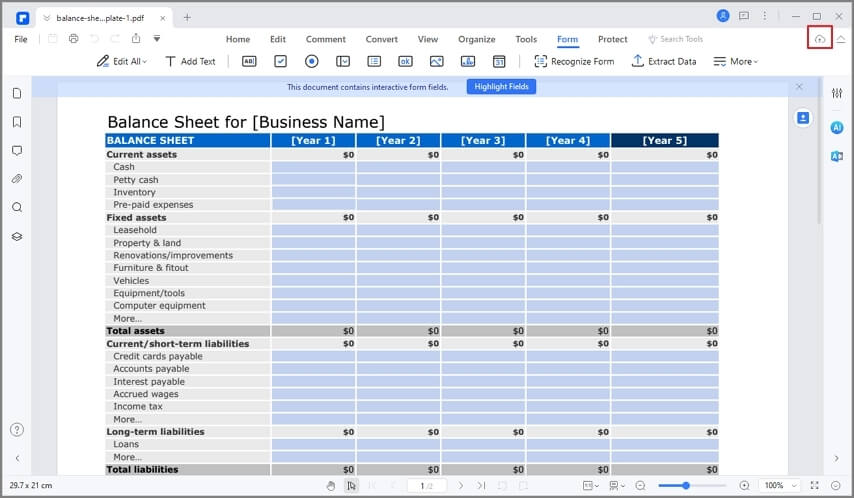
حالما تنتهي من تحرير الملف اضغط على خيار "File" في شريط الأدوات العلوي، ثم اضغط على خيار "Share" ضمن القائمة المنسدلة، حيث سيتيح لك هذا الخيار مشاركة ملف PDF في Evernote وDropbox وGoogle Drive.
أداة PDF شاملة
PDFelement يتفوق هذا البرنامج على كثير من برامج تحرير ملفات PDF، إذ استطاع أن يتصدر المشهد من حيث تقديم تجربة مستخدم تستحق قضاء بعض الوقت في التعرف عليها. وتأتي هذه الأداة مع مجموعة من الميزات المتنوعة التي لا تقتصر أهميتها فقط على جعلها قادرة على تلبية كل متطلبات المستخدمين، بل مكَّنتها من تقديم ميزات لا توفرها بقية برامج تحرير ملفات PDF. استطاع PDFelement دمج أحدث الميزات والخاصيات وربطها مع بعضها البعض لتقديم تجربة مستخدم تنال قبول الجميع في مختلف المجتمعات الرئيسة.
أضاف آخر إصدار مُحدَّث من PDFelement إلى نظامه مجموعة متنوعة من الميزات والإضافات، حيث يسعى البرنامج إلى تقديم تجربة بصرية آسرة من حيث قابلية استخدامه بسرعة معالجة تتفوَّق بوضوح على مثيلاتها في بقية برامج تحرير ملفات PDF المتوفرة. من خلال سرعات معالجة أسرع بحوالي 300 مرة، يُعزز PDFelement من إجراء التوقيعات الإلكترونية ضمن مستندات PDF، ويتيح للمستخدمين الاستعانة بالتخزين السحابي المخصص للحفاظ على البيانات. ومن خلال البحث في الموارد المتاحة وفي خاصيات PDFelement يمكن اختصارها بالنقاط التالية.
- تحرير النص والصور في ملف PDF
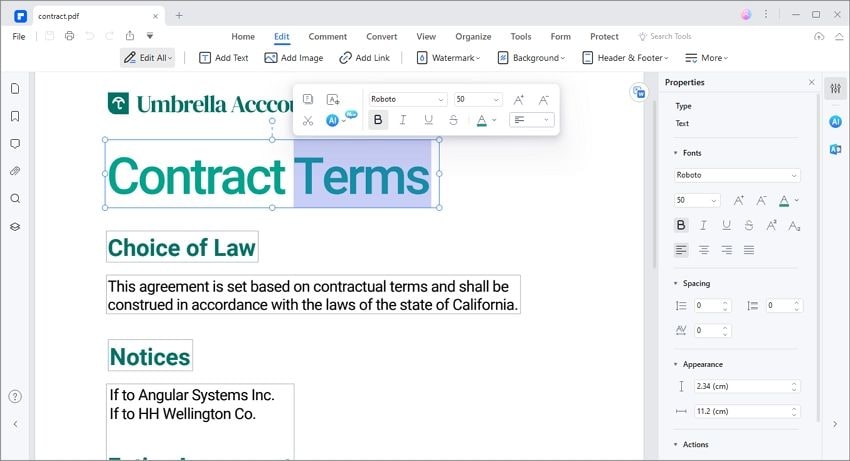
يقدم PDFelement مجموعة فريدة ومميزة من ميزات التحرير التي لا تقتصر فائدتها على تحرير النص في المستند فحسب، بل تتعداها إلى السماح بإدارة الصور ومختلف الوسائط في المستند، علاوة على ذلك يسمح بتعديل الروابط الظاهرة في الملف أيضاً. وبالإضافة إلى ذلك، تتعدد خيارات التحرير التي يمكن إجراؤها من خلال هذا البرنامج.
- إضافة التعليقات
تتوفر مجموعة من أدوات التعليق التوضيحي في PDFelement والتي تسمح بإضافة التعليقات التوضيحية إلى ملفات PDF بسهولة، كما يتيح لمستخدميه إضافة التعليقات والمراجعات في ملفات PDF دون تحويلها، وهذا بدوره أتاح لهم تجربة أفضل فيما يتعلق بإدارة التعليقات والتعديلات المطبقة في ملف PDF.

- تحرير نماذج ملف PDF
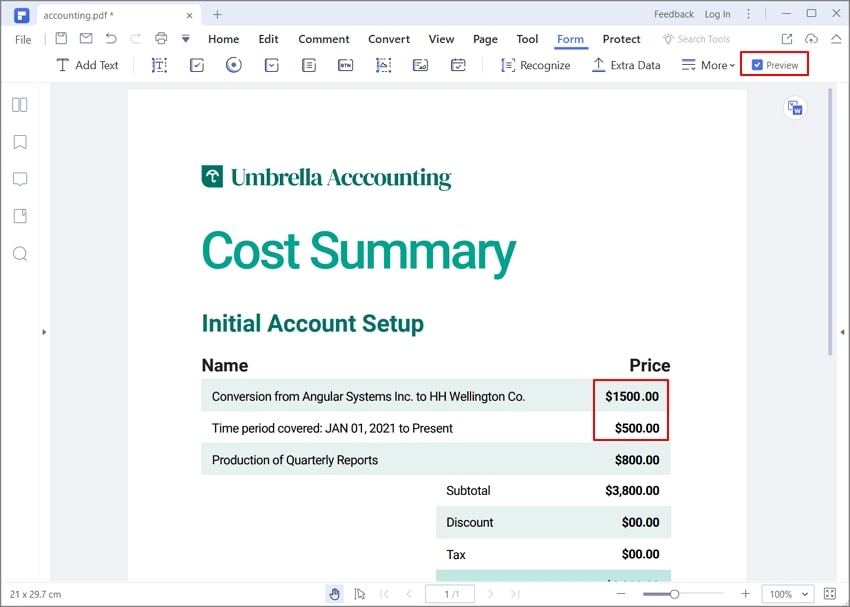
تتمثل إحدى الميزات الفريدة التي أشير إليها في كثير من المنتديات المختلفة في إتاحة تعبئة النماذج في PDFelement، فمن خلال الأدوات التي يوفرها PDFelement يمكن وبكل سهولة إنشاء النماذج بنقرة واحدة وتحريرها بسلاسة.
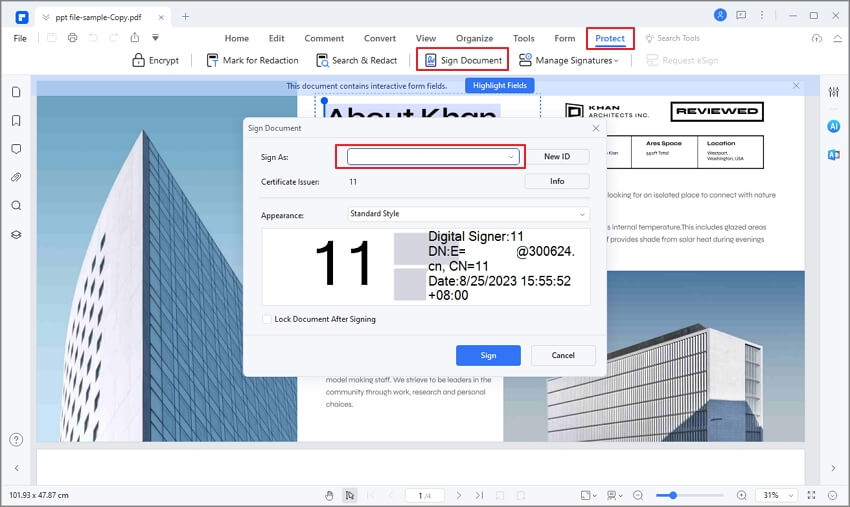
- تأمين ملف PDF والتوقيع عليه
نذكر من بين الميزات الإضافية التي يتمتع بها PDFelement توفيره مجموعة أدوات تسمح بإضافة التوقيعات إلى الملف التي تتعلق بعملية المصادقة، ومن خلاله يمكن تأمين ملف PDF من عمليات الوصول غير الضرورية عبر حمايته بكلمة مرور وببقية ميزات الحماية المتاحة.