

هل تريد حماية ملفات PDF متعددة بكلمة مرور في وقت واحد بدون الكثير من الوقت والجهد؟ فيما يلي دليل شامل لإنجاز المهمة بسرعة.
في هذا اليوم وهذا العصر، أصبحت حماية ملفاتك بكلمة مرور أكثر أهمية من أي وقت مضى. سواء كنت صاحب عمل ولديك معلومات العملاء الحساسة أو مجرد فرد لديه صور شخصية لا تريد أن يراها أي شخص، فمن الضروري اتخاذ الخطوات اللازمة لحماية بياناتك.
في حين أن هناك عدة طرق لحماية الملفات الفردية بكلمة مرور، فما الذي يجب عليك فعله عندما يكون لديك عدة ملفات للحفاظ على أمانها؟ قد يستغرق الأمر وقتًا طويلاً (وشاقًا إلى حد ما) لحماية كل ملف بكلمة مرور واحدًا تلو الآخر.
لكن لحسن الحظ، هناك طرق لحماية ملفات متعددة بكلمة مرور في وقت واحد دون بذل الكثير من الجهد. هنا، سنوضح لك كيفية القيام بذلك باستخدام Wondershare PDFelement. يوضح الدليل أيضًا حلًا عبر الإنترنت لتنفيذ هذه المهمة.
في هذه المقالة
الجزء 1: لماذا يجب علينا حماية ملفات PDF بكلمة مرور؟
قبل أن نتحقق من طريقة حماية ملفات PDF بكلمة مرور، دعنا نحدد بعض المزايا الأساسية لإضافة كلمات مرور إلى ملفات PDF. اقرأها جيدًا وقرر ما إذا كانت حماية المستند بكلمة مرور تستحق الجهد المبذول.
● تعزيز أمان البيانات: تعد ملفات PDF تنسيقًا شائعًا لمشاركة المستندات، ويمكن أن تساعد الحماية بكلمة المرور في الحفاظ على أمان معلوماتك. يمكن أن تمنع الحماية بكلمة مرور الوصول غير المصرح به إلى ملفات PDF الخاصة بك، مما يضمن أن الأشخاص الذين لديهم الأذونات المناسبة فقط يمكنهم عرضها أو تحريرها.
● تقييد الوصول الداخلي إلى مستندات PDF: يمكن أن يساعد ملف PDF المحمي بكلمة مرور أيضًا في منع سرقة المحتوى الخاص بك عن طريق الطباعة أو النسخ، مما يساعد على ضمان عدم تغيير ملفات PDF الخاصة بك دون إذنك، مما يحافظ على دقة المعلومات الخاصة بك وسلامتها.
● راحة البال: يمكن أن تمنحك حماية ملفات PDF الخاصة بك بكلمة مرور راحة البال مع العلم أن معلوماتك الحساسة آمنة. يمنع ذلك تعديل ملفات PDF بينما يسمح لك بتتبع كل نشاط على الملف.
الجزء 2: كيفية حماية ملف PDF بكلمة مرور في 3 خطوات
إذاً، هل أنت مستعد تمامًا لحماية ملفات PDF بكلمة مرور؟ انتقل إلى PDFelement وقم بإنجاز المهمة بسهولة. بينما الإنترنت مليء بالعديد من التطبيقات، فإننا نوصي حقاً ببرنامج PDFelement لعدة أسباب.
أولاً، يحتوي هذا البرنامج على كل شيء لإدارة ملفات PDF الخاصة بك بسرعة وكفاءة. يمكن لهذه الأداة بسهولة دمج الملفات وضغطها وتقسيمها ومسحها ضوئيًا وتحريرها مثل مستندات Word القابلة للتحرير. ثانيًا، توفّر هذه الأداة وظائف معالجة مجمعة لتوفير الوقت والجهد. يمكنك تحديد ملفات متعددة في وقت واحد وأداء الوظيفة المطلوبة على الفور.
بالإضافة إلى ذلك، يأتي هذا التطبيق بواجهة سهلة الاستخدام، مما يسمح للمستخدمين بتنفيذ الوظيفة المتعلقة بملفات PDF دون متاعب. نظرًا لأن PDFelement هو برنامج على أجهزة الكمبيوتر، فهو آمن بنسبة 100٪.
هل أنت مستعد للبدء؟ اتّبع الإرشادات أدناه وقم بحماية ملف PDF بكلمة مرور باستخدام Wondershare PDFelement بسرعة.


 آمن ومضمون
 الخطوة 1 إضافة الملف
قم بتحميل وتثبيت Wondershare PDFelement على نظامك وقم بتشغيله. بمجرد فتح الصفحة الرئيسية، انقر على زر "فتح PDF" في الجزء الأيمن وقم بإضافة ملف PDF المطلوب الذي ترغب في حمايته. بدلاً من ذلك، يمكنك استخدام طريقة السحب والإفلات لاستيراد ملف PDF.

الخطوة 2 تعيين كلمة المرور
بمجرد الانتهاء من استيراد ملف PDF، حان الوقت لبدء العملية. انقر فوق الزر "الحماية" من شريط الأدوات في الأعلى وقم بتوسيع القائمة الفرعية.
سيظهر مربع حوار على الشاشة، حيث سيُطلب منك تعيين كلمة مرور وكلمة مرور إذن لملف PDF. تشير كلمة المرور إلى رمز الحماية المطلوب لفتح الملف. من ناحية أُخرى، يتم استخدام كلمة مرور الإذن للحد من النشاط الداخلي، مثل النسخ واللصق والطباعة. بينما تكون كلمة المرور إلزامية، فإن كلمة مرور الإذن اختيارية.
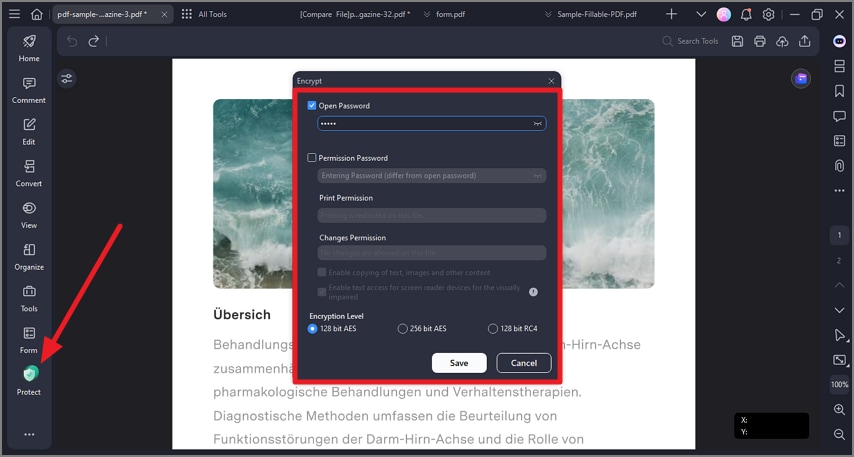
قم بتعيين كلمة مرور لتأمين الوصول إلى ملف PDF الخاص بك. يجب عليك تعيين كلمة المرور مكونة من مجموعة من الأحرف، لكي لا يمكن لأحد تخمينها بسرعة كبيرة. إذا كنت تريد التحكم في النشاط الداخلي للملف، فحدد مربع الاختيار بجوار كلمة مرور الإذن وقم بتعيين كلمة مرور قوية له. يمكنك تغيير أذونات الملف حسب اختيارك. أخيرًا، حدد مستوى التشفير لتحديد قوة الملف. توفّر الأداة ثلاثة مستويات تشفير، بما في ذلك 128-bit AES و 256-bit AES و 128-bit RC4.
بمجرد الانتهاء من التغييرات، انقر فوق الزر "حفظ" لتطبيق التغييرات. ملف PDF الخاص بك آمن الآن.
(اختياري) تحرير ملف PDF
الآن وقد أصبح ملفك محميًا بكلمة مرور، فقد حان الوقت لإجراء تغييرات إضافية إذا لزم الأمر. يمكنك ببساطة النقر فوق الزر "تحرير" في شريط الأدوات لتوسيع القائمة الفرعية "تعديل". الآن، يمكنك إضافة نص وصور وروابط وعلامات مائية إلى الملف. يمكنك أيضًا إجراء تغييرات على الخلفية وأعلى أسفل الصفحات إذا لزم الأمر.
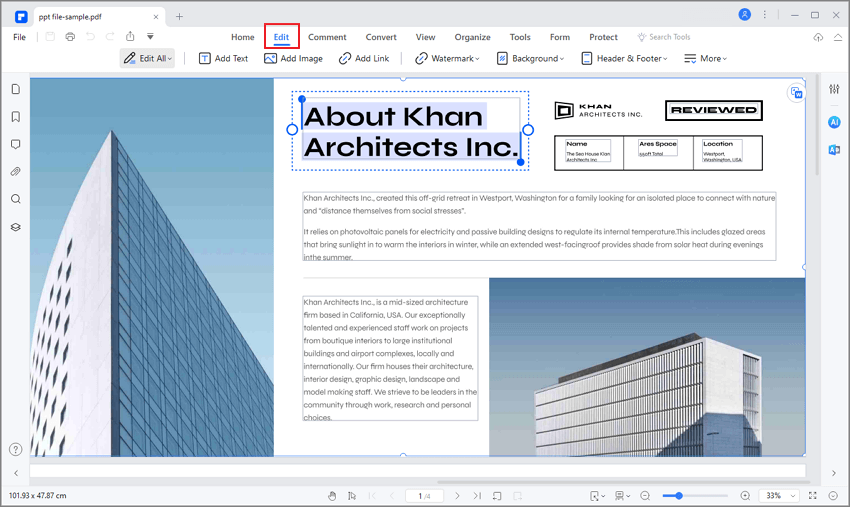
بمجرد الانتهاء من تعديل الملف، قم بفتح قائمة "ملف" وانقر فوق "حفظ" أو "حفظ كـ" لتطبيق التغييرات. اختر المجلد المحدد لحفظ الملف المحمي بكلمة مرور.

الجزء 3: كيفية حماية ملفات PDF متعددة مرة واحدة بكلمة مرور
هل تتساءل عن كيفية استخدام Wondershare PDFelement لحماية ملفات PDF متعددة بكلمة مرور في وقت واحد؟ لا تقلق، فنحن هنا للمساعدة. أفضل شيء في PDFelement هو أنه يوفّر ميزة المعالجة المجمعة التي تتيح لك تنفيذ وظائف مماثلة على مستندات متعددة في نفس الوقت، وبالتالي توفير الوقت والجهد.
إذا كنت مبتدئًا وتحتاج إلى مساعدة في معرفة الخطوات اللازمة لاستخدام وظيفة المعالجة المجمعة، فقد قمنا هنا بتجميع دليل خطوة بخطوة لحماية ملفات متعددة بكلمة مرور في وقت واحد باستخدام Wondershare PDFelement.
الخطوة 1 وظيفة المعالجة مجمعة
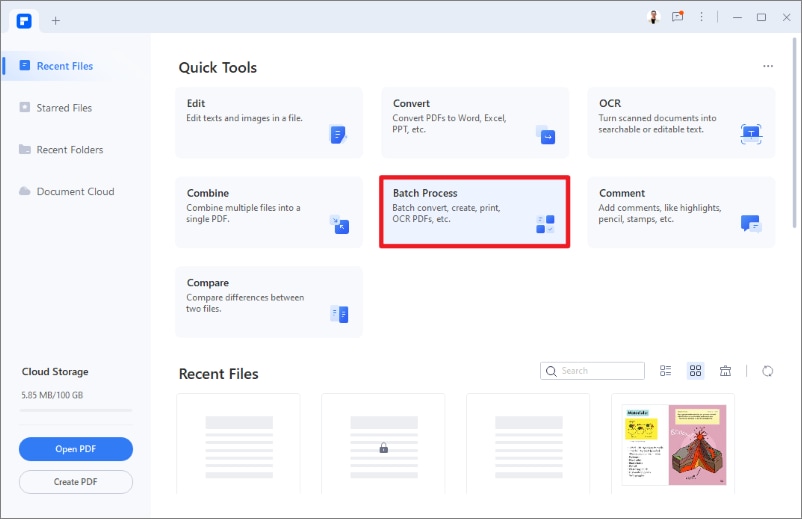
بافتراض أنك قمت بالفعل بتحميل الأداة وتثبيتها على جهاز الكمبيوتر، قم بتشغيل PDFelement وحدد موقع ميزة "معالجة مجمعة" على الصفحة الرئيسية. اضغط عليها للاستمرار.
الخطوة 2 بدء العملية
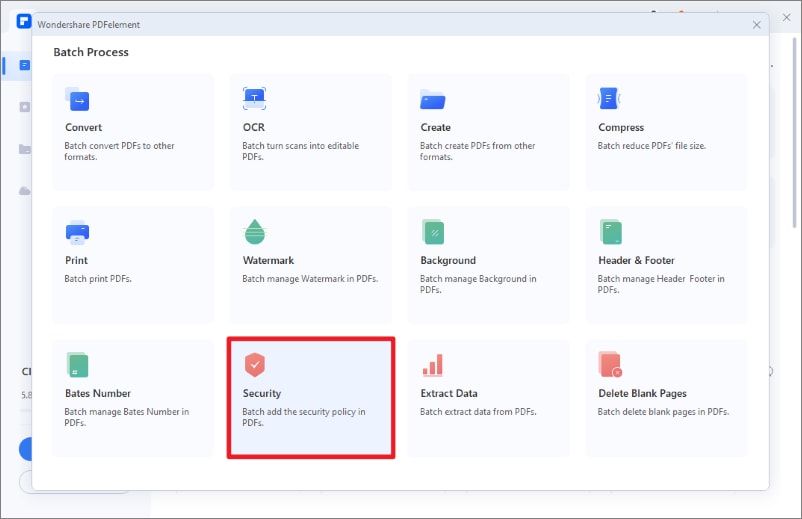
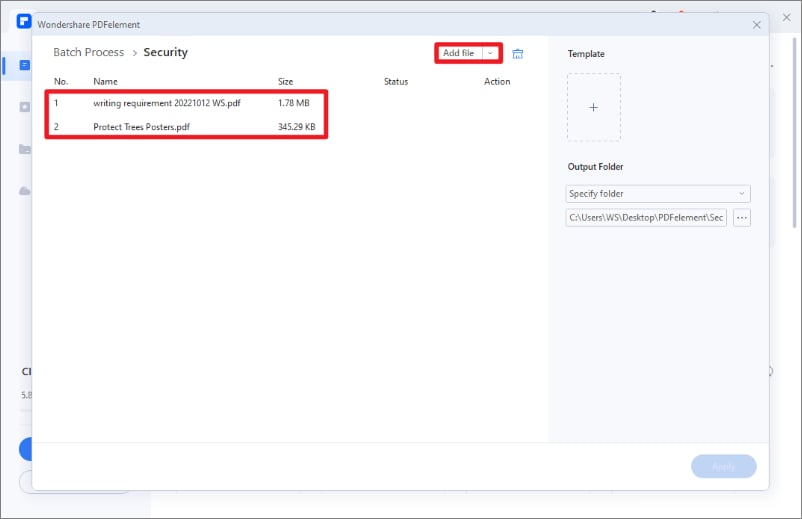
ستظهر نافذة منبثقة على الشاشة، تشير إلى الوظائف التي تتوفّر لها المعالجة المجمعة. مرر للأسفل وانقر على علامة التبويب "الأمان".
حان الوقت لاستيراد ملفات PDF التي ترغب في حمايتها. حدد ملفات متعددة من نافذة متصفح الملفات وقم بإضافتها إلى الواجهة. بدلاً من ذلك، يمكنك النقر فوق الزر "إضافة ملف" في الجزء العلوي لاستيراد الملفات واحدًا تلو الآخر. لا تنس تحديد مجلد الإخراج حيث ترغب في حفظ الملفات المحمية بكلمة مرور.
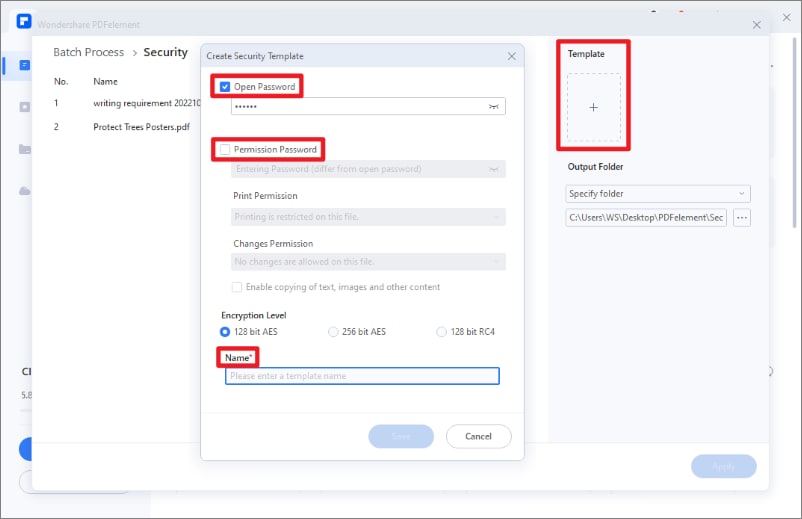
بمجرد الانتهاء من استيراد ملفات PDF، حان الوقت لتعيين كلمة مرور لإكمال العملية. يمكنك تعيين إما كلمة المرور وحدها أو مع كلمة مرور الإذن لتحسين أمان الملف. تذكر أن تعيين كلمة مرور أمر إلزامي، في حين أن كلمة مرور الإذن اختيارية. قم بتعيين كلمة مرور قوية، واختر مستوى التشفير وقم بتسمية قالب الإخراج. انتظر بضع ثوان حتى تقوم الأداة بتشفير ملفاتك.
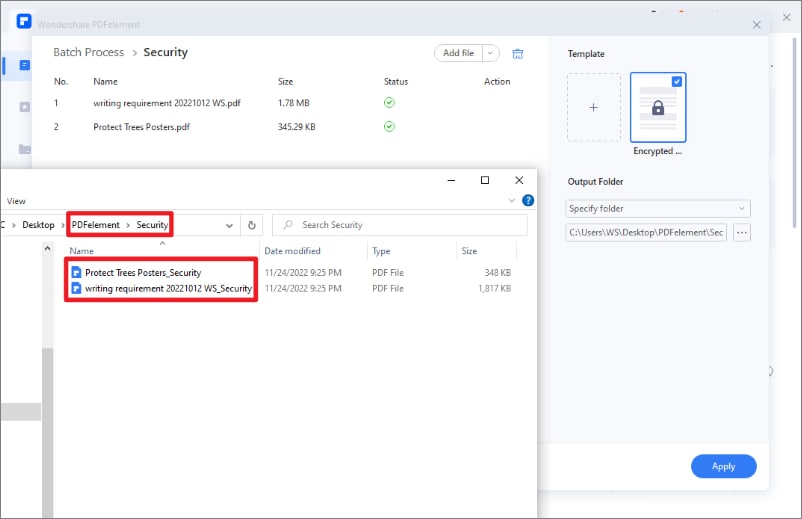
بمجرد الانتهاء، انقر فوق الزر "تطبيق" في الركن الأيمن السفلي من الصفحة لحفظ الملف المشفر.
اخرج من التطبيق وانتقل إلى مجلد الإخراج المحدد الذي اخترته أثناء تشفير الملف للوصول إلى إصدار PDF المشفر.
الجزء 4: كيفية حماية ملف PDF عبر الإنترنت بكلمة مرور
الآن بعد أن عرفت كيفية حماية ملفات PDF متعددة بكلمة مرور في وقت واحد عبر البرنامج على أجهزة الكمبيوتر، ماذا لو لم يكن لديك جهازك في الوقت المناسب؟ هل هناك أي أداة أُخرى تقوم بتشفير ملفات PDF متعددة مع الحفاظ على أمانها؟ حسنا، الإجابة هي نعم. يمكنك ببساطة اللجوء إلى HiPDF وحماية ملف PDF الخاص بك دون تثبيت التطبيق أو إعداد حسابك.
تعد HiPDF بلا شك واحدة من الأدوات الرائدة على الإنترنت للتعامل مع ملفات PDF الخاصة بك بسهولة وفعالية. تضم حوالي 39 أداة مختلفة لإدارة ملفات PDF الخاصة بك. بالإضافة إلى حماية ملفاتك، تقوم هذه الأداة بوظائف أُخرى متعلقة بملفات PDF مثل الدمج والنسخ والتقسيم والتحرير والتحويل والتدوير والمزيد.
إن أقصى درجات الأمان تجعل HiPDF يستحق الاختيار على حلول PDF الأُخرى عبر الإنترنت. تضمن هذه الأداة الحائزة على جوائز، سلامة ملفك وتحذف جميع ملفات PDF التي تم إضافتها في غضون 60 دقيقة بعد المعالجة. أيضًا، إنه تطبيق قائم على المتصفح، وبالتالي لن يتطلب أي تحديث للبرنامج أو بريد إلكتروني أو معلومات شخصية أُخرى لإعداده. ما عليك سوى فتح التطبيق في المتصفح واختيار الأداة واتّباع التعليمات التي تظهر على الشاشة لإكمال العملية.
هل تتساءل عن كيفية استخدام وظيفة حماية ملفات PDF في HiPDF لحماية ملفات PDF متعددة بكلمة مرور في وقت واحد؟ إليك عملية سريعة خطوة بخطوة للقيام بذلك. اتّبع التعليمات بعناية لتجنب أي متاعب عند استخدام الأداة.
الخطوة 1 انتقل إلى متصفح الويب الذي تختاره وقم بزيارة الموقع الرسمي لأداة HiPDF.
الخطوة 2 توجه إلى قائمة "كل الأدوات" واختر أداة "حماية PDF" لبدء العملية.
الخطوة 3 سيتم فتح صفحة جديدة، حيث سيتعين عليك النقر فوق خيار "اختيار ملف" لاستيراد ملفات PDF. يمكنك إما الانتقال إلى نافذة مستكشف الملفات لإضافة الملف أو استخدام التخزين السحابي لإضافة المستند المطلوب.
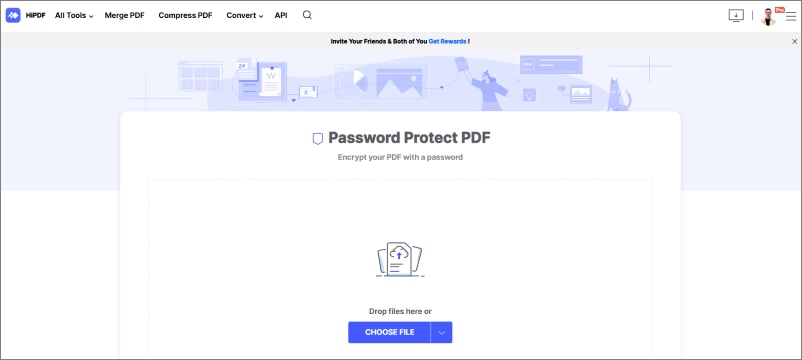
الخطوة 4 اختر ملفات PDF التي ترغب في حمايتها، وانتظر بضع ثوان حتى تقوم الأداة باستيرادها إلى الواجهة.
الخطوة 5 بمجرد الانتهاء، سيُطلب منك إدخال كلمة المرور لحماية الملف. قم دائمًا بتعيين كلمة مرور فريدة وصعبة التخمين لتحسين الأمان.
الخطوة 6 أخيرًا، انقر فوق الزر "تشفير" في الجزء السفلي، وسيتم ذلك. يمكنك بعد ذلك تحميل الملف المشفر إلى المجلد المحدد والتأكد من سلامة البيانات.
هذا كل ما يتعلق بالدليل الخاص بكيفية حماية ملفات PDF متعددة بكلمة مرور في وقت واحد. الآن بعد أن تعرفت على هذه العملية، يمكنك الحفاظ على مستنداتك المهمة آمنة دون تذكر كلمات مرور متعددة. يعد استخدام PDFelement سريعًا وسهلاً ولا يتطلب سوى بضع خطوات لإعداده. بدلاً من ذلك، يمكنك أيضًا اللجوء إلى الأداة عبر الإنترنت HiPDF للتخلص من متاعب تحميل تطبيق منفصل على نظامك.
