

هل أنت من مستخدمي الجهاز اللوحي؟ وفي حال كانت إجابتك بنعم فهل واجهتك مشكلات أثناء استخدام ملفات PDF؟ حسناً، إن هذا المقال موجه لك، فسوف نناقش في هذا الدليل التعليمي بعض أفضل الطرائق لتحسين ملفات pdf للجهاز اللوحي، وينبغي عليك إتمام قراءة هذا المقال حتى نهايته.
يتناول المقال:
الجزء 1. ميزات الجهاز اللوحي
لقد جعل استخدام الأجهزة النقالة والأجهزة اللوحية حياة المستخدمين أسهل حول العالم في القرن الواحد والعشرون، ولقد أصبح العمل عن بعد أمراً شائعاً بين الكثير من شعوب العالم، ويعتمد معظم الناس على الأجهزة اللوحية والهواتف الجوالة، وعلى الرغم من ذلك فيصبح العمل أكثر صعوبةً عند استخدام ملفات pdf وبشكل خاص في حال كان حجم الملفات كبير، ولتحصل على تجربة مرضية يمكنك تحسين ملفات pdf للجهاز اللوحي، وقبل أن نتعمق في الطرائق يجب علينا مقارنته مع الحاسوب المكتبي.
1. مقارنة مع الحاسوب المكتبي
لا يمكننا أن ننكر حقيقة اختلاف حجم الأجهزة اللوحية وأشكالها عن الحواسيب المكتبية، وعلى الرغم من ذلك فتعد جودة العرض أكثر ما يهم في هذه الحالة، ويستخدم مستخدمي الحواسيب المكتبية بطاقات رسومية متقدمة لتحسين جودة العرض، وبهذه الطريقة تتحسن جودة عرض ملفات pdf أيضاً، ولتتمكن من قراءة ملفات pdf بالصورة الأمثل يجب أن يكون حجم شاشتك 210 x 297 مليمتر وهو حجم ورقة A4 نفسه، وعندما يتعلق الأمر بالأجهزة اللوحية فيوجد فرق كبير بين التي تستخدم نظام IOS وتلك التي تستخدم نظام Android.
2. أسباب لتحسين ملفات PDF على الجهاز اللوحي
يجب أن تضع بحسبانك العديد من العوامل أثناء قراءة pdf، حيث يؤثر المجال الوظيفي على الشاشة أو لوحة التنقل على تجربة القراءة لدى المستخدم، ولتتمكن من الحصول على مجال أكبر للقراءة يمكنك إخفاء المنطقة الوظيفية ولوحة التنقل. وعلاوةً عنهما يمكنك الحصول على تجربة أفضل من خلال إخفاء شريط المعلومات، ويستطيع الأشخاص الذين يستخدمون ملفات Pdf بشكل متكرر تنفيذ بعض التعديلات لتسهيل استخدامها، ولكن الأمر مختلف على الجهاز اللوحي فقد يواجه مستخدميه صعوبة في التعديل بسبب نقص في البرامج.
الجزء 2. اختيار مدير PDF احترافي -Wondershare PDFelement
PDFelement يعد من أفضل البرامج المتوفرة في السوق عندما تريد استخدام ملفات pdf، فهو برنامج رائع يحتوي على حلول pdf متكاملة، كما يتيح تحرير مستندات pdf وتحويلها وتعبئتها وتوقيعها وإضافة تعليق توضيحي إليها بكفاءٍ عالية، ويسهل هذا البرنامج التعامل مع ملفات pdf بشكل كبير، ويمكنك استخدامه لتخصيص الخطوط ونمط النص وإضافة الرسوميات.
يوفر هذا البرنامج أيضاً مجموعة من أدوات التعليق لتمكنك من إضافة التعليقات التوضيحية، إلى جانب تدوين ملاحظاتك وإضافة تمييز ملون. ويحتوي PDFelement على حزمة متكاملة للأشخاص الذين يستخدمون ملفات pdf بشكل متكرر، ويمكنه مساعدتك على إنشاء مستند pdf أو تحريره.
وبالتالي سيغير هذا البرنامج الطريقة التي تتعامل فيها مع ملفات pdf، ويوفر PDFelement أيضاً ميزة إخفاء المعلومات الحساسة قبل مشاركة المستند، ويمنحك خيار الحماية بكلمة المرور، وفي حال كنت تخطط لتحويل ملفات pdf إلى Microsoft word وPowerPoint دون تغيير الخط أو التنسيق الأساسي فيتيح PDFelement تنفيذ ذلك بطريقة رائعة، فهو أفضل مدير pdf متوفر في السوق.
الجزء 3. طرائق لتحسين ملفات PDF
ولتتمكن من فهم أهمية PDFelement ينبغي عليك تجربة الميزات التي يوفرها، وسوف نستعرض لك بعض الطرائق لتحسين ملفات pdf باستخدام PDFelement الرائع:
1. قص PDF
قد يرغب بعض المستخدمين بتقسيم ملفات pdf، ويُستخدم PDFelement لتقسيم ملفات pdf ويمكنك استخدامه لتقسيم صفحات pdf إلى ملفات منفصلة بسرعة، ويجعل هذا البرنامج تقسيم المستندات أكثر موثوقية، وإليك الخطوات اللازمة لتنفيذ ذلك:
الخطوة 1. افتح ملف pdf في PDFelement
أولاً ينبغي عليك تحميل PDFelement وتثبيته على نظامك، وبعد ذلك شغل البرنامج وافتح ملف pdf الذي ترغب بقصه، وانقر على خيار "Open files" واستعرض المجلدات المحلية، ويمكنك أيضاً سحب ملفات pdf وإلقائها في البرنامج.

الخطوة 2. أداة التقسيم
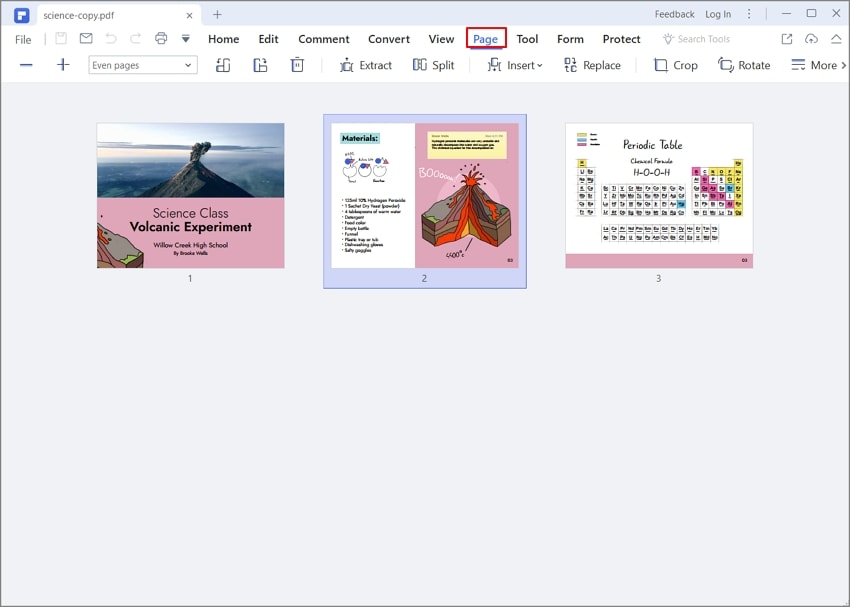
ينبغي عليك النقر على مبوبة "Page" والنقر على خيار "Split" لإدارة صفحات pdf.
الخطوة 3. تقسيم صفحات pdf.
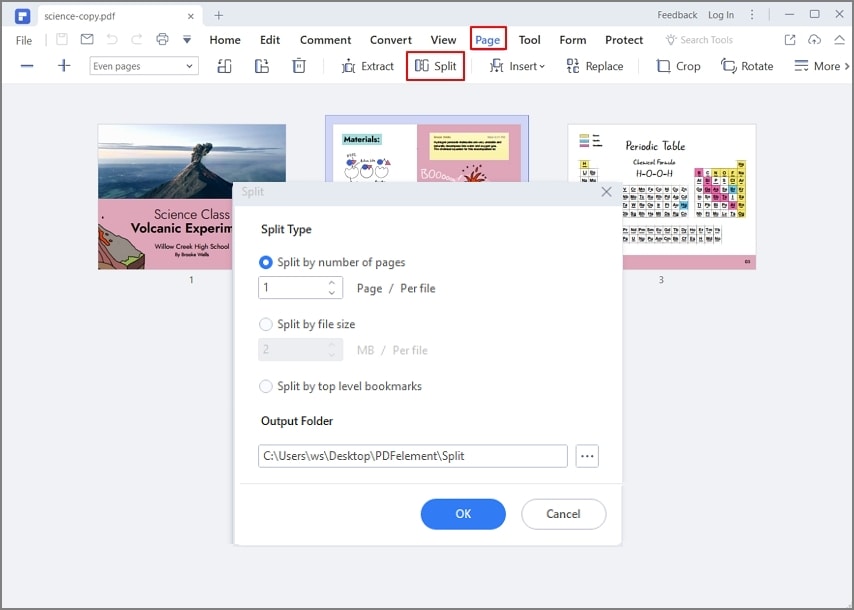
سيظهر لك نافذة جديدة على شاشتك في الخطوة الأخيرة وستتمكن من اختيار رقم الصفحة أو الإشارات المرجعية ذات المستوى الأعلى لتقسيمها، وبمجرد أن تختار بشكل صحيح انقر على "OK" للمتابعة، وسيظهر لك في المجلد المخرج ملفات pdf جديدة محفوظة.
2. دمج PDF
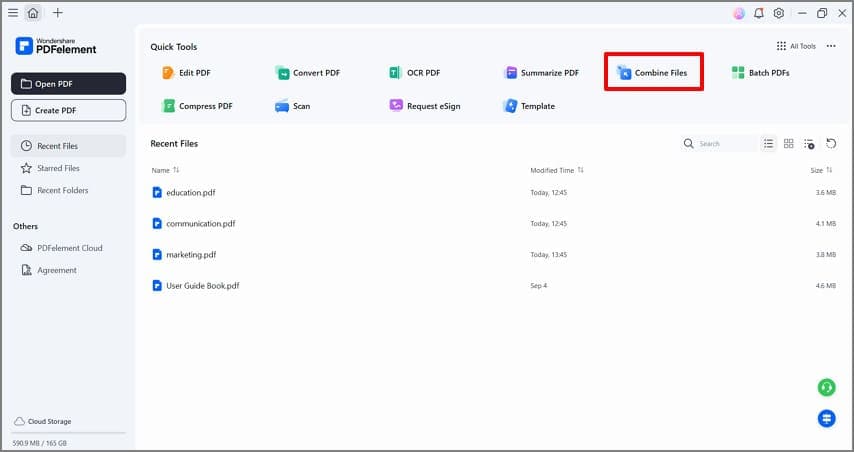
عندما يتعلق الأمر بدمج pdf يمنحك PDFelement نطاقاً واسعاً من الخيارات التي يمكنك استخدامها، ولزيادة الإنتاجية يمكنك دمج ملفات pdfs كبيرة من خلال دمجها من windows الرئيس بطريقة أسرع، ويقدم لك البرنامج الأدوات المساعدة لدمج صفحات pdf من خلال الصور المصغرة بطريقة سهلة تتألف من خطوتين.
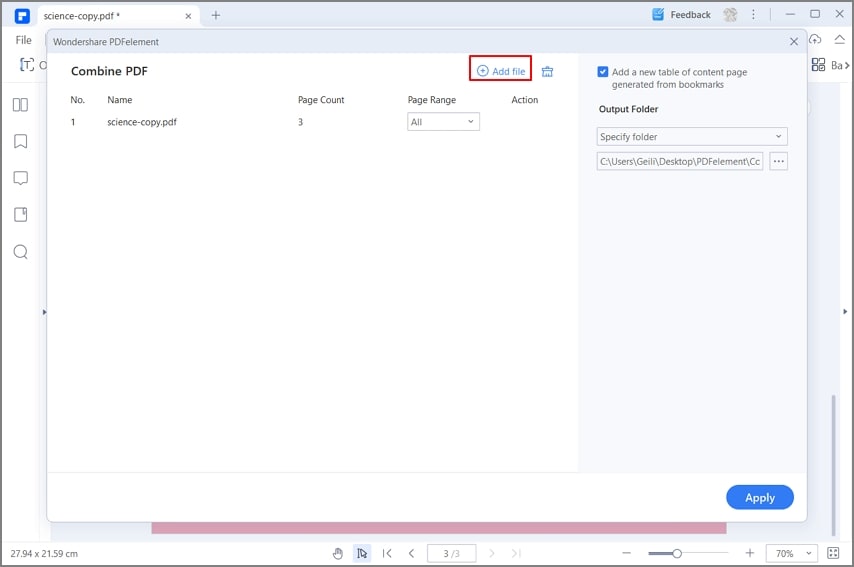
وعلاوةً عن ذلك يستطيع مستخدمي الأجهزة اللوحية استخدام طريقة سهلة لدمج pdfs من خلال إدراج الصفحات، ويمكنك تشغيل البرنامج ببساطة والنقر على "Open Files" وبعدها "Insert" لتستعرض ملفات pdf التي ترغب بدمجها وتختارها باستخدام هذا البرنامج، ولن تجد مشكلة في اختيار صفحات من pdf آخر ودمجها مع ملفك.
3. ضغط PDF
تسبب ملفات pdfs مشكلة تخزين كبيرة وذلك بسبب حجم الملفات الكبير، ويمكنك استخدام PDFelement لتصغير حجم ملف pdf دون خسارة جودتها، وسنستعرض لك الخطوات اللازمة لتصغير حجم pdf باستخدام PDFelement:
الخطوة 1. فتح pdf
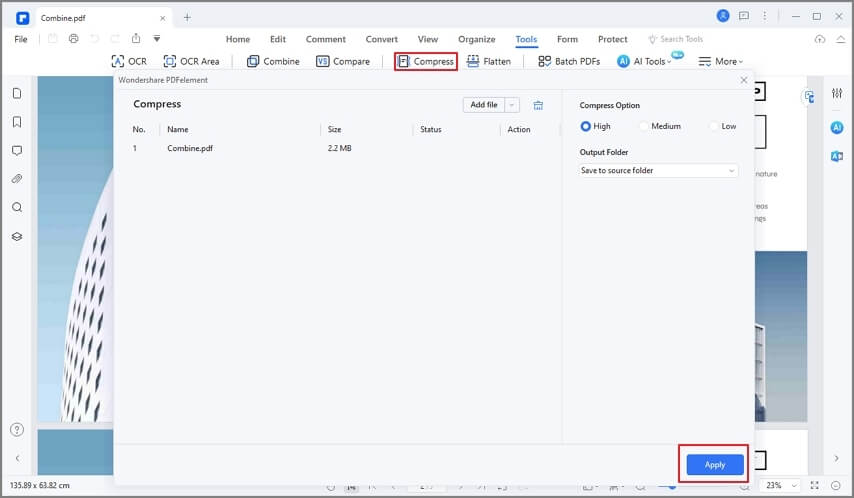
ينبغي عليك أولاً تحميل البرنامج وتشغيله على نظامك، ومن صفحة window الرئيسة اختر زر "Open files" واستورد ملف PDF إلى البرنامج.
الخطوة 2: ضغط ملف Pdf
بمجرد أن تختار ملف Pdf تحت أداة المبوبة ينبغي عليك اختيار زر "Optimize"، وسيظهر لك خيارات الجودة المتوفرة للملف المضغوط ومنها "Low" و"Medium" و"High"، وبعد تأكيد حجم الملف المضغوط وجودته اضغط على زر "Apply" للمتابعة.
4. استخراج المحتوى الذي تريد
أحياناً تكون بحاجة فقط لجزء من البيانات من ملفات pdf ولكنك تجد صعوبة بالوصول إليه، حسناً نقدم لك طريقة استخراج المحتوى من ملف pdf باستخدام PDFelement.
الخطوة 1. افتح نموذج pdf
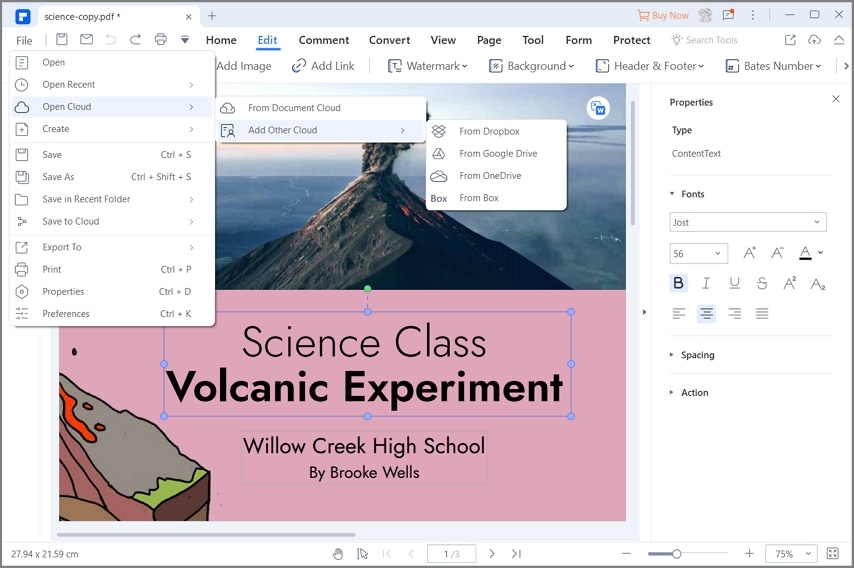
أولاً ينبغي عليك تحميل البرنامج على نظامك وتشغيله، واستخدم زر "Open files" لتختار الملف الذي تريد استخراج البيانات منه.
الخطوة 2. استخراج البيانات من pdf
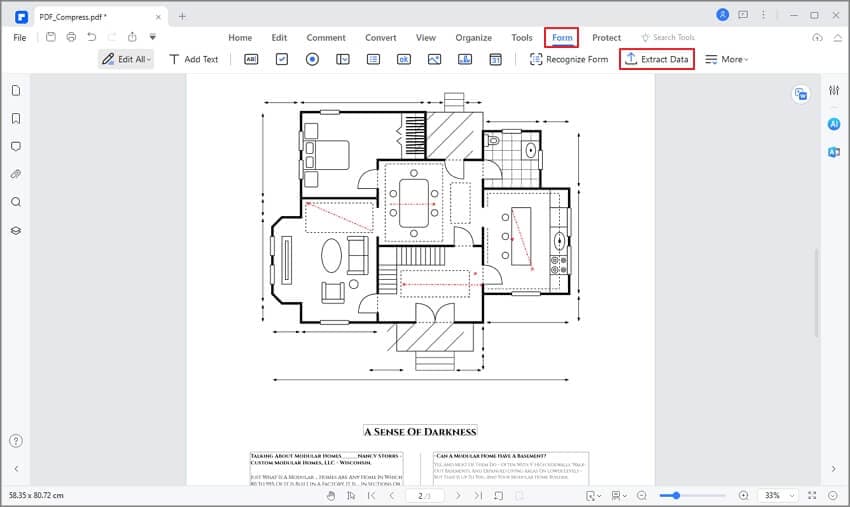
عندما يفتح البرنامج نموذج pdf انقر على خيار "Form" وبعدها "المزيد" لتختار "Extract data".
الخطوة 3. ابدأ عملية استخراج بيانات pdf
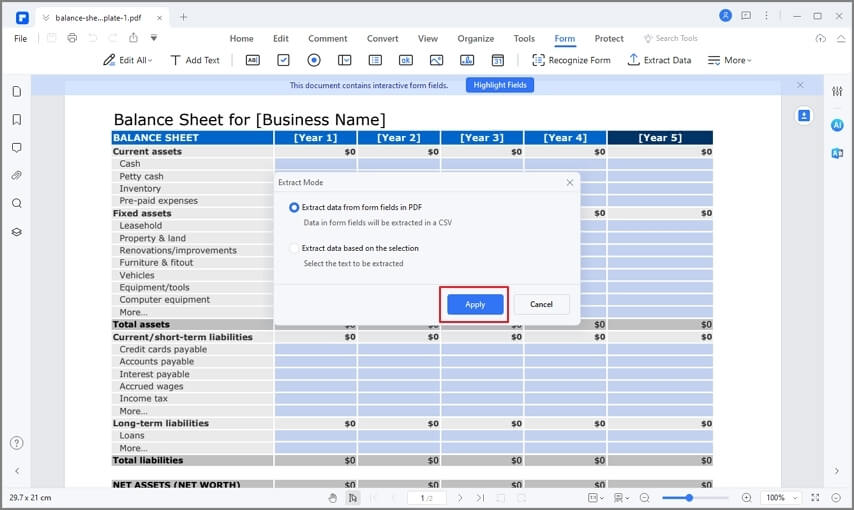
سيظهر لك مربع حوار جديد على شاشتك، انقر على خيار "Extract data from form fields in PDF" وأخيراً انقر على "Apply" لتبدأ العملية.
الخاتمة
قد يكون التعامل مع ملفات pdf صعباً في غالب الأوقات، وعلى الرغم من ذلك فعندما يكون الأمر مرتبطاً بالأجهزة اللوحية يصبح استخدام ملفات pdf أكثر صعوبةً، لكن يوجد طرائق متعددة لحل هذه المشكلة، وعندما يتعلق الأمر بملفات pdf فلا يوجد برنامج أفضل من PDFelement لإدارتها، فيوفر هذا البرنامج نطاقاً واسعاً من الخيارات للمستخدمين.
