

PDFelement - محرر PDF متقن التصميم وبسيط
يُمكنك استخدام PDFelement لإدارة ملفات PDF بأسهل طريقة!
تستخدم ملفات Microsoft Publisher بكثرة في المنشورات المختلفة، خاصةً في المواقع الإلكترونية ورسائل البريد الإلكتروني، لكن ليس من السهل فتح ملفات Publisher في نظام Mac. فإن مستخدمو نظام Windows لا يواجهون هذه المشكلات بسبب توافق النظام، بينما ينبغي على مستخدمي Mac بذل جهدٍ إضافي لفتح ملفات PUB لنظام Mac.
لكن هذا لا يعني أن هذه مهمة مستحيلة، حيث تتوفر عدة طرائق بسيطة وعملية لفتح ملفات Publisher لنظام Mac، لكن من الأفضل أن تُحدد اختياراتك بشكل صحيح. سنقدم في هذه المقالة دليلاً مثالياً لطريقة فتح ملفات Publisher في نظام Mac. لنبدأ.

الجزء 1. ما المقصود بـMicrosoft Publisher؟
يقدم Microsoft Office عدة تطبيقات لأغراض مختلفة، وإن Microsoft Publisher هو أحد هذه التطبيقات المصممة خصيصاً لتصميم الرسوم وتخطيطات الصفحات. وقد يعلم معظمنا الكثير عن Microsoft Word، لكن يجب التنويه إلى أن Microsoft Publisher موجودٌ منذ أواخر عام 1991، وهو تطبيق غير مكلف وخصوصاً للشركات الصغيرة.
ومع أن Microsoft Publisher لا يقدم ميزات تصميم عالية الجودة مثل أدوات التصميم الحديثة المتخصصة، غير أنه مفيد جداً في الكثير من أعمال التصميم، حيث يقدم العديد من القوالب المدمجة التي يُمكن استخدامها لتصميم البطاقات أو تخطيط ما تريد. يبدأ كل شيء بقالب، وهذا يُسَهِل إنشاء التصميمات. ويجب التنويه إلى أن Microsoft Publisher متاحٌ فقط لنظام التشغيل Windows، فلا يتوفر لنظام Mac برنامجٌ يمكنه فتح ملفات Microsoft Publisher مباشرةً.
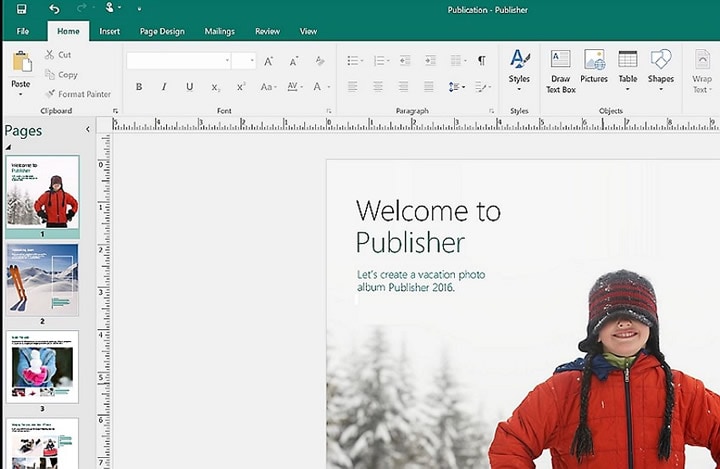
الجزء 2. طريقة فتح ملفات PUB لنظام Mac
يحفظ Microsoft Publisher الملفات بصيغة PUB، وكما ذكرنا سابقاً، لا يمكن فتح ملفات Microsoft Publisher مباشرةً في نظام Mac، لكن تتوفر عدة طرائق لتصفح ملفات PUB وفتحها في نظام Mac. عليك فقط اختيار طريقة تناسب متطلباتك، إليك بعض هذه الطرائق.
1. فتح ملفات Microsoft Publisher لنظام Mac باستخدام Office 2011
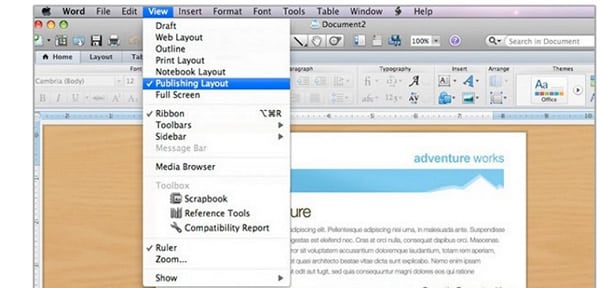
جرى إصدار Microsoft Office 2011 في تشرين الأول عام 2010 على أنها حزمة Microsoft Office Productivity لنظام macOS، وتلاها Microsoft Office 2008 لنظام Mac، لكن ميزاته تشبه كثيراً Microsoft Office 2010 لنظام Windows. مع العلم أنه لم يعد مدعوماً حالياً، غير أن Microsoft Office 2011 دعم "Publishing Layout" ويمكن لمستخدميه محاكاة تخطيط ملف PUB.
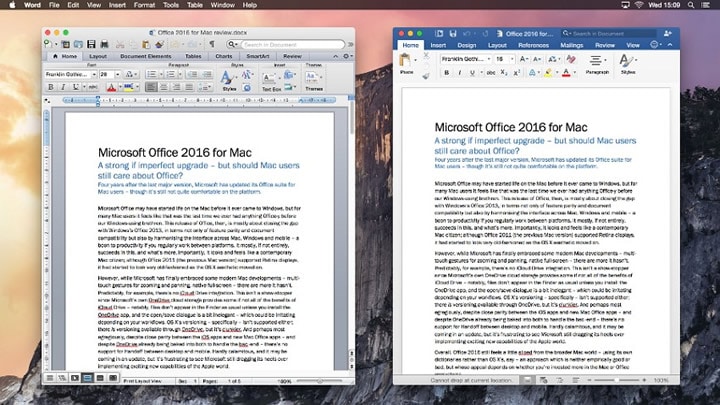
اتبع الخطوات التالية لفتح ملفات Microsoft Publisher باستخدام Microsoft Office 2011.
الخطوة 1. عليك أولاً تحويل ملفات PUB إلى صيغة RTF باستخدام وسيلة مناسبة.
الخطوة 2. افتح Microsoft Office 2011 على جهاز Mac ثم ارفع ملف PUB الذي حولته إلى صيغة RTF.
الخطوة 3. انتقل بمجرد عرض الملف إلى علامة التبويب "View" وحدد الخيار "Publishing Layout" لعرض مستند EPUB في Microsoft Publisher Style.
2. فتح ملفات Publisher لنظام Mac باستخدام برامج العرض عبر الإنترنت
تتيح برامج عرض ملفات PUB عبر الإنترنت للمستخدمين فتح المستندات على الإنترنت عبر أي جهاز، بما في ذلك Mac، تحتاج فقط لمتصفح مناسب واتصال إنترنت مستقر. وعلى الرغم من توفر الكثير من الأدوات التي يمكنها فتح ملفات PUB عبر الإنترنت، لكن يبقى من المهم العثور على برنامج عرض PUB عبر الإنترنت مناسب.
لحسن الحظ، Aspose PUB Viewer هو أحد أفضل برامج عرض PUB عبر الإنترنت التي تستحق التجربة، فهو برنامجٌ بسيط عبر الإنترنت يعمل على تسهيل فتح ملفات PUB وعرضها عبر الإنترنت. ويمكن للمستخدمين الحصول على ملفات من أقراص التخزين المحلية أو DropBox أو OneDrive أو عبر رابط URL، كما يُمكنك استخدام طريقة السحب والإفلات البسيطة لرفع ملف PUB إلى Asop PUB Viewer.
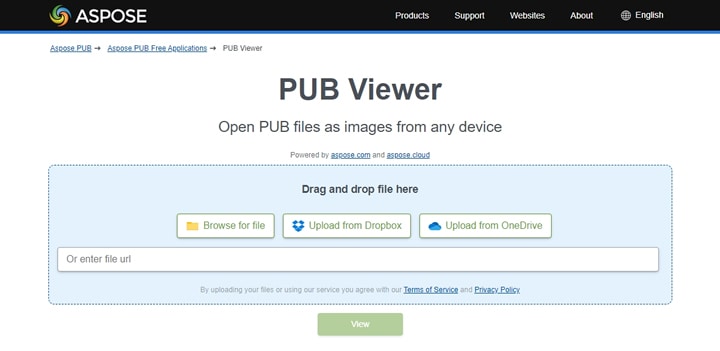
طريقة فتح ملفات PUB لنظام Mac باستخدام Aspose PUB Viewer
تبين الخطوات التالية طريقة فتح ملف PUB باستخدام Asope PUB Viewer في نظام Mac.
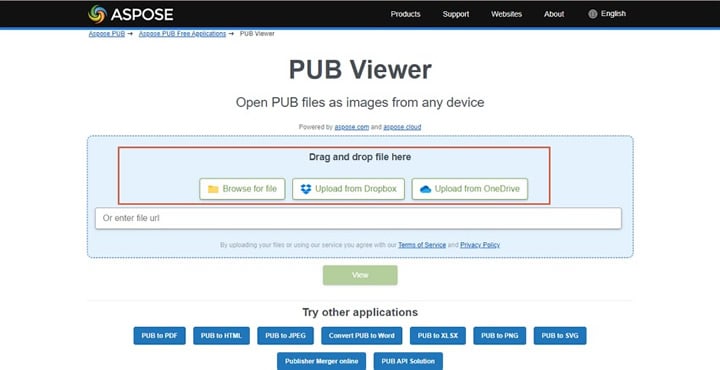
الخطوة 1. افتح الأداة Aspose online PUB Viewer باستخدام متصفح مناسب لجهاز Mac.
الخطوة 2. حدد خياراً مناسباً لرفع ملف PUB ثم اتبع الإجراءات التي ستظهر على الشاشة.
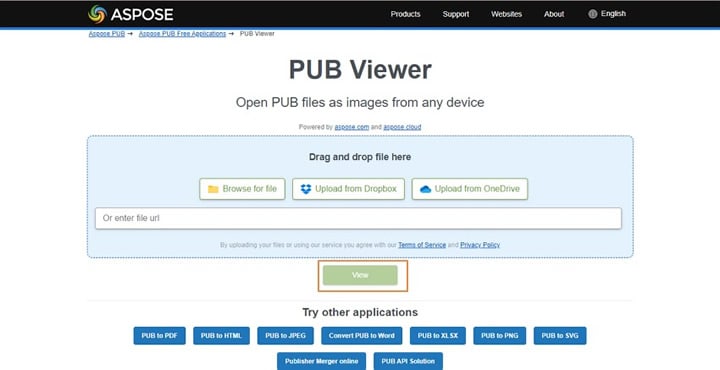
الخطوة 3. انقر بمجرد رفع الملف على الزر "View" لعرض ملف PUB على جهاز Mac، ثم سيُعرض ملف Publisher على الشاشة.
3. فتح ملفات Publisher باستخدام LibreOffice Draw لنظام Mac
LibreOffice Draw هو أحد تطبيقات مجموعة LibreOffice صُمِمَ خصيصاً لتعديل الرسوميات، وهو برنامج رسم مجاني مفتوح المصدر لأنظمة Linux وWindows وMac. وتُسمى الملفات التي يُنشئها LibreOffice Draw بصيغة المستندات المفتوحة (ODG) بلاحقة الرسوميات .odg.
يُمكن تثبيت LibreOffice Draw على أجهزة Mac ولكن لا يمكنه حفظ ملفات PUB، وإنما يُمكنك حفظ ملف EPUB بصيغة ملف ODF بعد الانتهاء من القراءة.
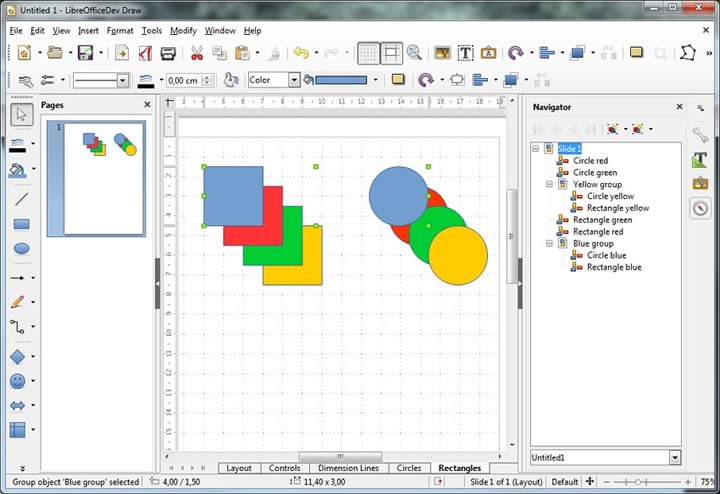
توضح الخطوات التالية طريقة فتح ملفات Publisher باستخدام LibreOffice Draw لنظام Mac.
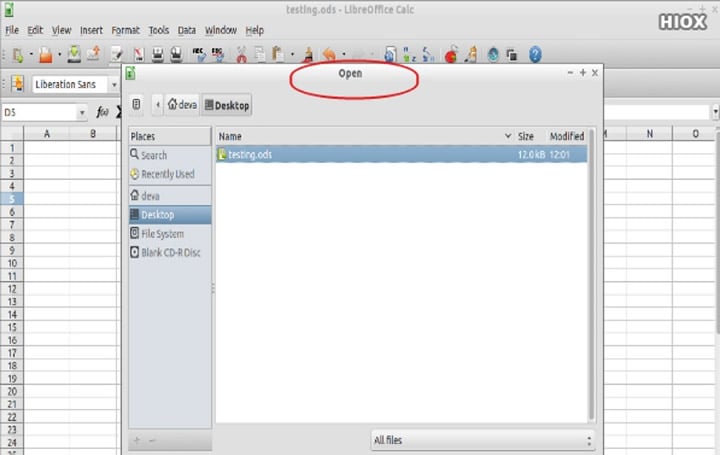
الخطوة 1. ثبت LibreOffice Draw على حاسوب Mac ثم شغله، انتقل في الواجهة الرئيسة إلى القائمة "File" وحدد "Open" من القائمة المنسدلة، واختر ملف EPUB وانقر على "Open" لرفعه إلى الواجهة.
الخطوة 2. يُمكنك عرض ملف EPUB المفتوح الآن في LibreOffice Draw لنظام Mac كما تريد.
الخطوة 3. يجب عليك أخيراً حفظ ملف PUB بصيغة مختلفة، ويُمكنك حفظه بصيغة ODG أو Word أو تصديره بهيئة ملف PDF.

4. تحويل ملفات PUB إلى PDF أو صيغ أخرى لفتحها في نظام Mac
Wondershare PDFelement هو أحد أفضل الخيارات لفتح ملفات PDF لنظام Mac. يتيح برنامج PDF المتكامل ومتقن التصميم هذا للمستخدمين التعامل مع جميع أنواع مهام PDF، فيدعم تحويل ملفات PDF من أكثر من 20 صيغة ملف وإليها. واجهته سهلة جداً، ولا تحتاج إلى خبرة سابقة.
كما أنه برنامجٌ متعدد المنصات. يُمكنك باستخدام هذا البرنامج إدارة ملفات PDF في الأجهزة التي تعمل بأنظمة تشغيل مختلفة، بما في ذلك Windows وMac وiOS وAndroid، كما أنه سريع ومنخفض التكلفة ويدعم جميع صيغ الملفات تقريباً.

طريقة تحويل ملفات PUB إلى PDF باستخدام Wondershare PDFelement
يعد تحويل ملفات PUB إلى PDF باستخدام Wondershare PDFelement مهمةً سهلة، ولا ينبغي أن تكون خبيراً لأداء هذه المهمة، فيُمكنك باستخدام PDFelement تحويل ملفات PUB إلى PDF على الأجهزة التي تعمل بأنظمة تشغيل أخرى غير macOS، ورفع ملفات PDF المُحولة إلى Wondershare Document Cloud، وتحميل ملفات PDF إلى جهاز Mac وفتحها مباشرةً. تُبين الخطوات التالية طريقة تحويل ملفات PUB إلى PDF باستخدام Wondershare PDFelement.


 آمن ومضمون
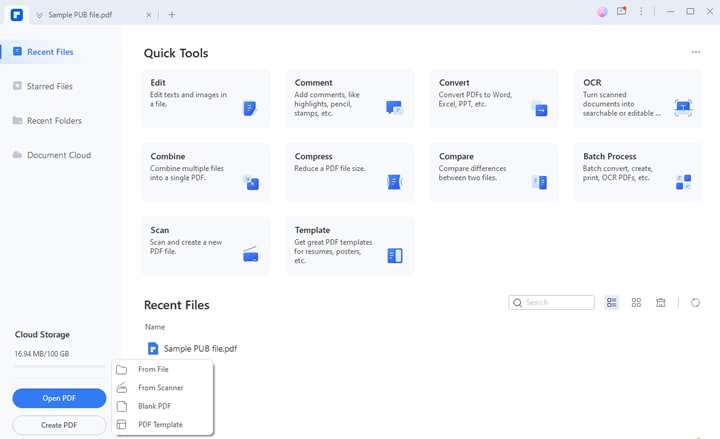
 الخطوة 1. حمِّل Wondershare PDFelement لنظام Windows وثبته على حاسوبك باستخدام نظام Windows، شغّل البرنامج ثم انقر على "Create PDF" ثم "From File" واستورد ملف PUB المطلوب إلى هذا البرنامج.
الخطوة 2. انقر على "File" ثم "Save" لحفظ هذا الملف بصيغة .pdf.
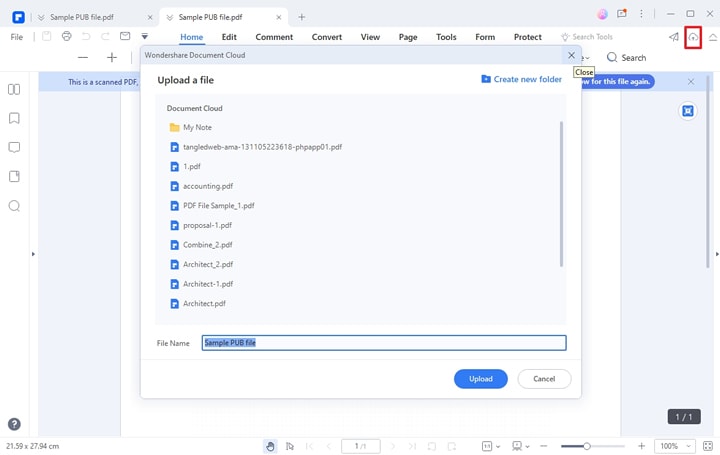
الخطوة 3. انقر على الأيقونة "Upload to Cloud" الموجودة في الزاوية العلوية اليمنى، أدخل اسم الملف في مربع الحوار المنبثق ثم انقر على "Upload".
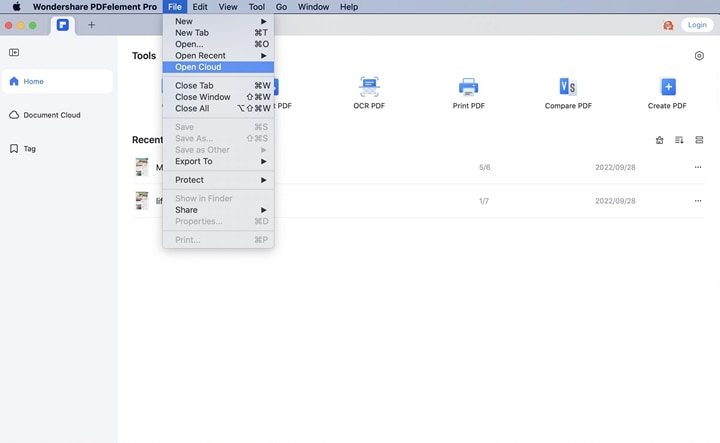
الخطوة 4. انتقل إلى جهاز Mac، حمِّل PDFelement لنظام Mac وثبته على جهاز Mac، ثمم شغِّله بعد اكتمال تثبيته وانقر على "File" ثم "Open Cloud".
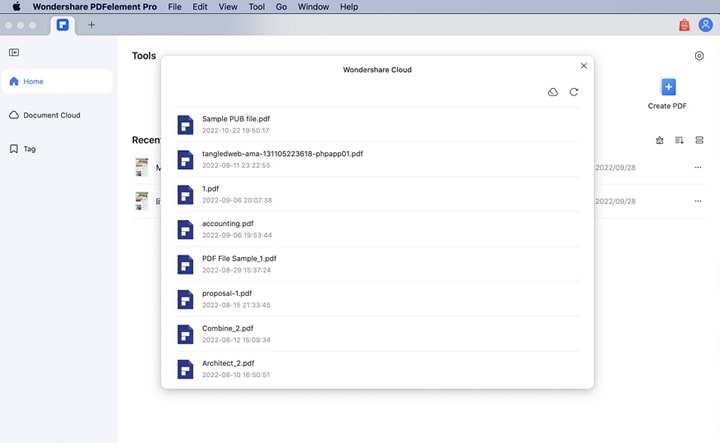
الخطوة 5. حدد ملف PDF المُحوَّل في مربع الحوار المنبثق ثم انقر على "Open" لفتحه مباشرةً في نظام Mac.
تتوفر الكثير من الطرائق الأخرى لفتح ملفات PDF وعرضها باستخدام PDFelement. شاهد مقاطع الفيديو التالية لمعرفة المزيد.
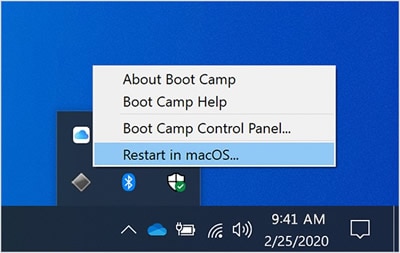
5. استخدام Boot Camp لفتح ملفات Pub لنظام Mac
يعد Boot Camp خياراً آخر يُمَكِّنك من فتح ملفات PUB في نظام Mac، لكنه ليس برنامجاً مخصصاً لفتح الملفات أو تحويلها إلى صيغ أخرى متوافقة،
حيث يعد Bootcamp أداةً مدمجة في أنظمة التشغيل تستخدم لتقسيم قرص التخزين لتثبيت نظام Windows وتشغيله، ما يعني أن بإمكانك اختيار تشغيل نظام Mac أو Windows على حاسوب Mac. لكن التبديل بين نظامي التشغيل هذين سيجبر حاسوبك على إعادة التشغيل.
عند استخدام Windows، يُمكنك تشغيل Windows Publisher وفتح ملفات PUB المدعومة في Windows، ويعد تبديل أنظمة التشغيل لعرض ملف أو ملفين فقط أمراً غير مناسب. لكنك ستعتاد ذلك إذا كان لديك حاسوب واحد فقط.
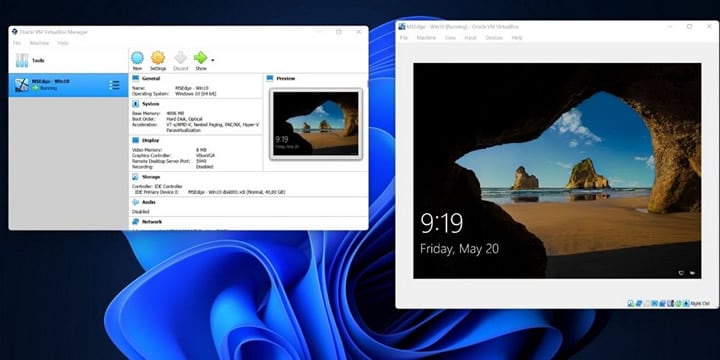
6. تشغيل Windows Virtual Machine لفتح ملفات Publisher لنظام Mac
Windows Virtual Machine هو طريقةٌ أخرى لتثبيت نظامي تشغيل على الحاسوب نفسه، وهو برنامجٌ خارجي مصمم ليتيح للمستخدمين تشغيل نظامي التشغيل في وقت واحد. لا تقتصر هذه البرامج على نظامي Windows وMac فقط،
حيث يُمكنك استخدام أنظمة تشغيل أخرى بحسب متطلباتك. بعض أفضل برامج VM تضم VirtualBox وVMware وParallels. لفتح ملفات Publisher لنظام Mac، عليك تثبيته للتبديل إلى Windows باستخدام VM. بينما يعمل Virtual Machine على توحيد الملفات بين أنظمة التشغيل المختلفة، وهو مكلفٌ ويحتاج على الأقل إلى 8GB من ذاكرة الوصول العشوائي لجهاز Mac ليعمل بسلاسة.
الخاتمة
وضحنا في هذه المقالة أنه لا يمكن فتح ملفات Microsoft Publisher في نظام Mac مباشرةً، ولكن تتوفر عدة طرائق يُمكن من خلالها قراءة ملف PUB على حاسوب Mac. وعلى الرغم من شرح عدة طرائق لكن معظمها غير فعَّال ويتضمن سلسلة خطوات. ويمكن أن يؤثر ذلك بسهولة على جودة ملف Publisher وقد يكون أسوأ من ذلك عند التعامل مع مستند مهم.
كما يُمكن أن يجد المبتدؤون هذه العمليات مرهقة ويصعب اتباعها. يقدم Wondershare PDFelement حلاً سهلاً لقراءة ملفات PUB في نظام Mac، حيث يُمكنك عرض ملفات PDF بسهولة، ويقدم الكثير من الميزات الرائعة الأخرى لتحويل ملفات PDF. جرب Wondershare PDFelement الآن لتلاحظ الفرق.
