

PDFelement - مُحرر PDF متقن التصميم وبسيط
يُمكنك باستخدام PDFelement إدارة ملفات PDF بأسهل طريقة!
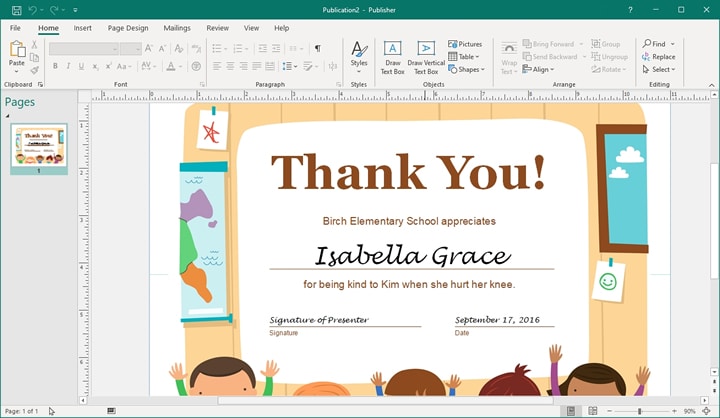
يُمكنك تخزين العديد من المنشورات في ملف Microsoft Publisher والمعروف أيضاً باسم PUB، كما يمكن استخدامه في النشرات الإخبارية والكتيبات والمنشورات وغيرها. إضافةً إلى المحتوى النصي، تُمَكِّنك صيغة المستندات هذه من إضافة بيانات الرسوميات مثل bitmap وvector لإغناء ملفك.
من السهل فتح ملف PUB لكنك بحاجة لاستخدام أداة احترافية، وقد طُورت العديد من البرامج التي تدعم PUB، لكن ليست جميعها تناسب متطلباتك. لذا سنقدم دليلاً يوضح أفضل أدوات فتح ملفات PUB وطريقة استخدامها.
تتناول المقالة
الجزء 1. ما المقصود بملفات Publisher؟
هي صيغة مستند مشهورة تستخدم لتخزين معظم المنشورات المكتوبة، وتعد آمنةً جداً ويمكن استخدامها في معظم أنظمة تشغيل الحواسيب، ومن السهل قراءة هذه الملفات وطباعتها وتحويلها. ولا يتطلب الأمر سوى حيز تخزينٍ صغير لأنها صغيرة الحجم.
الجزء 2. فتح ملفات pub دون استخدام Microsoft Publisher
تتوفر الكثير من الأدوات التي يمكن استخدامها لفتح ملفات PUB لذا يجب أن يكون الأمر بسيطاً، منها LibreOffice وغيره الكثير. ويُمكنك أيضاً فتح إلى الملف باستخدام Microsoft Publisher.
لنبدأ دون إضاعة المزيد من الوقت.
دليلٌ تفصيلي فتح ملفات pub باستخام LibreOffice
الخطوة 1. عليك أولاً تحميل إصدار متوافق من LibreOffice، ثبته وشغِّله، ثم انقر عند فتحه على الرمز "File" وحدد "Import" من الخيارات التي ستظهر.
الخطوة 2. سيظهر التخزين المحلي لحاسوبك بشكلٍ تلقائي، استعرض الملفات المتاحة وحدد ملف PUB الذي تريد عرضه، ثم اضغط على "Import" للمتابعة.
الخطوة 3. سيظهر على الشاشة بعد ذلك ملف PUB.
الجزء 3. فتح ملفات Publisher باستخدام Wondershare PDFelement
PDFelement أداةٌ أخرى يُمكنك استخدامها لفتح ملفات PUB، وهي بمثابة محرر PDF بسيط لكنه متقن التصميم ويمتلك ميزات رفيعة الجودة، يتيح فتح ملفات مختلفة بسهولة، بما في ذلك PUB. هل تتساءل كيف يمكن لأداة تحرير PDF تنفيذ مثل هذه المهمة؟ حسناً، Wondershare PDFelement هي أداة ذكية تحوِّل ملفات PUB إلى PDF لتتمكن من عرض المحتوى.


 آمن ومضمون
 يُمَكِّنك هذا البرنامج أيضاً من فتح مستندات Word وPDF وأوراق ملفات Excel وغيرها، ويُمكنك استخدامه أيضاً لفتح ملفات الصور مثل PNG وJPG وغيرها. إضافةً إلى فتح المستندات، يُمكنك استخدام خدمات هذا البرنامج لإنشاء ملفات PDF وضغطها ودمجها وحمايتها.
Wondershare PDFelement مصممٌ بشكل جيد ويمتلك أدوات تعليق رفيعة الجودة يُمكنك استخدامها لإضافة علامات إلى مستندات PDF، يُمكنك باستخدام PDFelement تمييز ملف PDF ووضع خط تحته وشطبه بخط وإرفاق التوقيعات وإضافة نصوص شرح إلى ملف PDF.
يُمكنك باستخدام محرر PDF هذا معالجة مستندات متعددة بسهولة، لأنه يدعم المعالجة بالدفعات، إلى جانب فتح مستندات ممسوحة ضوئياً أو مكوَّنة من الصور، وذلك لأن Wondershare PDFelemnt يدعم OCR.
الواجهة الشاملة هي ميزة أخرى تجعل هذا البرنامج رائعاً - وهي أحد الأسباب التي تجعل الهواة والمحترفين يجدون PDFelement سهل الاستخدام، وهو صغير الحجم ويعمل على أنظمة Windows وMac. شاهد الفيديو التالي للحصول على مزيد من المعلومات عن PDFelement:
دليلٌ تفصيلي لفتح ملفات pub باستخدام Wondershare PDFelement
تأكد من أن اتصال البيانات لديك مستقر، ثم افتح متصفح الإنترنت المفضل لديك، وانتقل إلى الموقع الإلكتروني الرسمي لـWondershare PDFelement، ثم انقر على الأزرار المناسبة لتحميل إصدار متوافقٍ مع جهازك وتثبيته عليه.
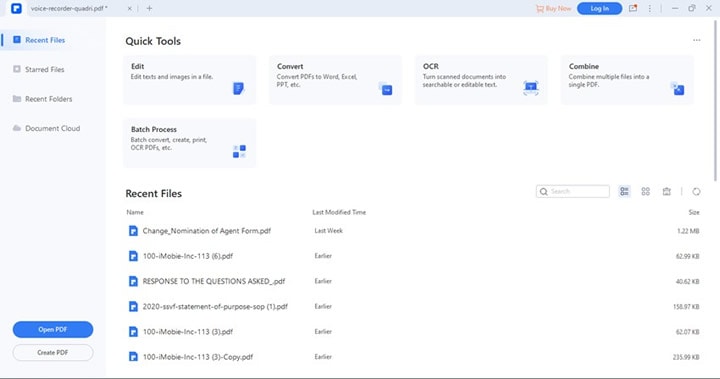
الخطوة 1. شغِّل PDFelement، وانقرعلى Create PDF > From File في الزاوية السفلية اليسرى لصفحة البدء السريع، وسيُفتح التخزين المحلي لديك فوراً. استعرض الملفات وحدد ملف PUB المطلوب لاستيراده إلى Wondershare PDFelement، وانقر عند الانتهاء على "Open" للمتابعة.
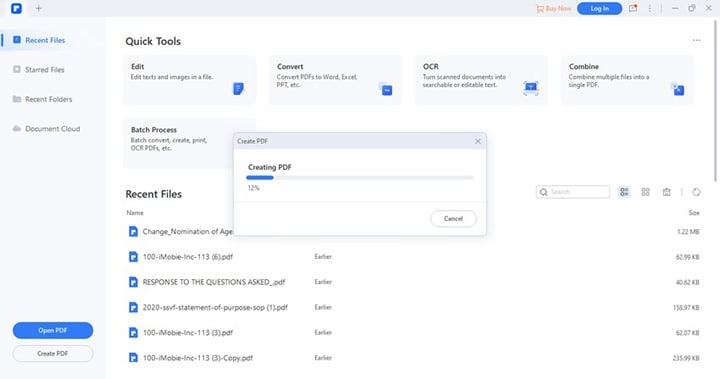
الخطوة 2. سيُحوّل PDFelement الملف المُستورد إلى صيغة PDF بشكلٍ تلقائي، وستظهر واجهة تعرض تقدم العملية على الشاشة.
الخطوة 3. الآن وبعد تحويل ملف PUB إلى PDF، احفظه في مسار التخزين المفضل لديك، ثم انقر بعد ذلك على "File" وحدد "Save". اختر مسار الوجهة وانقر على الزر المناسب لتخزين الملف.
الجزء 4. فتح ملفات Publisher عبر الإنترنت
يمكن للأشخاص تثبيت أدوات خارجية مثل PDFelement على أجهزتهم واستخدام الأدوات عبر الإنترنت لفتح إلى ملفات PUB، ويعد Asope برنامجٌ رائد في هذا مجال يُمكنه فتح ملفات PUB بسرعة عالية دون تشويه التخطيط.
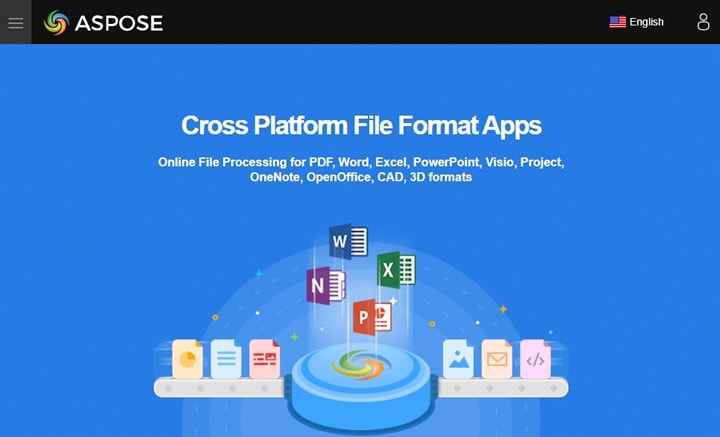
يُمكن استخدامه أيضاً لفتح صيغ أخرى مثل HTML وMicrosoft Word وExcel وPowerPoint، فإن واجهة هذا البرنامج بسيطة وتتيح للمبتدئين في مجال التكنولوجيا استخدامها بسهولة. لا يشكل موضوع التوافق أي مشكلة لأنه بمثابة أداة عبر الإنترنت، لذا يُمكنك الوصول إليه من أي نظام تشغيل للهاتف المحمول أو الحاسوب.
اتبع التعليمات التالية لفتح ملفات pub باستخدام Aspose:
الخطوة 1. استعرض صفحة Aspose لعرض PUB على جهازك، وستظهر الصفحة التالية:
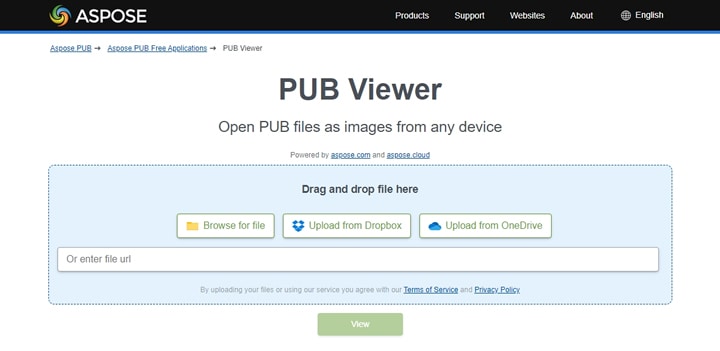
الخطوة 2. استورد ملف PUB المطلوب، ويمكنك سحب الملف وإفلاته على واجهة Asoue أو النقر على الرمز "Browse for file" لرفعه من قرص التخزين المحلي. أو يُمكنك تحديد ملف PUB من Dropbox أو Google Drive أو OneDrive أو إدخال عنوان URL للملف مباشرةً.
الخطوة 3. انقر بعد ذلك على "View" وسيفتح Asoue ملف PUB فوراً. بعد انتهاء ذلك، يُمكنك عرض ملف PUB عبر الإنترنت.
الجزء 5. فتح ملف Publisher على iPhone
لا يتوفر برنامج يدعم ملفات PUB على أجهزة iOS، فعندما تريد عرض مثل هذا الملف، افتح الإنترنت وابحث عن الكلمة المفتاحية تحويل PUB إلى PDF، وسيظهر على الشاشة عدد كبير من المواقع الإلكترونية. فيما يلي بعض المواقع الآمنة: Zamzar وPublishertopdf وغيرها.
سنستخدم Zamzar مثالاً، ويرجى اتباع الدليل التفصيلي التالي:
الخطوة 1. انقر بعد فتح الموقع الإلكتروني على مفتاح "Add Files" لتحديد ملف PUB ورفعه، انتظر انتهاء عملية الرفع قبل الانتقال إلى الخطوة التالية.
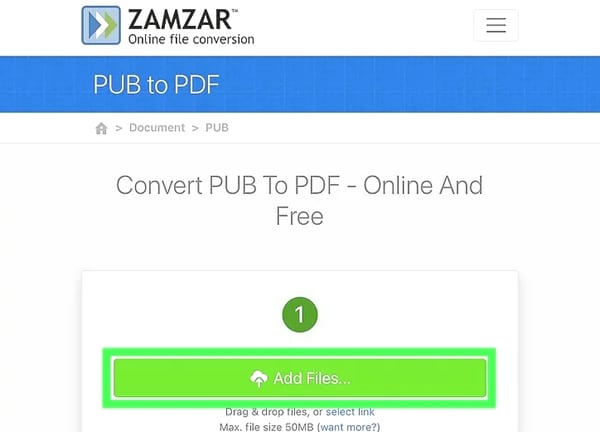
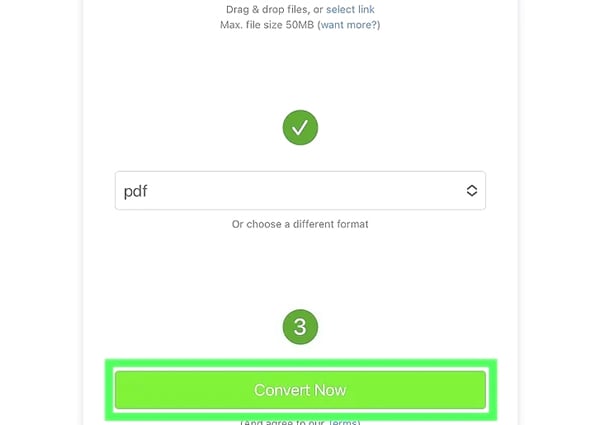
الخطوة 2. انقر بعد ذلك على "Convert Now" وستُحوّل المنصة ملف PUB إلى صيغة PDF بشكلٍ تلقائي.
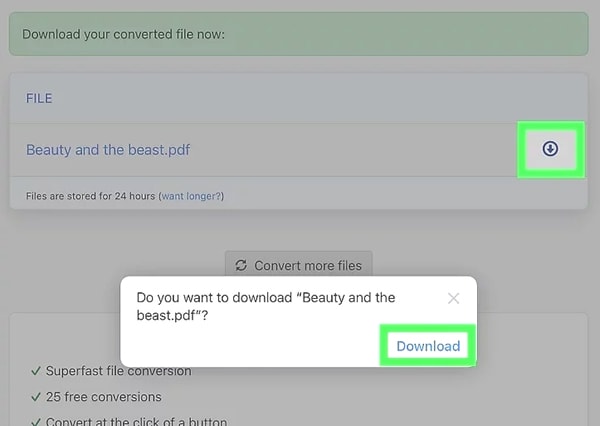
الخطوة 3. انقر بعد تحويل الملف على مفتاح "Download" لتصدير الملف النهائية، لكن ضع في اعتبارك: أن الملف المُحوَّل سيُخزن في قرص التخزين المحلي.
الجزء 6. قد يسأل الأشخاص أيضاً
شرحنا سابقاً طريقة فتح ملفات PUB، وجمعنا أيضاً العديد من الأسئلة المتكررة وسنقدم فيما يلي الإجابات عنها:
1. ما طريقة فتح ملفات PDF باستخدام Publisher؟
لا يُمكنك فتح ملفات PDF باستخدام Microsoft Publisher مباشرةً، لأن هذا البرنامج لا يدعم صيغة .pdf. لذا يُمكنك تحويل ملفات PDF إلى Word ثم فتحها باستخدام Microsoft Publisher. اتبع الخطوات التالية:
- شغّل Microsoft Word Office على حاسوبك.
- انقر على "File" ثم "Open".
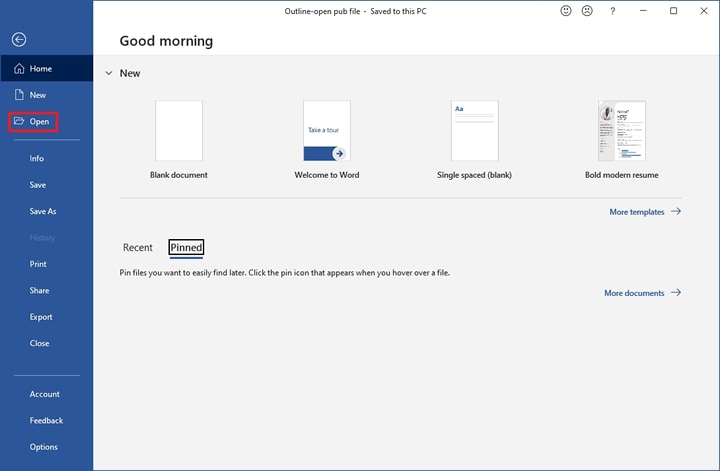
- حدد ملف PDF المطلوب ثم انقر على "Open". سيُحوِّل Microsoft Word الملف إلى صيغة Word فوراً.
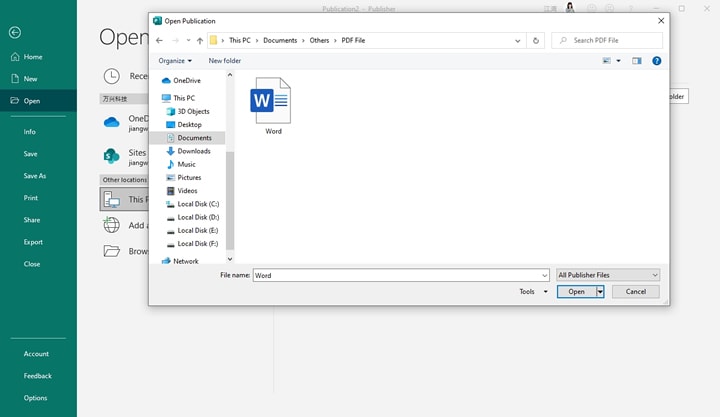
- بعد التحويل، شغِّل Microsoft Publisher وانقر على "File" ثم "Open" ثم تصفح حاسوبك لتحديد ملف Word المُحوَّل.
- انقر على "Open" لاستيراد الملف. يُمكنك بعد ذلك فتح مستند Word المُحوَّل باستخدام Microsoft Publisher.
2. هل يتوفر Microsoft Publisher Viewer؟
لا، لا يتوفر Microsoft Publisher Viewer، لكن يُمكنك استخدام أحد الخيارات المذكورة سابقاً لفتح ملفات PUB، ويجب تحويل ملف PUB إلى PDF حتى تتمكن من فتحه.
3. لا أستطيع فتح ملفات Publisher، كيف أحل هذه المشكلة؟
إذا واجهك خطأً عند محاولتك الوصول إلى محتوى ملف PUB، فسيكون في الملف خطأ ما، فإما أن يكون فاسداً أو تالفاً. سنستعرض فيما يلي الردود الشائعة التي ستظهر لك عند فتح مثل هذا الملف:
- هذا ليس منشور Publisher.
- لا يُمكن لـPublisher فتح هذا النوع من الملفات < اسم الملف >
- جزء من الملف مفقود
إليك أيضاً مشكلات أخرى قد تواجهها:
- رسالة خطأ نفاد الذاكرة.
- صفحة خطأ غير صالحة وخطأ حماية عام وغيرها.
الخاتمة
من السهل التعامل مع ملفات PUB عند استخدام البرنامج المناسب. قدمنا في هذه المقالة جميع المعلومات اللازمة لفتح ملف PUB، استخدم التقنية التي تناسبك في مشروعك القادم. جربه الآن!
