
كيفية تحويل ملفات PDF إلى ملفات قابلة للكتابة في نظام التشغيل Windows

في بعض الأحيان يمكنك جعل ملف PDF قابلاً للكتابة عن طريق تحرير "الخصائص" بسهولة. لكن في بعض الأحيان لا يكون ملف PDF الخاص بك قابلاً للكتابة لأنه مؤمّن بكلمات مرور أو ملفات PDF ممسوحة ضوئياً. لجعل ملف PDF قابلاً للكتابة، أنت بحاجة إلى استخدام PDFelement لتحويل ملف PDF إلى تنسيقات ملفات قابلة للكتابة في نظام التشغيل Windows.


 آمن ومضمون
 PDFelement هو محول PDF إلى ملفات قابلة للكتابة بتكلفة فعالة لتحويل ملف PDF إلى تنسيقات قابلة للكتابة. إذا كانت ملفات PDF الخاصة بك محمية من النسخ والطباعة، فيمكنك استخدامه لتحويلها إلى Microsoft Word و Excel و Images و PowerPoint و EPUB و TEXT و HTML. إذا كان تنسيق PDF الخاص بك هو تنسيق "للقراءة فقط"، أو إذا كنت تريد جعل الصورة قابلة للكتابة، فيمكنك تمكين ميزة التعرف على الكتابة في PDFelement. يمكنه تحويل أي ملف PDF ممسوح ضوئياً إلى تنسيقات قابلة للكتابة والبحث حسب المتطلبات. يمكن أن تساعدك الأداة أيضاً في إنشاء ملف PDF وإنشاء نماذج قابلة للتعبئة وإضافة تعليقات توضيحية إلى ملفات PDF وما إلى ذلك.
كيفية تحويل ملفات PDF إلى تنسيقات قابلة للكتابة
الخطوة 1. قم بتحميل ملفات PDF لجعلها قابلة للكتابة
قم بتحميل ملفات PDF التي تريد أن تجعلها قابلة للكتابة على PDFelement. يمكنك ببساطة سحبها إلى البرنامج. أو يمكنك النقر فوق زر "فتح ملف" على الواجهة الرئيسية.
إذا تم مسح ملف PDF الخاص بك ضوئياً بتنسيق PDF أو صورة PDF، فيجب عليك تمكين ميزة التعرف على الكتابة أولاً. يمكنك النقر فوق زر "التعرف على الكتابة" في علامة التبويب "الأدوات" واتباع التعليمات لإجراء التعرف على الكتابة على ملف PDF الخاص بك.

الخطوة 2. حدد تنسيق الملف القابل للكتابة
انقر فوق علامة التبويب "تحويل"، سترى أن هناك العديد من الخيارات للتحويل. يمكنك إما اختيار "إلى Word" "إلى Excel" "إلى PPT" "إلى Text" أو غيرها. كلها تنسيقات قابلة للكتابة ويمكنك الاختيار بناءاً على استخدامك الشخصي.
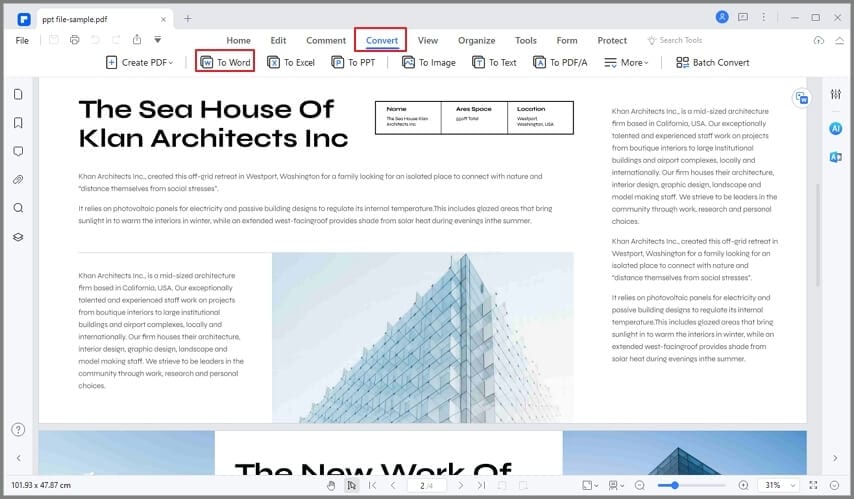
الخطوة 3. تحويل ملف PDF إلى ملف قابل للكتابة
بعد النقر فوق زر "إلى Word" ، ستظهر نافذة ويمكنك تعيين الخيارات هنا. وأخيراً، انقر فوق زر "حفظ" لبدء عملية التحويل.
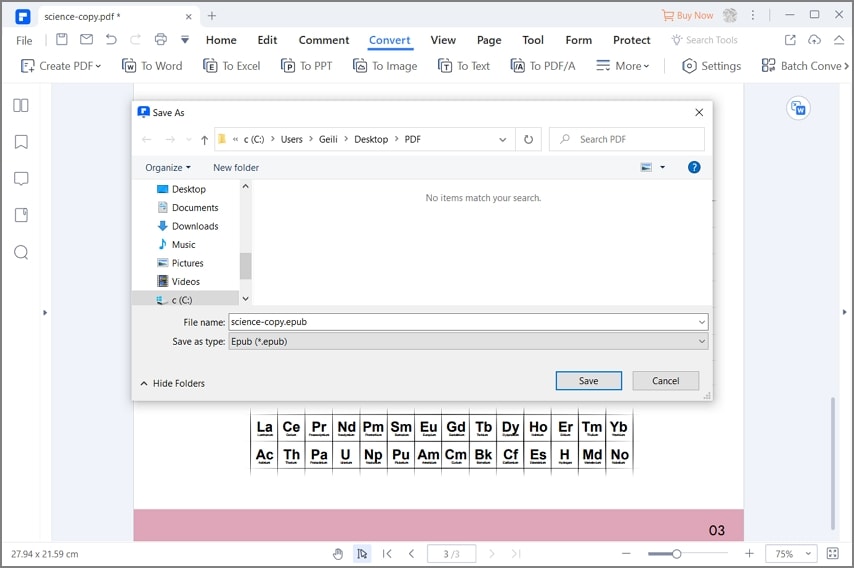
هذه هي طريقة تحويل ملفات PDF القابلة للقراءة فقط إلى ملفات قابلة للكتابة. يعد PDFelement تطبيقاً رائعاً للتعامل مع المهمة. بالطبع، يمكنك تحديد Adobe Acrobat X للقيام بالمهمة أيضاً. ومع ذلك، عند تحويل ملف PDF محمي بكلمة مرور، تتم مطالبتك بإدخال كلمة المرور الصحيحة على Acrobat.
