

قد يكون لديك صور مختلفة على الهاتف أو مجلدات مختلفة على الحاسوب. في كثير من الأحيان، تضيع الصور الفردية ويصعب تتبعها. في مثل هذه الحالات، من الأفضل أن تعرف كيفية إنشاء ملف PDF من الصور. يتمتع هذا الأمر بميزات عديدة. عندما تحوِّل صورة إلى ملف PDF فسيؤدي ذلك إلى ضغط الصورة. وهذا الأمر سيوفر مساحة على قرص التخزين. وأيضاً، عندما تضع مجموعة من الصور في مستند PDF واحد، فسيحفظ هذا الإجراء الصور بصفة مجموعة أو ألبوم. هذه بعض الميزات المتنوعة لتحويل الصور إلى ملفات PDF. إذا كنت تتساءل عن البرنامج الذي تستخدمه، فنقدم هنا قائمة ببعض الطرائق التي تتضمن Google Chrome وMS Office. هذه البرامج سهلة الاستخدام ويمكن أن تساعد المستخدمين على تحويل الصور على الإنترنت أو دون اتصال بالإنترنت.
كيفية إنشاء ملف PDF من صورة واحدة
الحل 1: PDFelement - حل PDF على الحاسوب
PDFelement إنه البرنامج الذي تلجأ إليه عندما تبحث عن برنامج على الحاسوب لتحويل PDF. إنه حل موثوق لكيفية إنشاء ملف PDF من الصور. يتمتع البرنامج بحلول شاملة عندما يتعلق الأمر بإنشاء ملفات PDF من Word وExcel والعكس بالعكس. وأيضاً، يتمتع البرنامج بميزات أخرى. على سبيل المثال، يمكن أن يساعد البرنامج على دمج عدة مستندات في ملف PDF واحد. تُستخدم هذه الميزة عندما ترغب بدمج عدة صور في ملف PDF واحد.


 آمن ومضمون
 وفيما يلي نقدم خطوات استخدام هذا البرنامج:
الخطوة 1 سجِّل الدخول إلى الموقع الإلكتروني الأساسي لـWondershare PDFelement. سيكون لديك هنا خيار الاشتراك بالبرنامج الكامل أو اختيار تحميل الإصدار التجريبي المجاني. الإصدار المجاني سهل التثبيت وحالما يُثبَّت يمكنك تشغيل التطبيق.
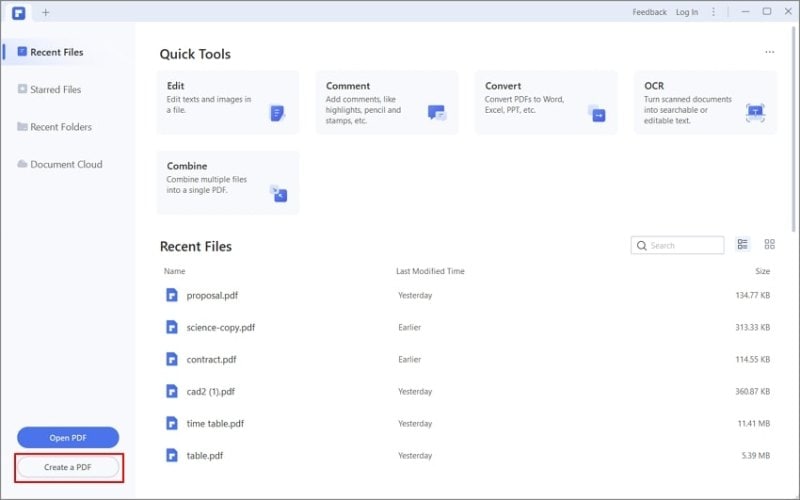
الخطوة 2 بعد تشغيل البرنامج انقر على "Create PDF". تصفَّح المجلدات المحلية، وارفع الصور التي ترغب بتحويلها عن طريق اختيارها.
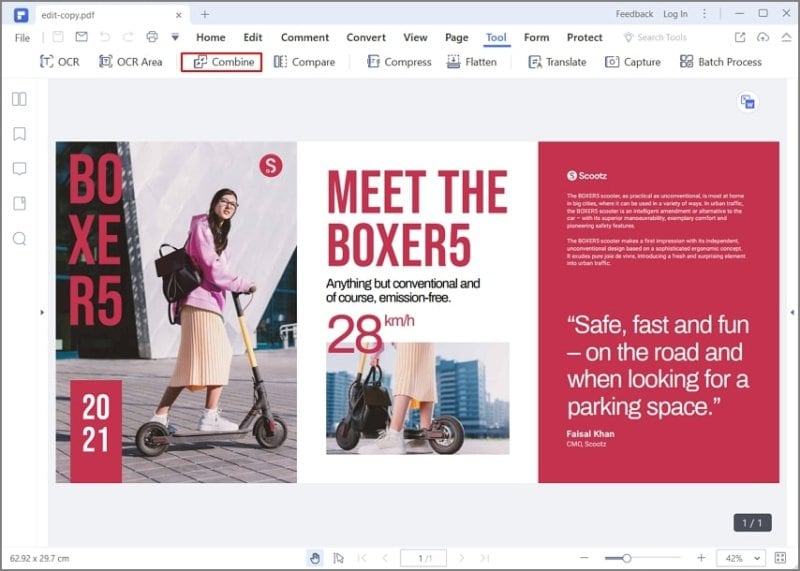
الخطوة 3 إذا كان هناك عدة صور تريد دمجها في ملف PDF، انقر على "Combine Files". ستظهر نافذة منبثقة تسمح للمستخدمين بـ"Add Files". في النهاية، بعد إضافة الصور يمكنك النقر على "Next".
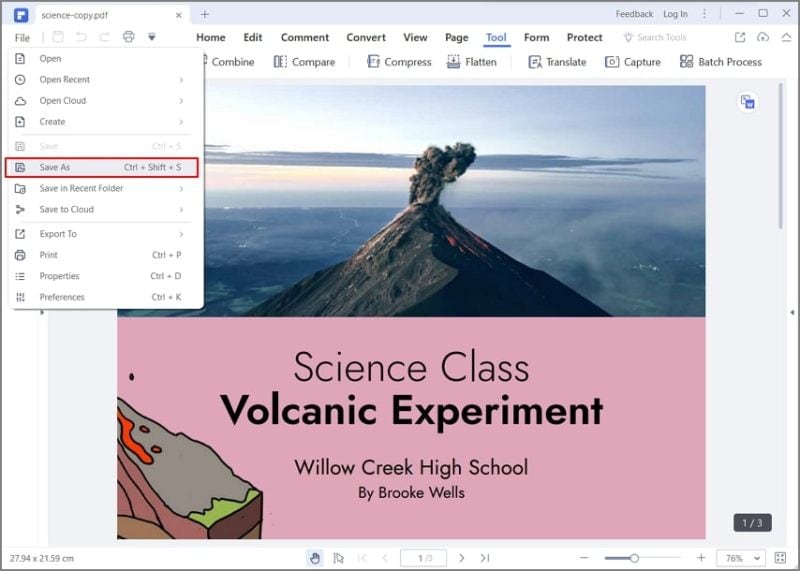
الخطوة 4 هذا الإجراء سيبدأ عملية التحويل، وجميع الصور المُحددة ستُحوَّل إلى PDF.
بعد انتهاء العملية، يمكنك اختيار مكان حفظ ملف PDF. ومن السهل أيضاً مشاركة المستند من قرص التخزين المحلي من خلال الروابط المُفضَّلة.
يسمح لك PDFelement بإنشاء ملفات PDF من الصور. اطلع على الرابط أدناه لمعرفة المزيد عن بعض الميزات الفريدة لـPDFelement.
الحل 2: HiPDF - برنامج على الإنترنت لتحويل صورة إلى ملف PDF
إذا كنت تبحث عن حل مجاني على الإنترنت للتحويل، فإن هذه المنصة موثوقة. يوفر هذا البرنامج تحويلاً مجانياً لتنسيقات مُتعددة. في النهاية، إذا أردت معرفة كيفية إنشاء ملف PDF من الصور فيمكنك فعل ذلك باتباع الخطوات التالية:
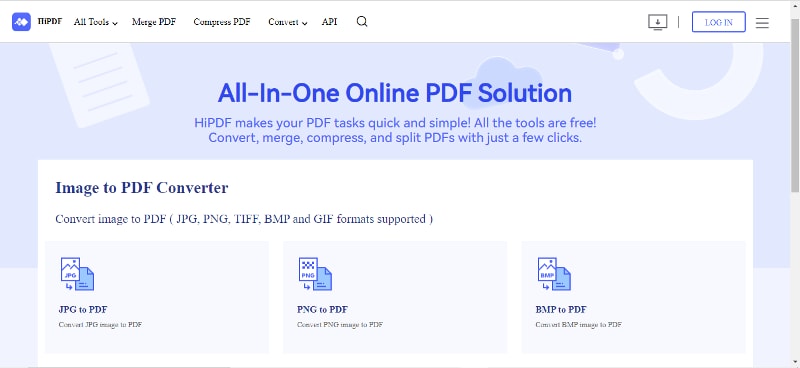
- صفحة الويب المُحددة لتحويل الصور إلى ملف PDF هي: https://www.hipdf.com/image-to-pdf. هنا ستجد تنسيقات صور مختلفة للتحويل مثل JPG إلى PDF وPNG إلى PDF وهلم جرا.
- وحسب نوع الصور التي ترغب بتحويلها انقر على الخيار المحدد. سيعيد توجيهك إلى الصفحة التي يجب عليك إفلات الملفات فيها، ويمكنك النقر على "Choose File" بالتناوب.
- سيؤدي ذلك إلى فتح الوصول إلى أقراص التخزين والمجلدات المحلية. بعد اختيار الملفات، ستكون جاهزة لعملية التحويل. اختر زر وظيفة "Convert" لمتابعة العملية.
- تُعد عملية التحويل سريعة وسلسة، وقريباً سيكون ملف PDF جاهزاً للتحميل. انقر على "Download'، وسيؤدي ذلك إلى تحميل ملف PDF على مجلد التحميل.
توفر هذه الأداة على الإنترنت العديد من الميزات المفيدة. وبغض النظر عن تنسيق الصورة، يمكنك تحويلها إلى PDF. تدمج هذه الأداة بسهولة عدة ملفات لتنتج ملف PDF. ومع ذلك، باستخدام الأداة المجانية، يوجد حد معين لعدد الملفات التي يمكنك إضافتها. ولا تنسى أيضاً أن هذه الصور مع ملف PDF المُحوَّل تبقى على خادم المنصة لبعض الوقت قبل حذفها. وبالتالي، إذا كانت الصور خاصة وسرية فقد ترغب باستخدام طرائق أو أدوات دون الاتصال بالإنترنت مثل PDFelement.
الحل 3: ميزة طباعة PDF المُدمجة - Microsoft Print to PDF
هذا حلٌ آخر لتحويل الصور إلى ملفات PDF. ولا حاجة إلى استخدام أدوات إضافية. يمكن أن تساعدك خاصية الطباعة المُدمجة في MS Office في هذه المسألة. إذا كان لديك عدة أنواع من الصور موجودة في مستند فيمكنك حفظه بصفة ملف PDF.
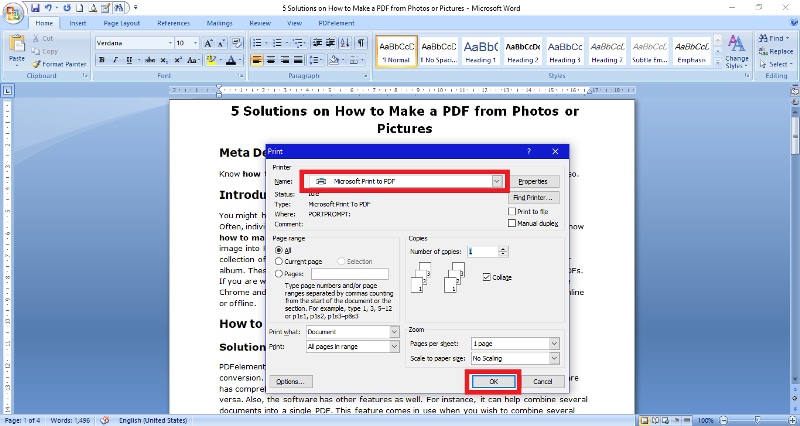
وفيما يلي نقدم خطوات تنفيذ ذلك:
- ابدأ بفتح المستند. انقر على زر "File"، أو يمكنك أيضاً النقر بالتناوب على مفاتيح "Ctrl+P" على لوحة المفاتيح.
- عندما تفتح خاصية الطباعة، ستجد بعض الخيارات في القائمة المنسدلة.
- حدِّد خيار "Microsoft Print to PDF". عند تحديد هذا الخيار ستجد إعدادات أخرى مثل عدد الصفحات التي يمكنك طباعتها.
- عند الانتهاء من إنشاء ملف PDF، يمكنك إما طباعة المستند أو حفظه في مجلد أو قرص تخزين من اختيارك.
الحل 4: Google Chrome – Save as a PDF
في أغلب الأحيان، تكون الصور التي نريد حفظها موجودة على صفحة المتصفح. وفي هذه الحالة، يمكنك استخدام خاصية سهلة يوفرها Google Chrome. وتسمح هذه الخاصية للمستخدمين بحفظ صفحات الويب بصفة ملفات PDF. وفيما يلي نقدم خطوات إنشاء ملف PDF من الصور الموجودة على متصفح Chrome:
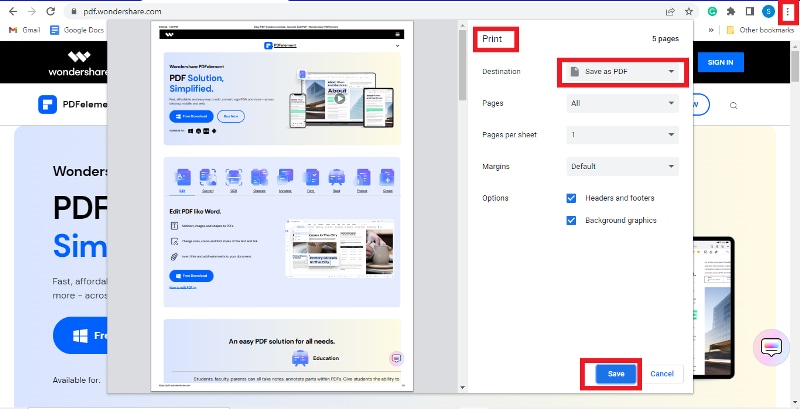
- افتح Chrome على الحاسوب المكتبي أو المحمول. انتقل إلى الموقع الإلكتروني أو صفحة الويب التي ترغب بحفظها بصفة ملف PDF.
- عندما تصبح في صفحة الويب انقر على النقاط الثلاث الموجودة في الزاوية العلوية اليمنى من علامة الجدولة. ستجد خيار "Print" في القائمة التي تظهر.
- عندما تفتح نافذة الطباعة ستظهر قائمة منسدلة. هنا، وضمن "Destination" ستجد خيار "Save as PDF".
قد ترغب بحفظ صفحات مُحددة، يمكنك الإشارة إليها في مساحة "Pages". إذا كنت ترغب بتغيير اتجاه ملف PDF، مثلاً من الاتجاه العرضي إلى الاتجاه الطولي، فيمكنك فعل ذلك عن طريق النقر على "Layout".
كيفية إنشاء ملف PDF من الصور باستخدام PDFelement
يُعد PDFelement أكثر البرامج موثوقية وشمولية من بين جميع الحلول للتحويل إلى PDF. ولهذا السبب، يمكن للأشخاص الذين لديهم متطلبات تحويل ضخمة اختيار تحميل هذا البرنامج.
وبالنسبة إلى طرائق إنشاء PDF من الصور يمكنك تنفيذ الكثير من الأشياء باستخدام هذا البرنامج:
الخطوة 1 يمكنك البدء بتحميل البرنامج من الموقع الإلكتروني الرسمي لـWondershare. يوجد إصدار مجاني بالإضافة إلى خطط قائمة على الاشتراك يمكنك اختيار أحدها. حالما تنتهي من تثبيت البرنامج، شغِّله على الحاسوب.
الخطوة 2 بعد أن تفتح واجهة استخدام البرنامج الرئيسة، حدد الخيار المناسب لمتطلباتك، فمثلاً يمكنك أن تختار تحويل صورة واحدة إلى ملف PDF، أو يمكنك اختيار دمج صورة متنوعة في ملف PDF واحد.
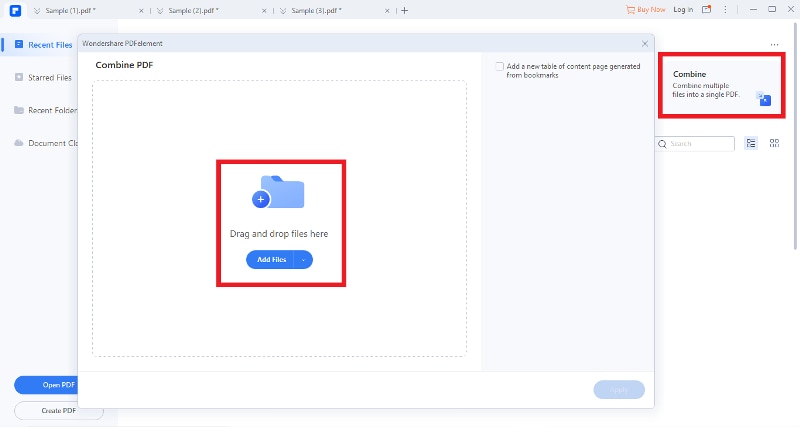
الخطوة 3 بعد تحديد الخيار المناسب لك، ابدأ باختيار الملفات. انقر على "Add files"، ويمكنك التوجه إلى مجلد أو قرص تخزين من اختيارك، ثم انقر على "Open".
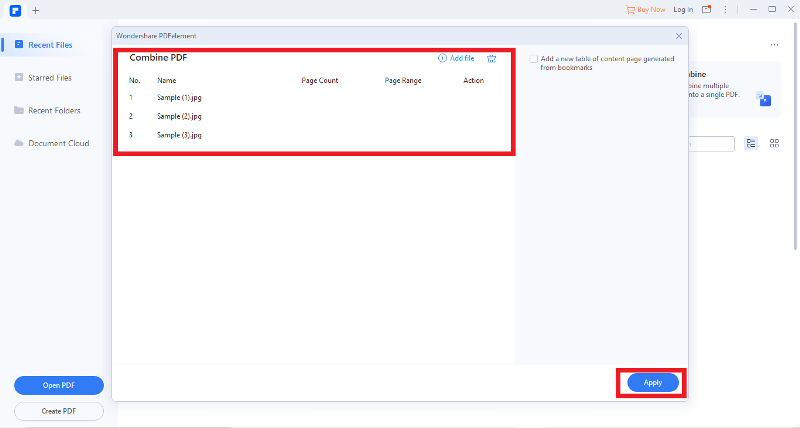
الخطوة 4 بعد اختيار الملفات لتحويلها إلى ملف PDF، انقر على "Apply".
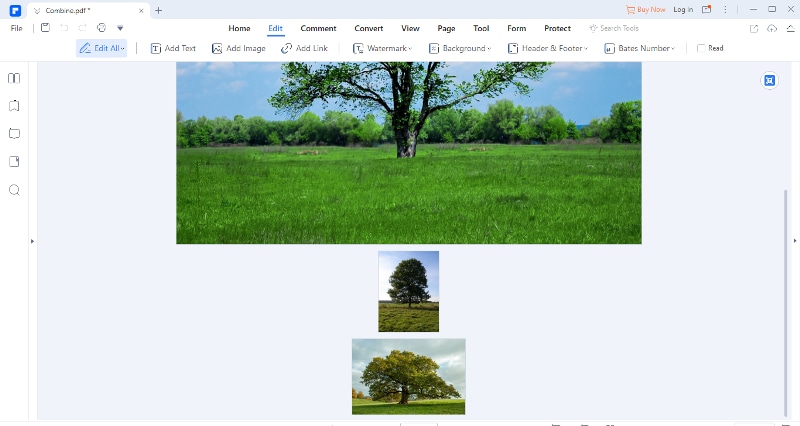
الخطوة 5 ستُدمج جميع الصور التي اخترتها في ملف PDF واحد.
ويوجد أيضاً خيار لتحرير ملف PDF. ولفعل ذلك، انقر على علامة الجدولة "EDIT" في الواجهة الرئيسة للبرنامج. يمكنك اختيار تحرير الصور المُضافة إلى ملف PDF. يمكنك اختيار الصور أو الأشياء الأخرى التي ترغب بتحريرها. وتتضمن هذه العملية تغيير حجم الصورة وهلم جرا. بعد ذلك، يمكنك حفظ الملف المُدمج في المكان الذي تختاره. وهذا المكان يمكن أن يكون أي مجلد على أقراص التخزين المحلية. ويمكنك أيضاً إرسال المستند بالبريد الإلكتروني أو مشاركته على منصات وسائل التواصل الاجتماعي المختلفة.
الخاتمة:
توضح الطرائق المذكورة أعلاه كيفية إضافة الصور المتنوعة بصفتها ملفات PDF. وهذا مفيد تحديداً عندما لا ترغب بتحرير هذه الصور أو تغييرها. ويمكنك أن تجعل ملف PDF غير قابلٍ للتحرير قبل مشاركته، وهذا يساعد في منع نسخ صورك من قبل أشخاصٍ آخرين. وهذه بعض الميزات المتنوعة لتحويل الصور إلى ملفات PDF. واكتشفنا أيضاً خيارات مختلفة على الإنترنت لتنفيذ مثل هذا التحويل.
عندما لا تكون مهتماً بخصوصية صورك، فإن الطريقة السهلة لتحويل الصور إلى PDF هي باستخدام أداة على الإنترنت. وقد ترغب فيما بعد بتحويل ملفات مُحددة، وهذا حلٌّ سهل. على كل حال، إذا كانت لديك متطلبات مُتكررة، فقد تستخدم أيضاً PDFelement. يمكن أن يكون تطبيق البرنامج هذا أداة مفيدة دون الاتصال بالإنترنت. ويساعد هذا البرنامج على ضمان الحفاظ على صورك وبياناتك آمنة. عندما تختار برنامجاً دون الاتصال بالإنترنت مثل PDFelement، فهذا يضمن بقاء البيانات في أقراص التخزين أو المجلدات. وبالنسبة لعمليات تحويل PDF البسيطة، يمكنك أيضاً استخدام خاصية الطباعة في Google Chrome و MS Office.
