
كيفية إدراج صفحة PDF بسهولة

قد يمر المستخدم ببعض الحالات التي تُلزمه بإضافة صفحة PDF إلى ملف PDF، وبسبب رغبته في توفير الوقت أو لأن هذا هو المصدر الأفضل لذا يجب أن يعرف كيفية إدراج صفحة PDF. فالعمل على ملفات PDF ليس بسهولة العمل على Microsoft Office، حيث تتطلب أدوات خاصة لتنفيذ المهمات بالشكل الصحيح مثل إدراج ملفات PDF. لهذا السبب قدمنا هذا الدليل عن كيفية إدراج صفحة PDF بسهولة.


 آمن ومضمون
 كيفية إدراج صفحة PDF
PDFelement إنه برنامج PDF الأفضل ومتعدد الإمكانات، حيث يتحلى بمجموعة من الميزات الرائعة التي تجعل منه أداة PDF لا مثيل لها. فباستخدام PDFelement يمكن تحويل PDF وإنشائه من أي صيغة ملف وتحريره وضغطه وطباعته وتطبيق التعرف البصري على المحارف لفك قفل النصوص الموجودة ضمن الصور وتنظيمه والتعليق عليه بسهولة.
كيفية إدراج صفحة PDF باستخدام PDFelement
الخطوة 1. فتح ملف PDF
ابدأ بتشغيل PDFelement في الحاسوب، وبمجرد تحميل النافذة الأساسية توجه إلى أسفل اليسار وانقر على زر Open File، ثم حدد ملف PDF الذي تريد إدراج الصفحة ضمنه من نافذة مستعرض الملفات اللاحقة ثم انقر على Open لاستيراده إلى الواجهة.

الخطوة 2. تنظيم الصفحة
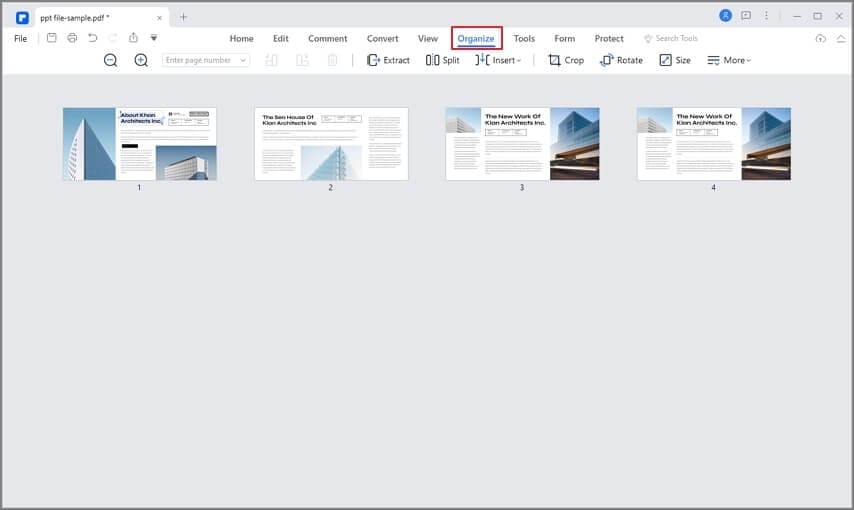
بمجرد رفع الملف توجه إلى شريط الأدوات وانقر على علامة تبويب Page للوصول إلى خيارات تنظيم الصفحة.
الخطوة 3. إدراج صفحة PDF
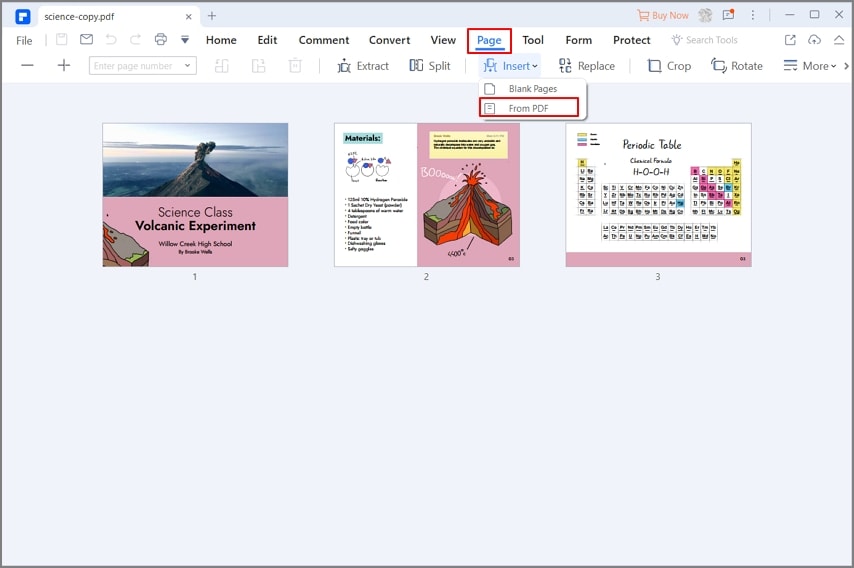
انقر على زر Insert من قائمة Page الفرعية، وسيُطلب منك إما إدراج صفحة فارغة أو إدخالها من ملف PDF، ثم انقر على خيار From PDF.
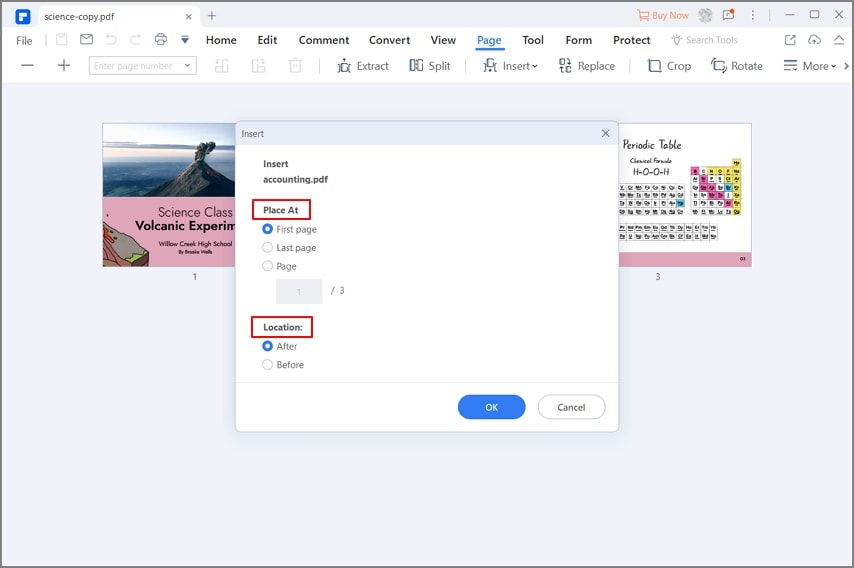
ستنبثق نافذة Insert في الخلفية، تصفح الملف الذي تريد إضافة صفحاته إلى ملف PDF الحالي ضمن قسم File في مربع الحوار، وبعد رفع الملف اختر الصفحات التي تريد استخراجها من ملف PDF هذا. وأخيراً توجه إلى قسم Place At واختر المكان الذي تريد إضافة الصفحات المستخرجة إليه، ثم انقر على OK لتأكيد خيارك واسمح للبرنامج بإدخال الصفحات.
الخطوة 4. حفظ ملف PDF
عندما ينتهي البرنامج من إضافة صفحات PDF توجه إلى شريط القائمة وانقر على زر Save لحفظ التغييرات التي أجريتها على ملف PDF.

الميزات الأساسية لـPDFelement
- تحرير PDF : يسمح PDFelement للمستخدمين بتحرير النصوص والصور والروابط وإجراء تدقيق إملائي وإضافة علامات مائية وإضافة عناوين وتذييلات وترقيم Bates دون الرجوع إلى الجودة الأصلية.
- إجراء التعرف البصري على المحارف: باستخدام هذه الميزة من PDFelement يمكن إنشاء صور ممسوحة ضوئياً أو ملفات PDF فكلاهما قابلان للتحرير والبحث.
- إضافة تعليق توضيحي إلى ملفات PDF: تسهِّل PDFelement إضافة تعليقات توضيحية إلى ملفات PDF باستخدام التعليقات أو علامات النص أو الرسوم أو الرموز أو حتى الملحقات.
- إنشاء PDF وتحويله: يسمح PDFelement للمستخدمين بإنشاء PDF أو تحويله إلى أي صيغة ملف.
- تنظيم ملف PDF: يمكن إدراج صفحات واستخراجها وتقسيمها واستبدالها وحذفها ونسخها وتنظيمها باستخدام PDFelement.
