كيفية إدراج ملف PDF في Excel مجانًا

يمكن أن يساعد PDF (تنسيق المستند المحمول) المستخدمين سواء كانوا أفراد أو أصحاب أعمال على مشاركة المعلومات التي يمكن عرضها بذات الطريقة ، بغض النظر عن نوع البرنامج أو الجهاز الذي يتم فتحه عليه. إذا كنت تبحث عن إدراج ملف PDF في ملف Excel، فنحن نقدم لك هنا ثلاثة حلول أدناه بما في ذلك PDFelement.


 آمن ومضمون
 الجزء 1. إدراج PDF في Excel
ستحتاج إلى إدراج مستند PDF في مستند Excel الخاص بك ككائن. في بعض الحالات ، ستتمكن من فتح مستند PDF المُدرج وعرضه وتغيير حجمه وحتى تحريره. إليك كيفية إدراج PDF في Excel.
الخطوة 1. افتح مستند Excel
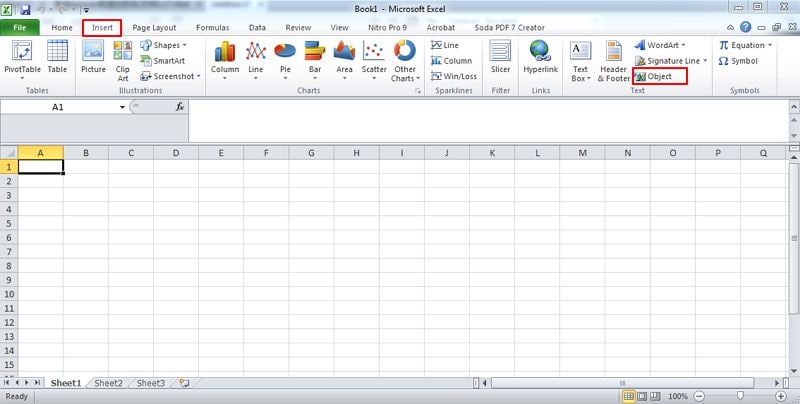
بعد فتح مستند Excel ، انقر فوق "Insert" > "Object" في قسم النص.
الخطوة 2. إدراج PDF في Excel
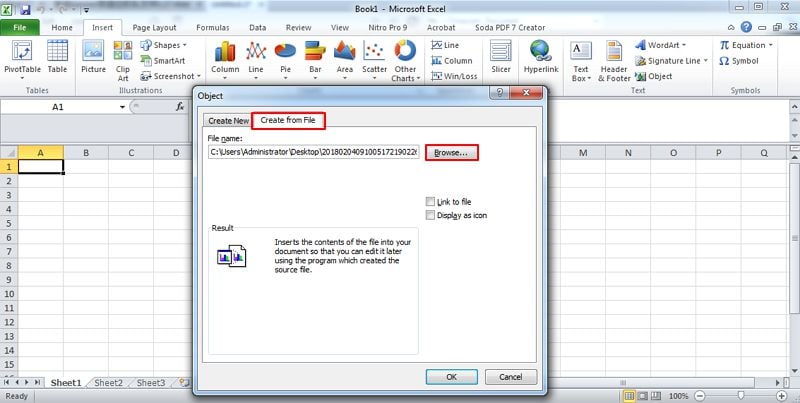
في مربع الحوار المنبثق ، انتقل إلى علامة تبويب "Create from File" واستخدم زر "التصفح" لتحديد مستند PDF الذي تريد إدراجه.
الخطوة 3. العرض كرمز
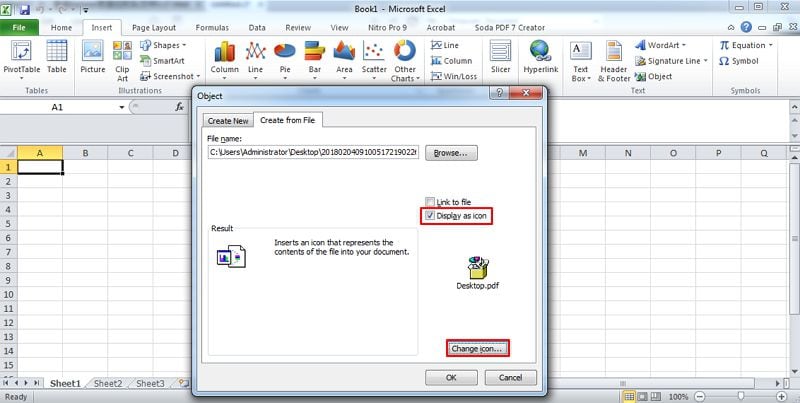
حدد خيار "Display as icon" ، وقم بتغيير اسم عرض الرمز ، ثم انقر فوق زر "OK" لإكمال العملية.
الجزء 2. إرفاق PDF في Excel كصورة
يوجد طريقة أخرى لإدراج ملف PDF في Excel والتي يمكنك من خلالها تحويل ملف PDF إلى صورة. لذلك ، يمكن أن يساعدك PDFelement في تحويل مستند PDF إلى ملف صورة بحيث يمكنك إدراجه في Excel مباشرة .
الخطوة 1. تحميل ملف PDF
بعد تشغيل برنامج PDFelement ، انقر فوق زر "Open files" في النافذة الرئيسية لتحميل ملف PDF الخاص بك فيه.

الخطوة 2. تحويل ملفات PDF
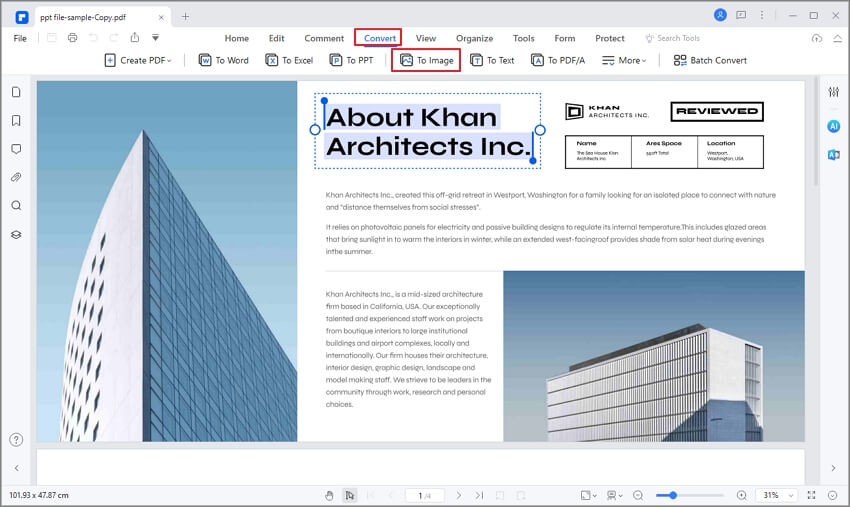
انقر فوق "Convert" > "To Image" لتحويل ملف PDF إلى ملف صورة وحفظه في مجلدك المحلي.
الخطوة 3. إدراج ملف PDF في Excel
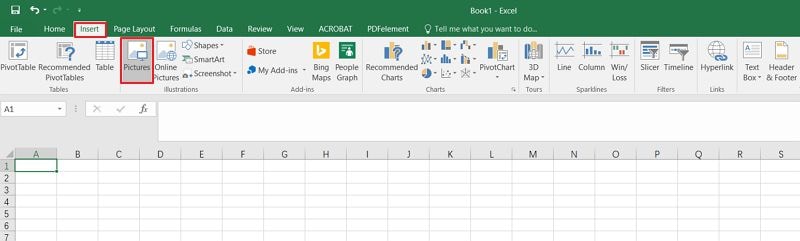
افتح مستند Excel ، وانقر فوق "Insert" > زر "Picture" لاختيار الصورة المحولة المراد إدراجها من مجلدك المحلي.
الجزء 3. إدراج PDF في Excel عن طريق التحويل
علاوة على ذلك ، يعد تحويل PDF إلى ملف Excel طريقة أخرى لإدراج PDF في ملف Excel باستخدام PDFelement.
الخطوة 1. استيراد PDF
افتح PDFelement ، يمكنك سحب وإسقاط ملف PDF فيه أو النقر على زر "Open files".
الخطوة 2. PDF to Excel
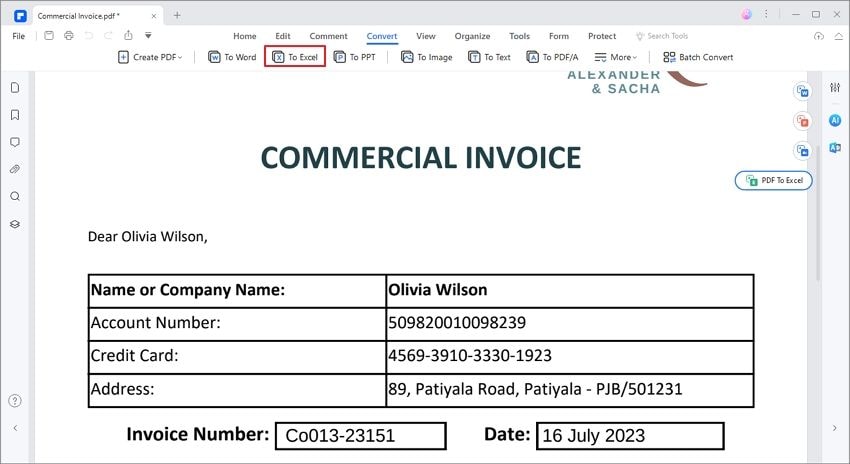
انقر فوق "Convert" > "To Excel" لتحويل مستند PDF إلى ملف Excel. ثم يمكنك فتح ملف excel المحول لنسخ المحتوى ولصقه في ملف Excel آخر.
الجزء 4: تضمين PDF في Excel
يمكنك تضمين PDF في Excel من خلال ميزة الرابط. هي إحدى أسرع الطرق لإدراج ملفات PDF في ورقة Excel من خلال Excel ذاته.
يحتوي Microsoft Excel على ميزة لا يعرفها الكثيرون. تسمح لك بإضافة رابط إلى صورة وسيساعد الرابط في فتح الملف بمجرد النقر فوقه. فقط أدخل صورة في Excel ثم اربطها بملف PDF الذي ترغب في استيراده. لعرض ملف PDF ، يجب النقر فوق الصورة الموجود بها الرابط وتأكيد اختيارك. باستخدام هذا ، لن تضطر إلى تحميل أي برنامج.
الآن ، إليك الخطوات التي يجب عليك اتباعها ،
الخطوة 1. افتح جدول البيانات الذي تفضله. في علامة تبويب "Insert" ، عليك النقر فوق خيار "Pictures" وإدراج الصورة في Excel.
الخطوة 2. انقر بزر الماوس الأيمن فوق الصورة لبرنامج Excel واختر "Link".
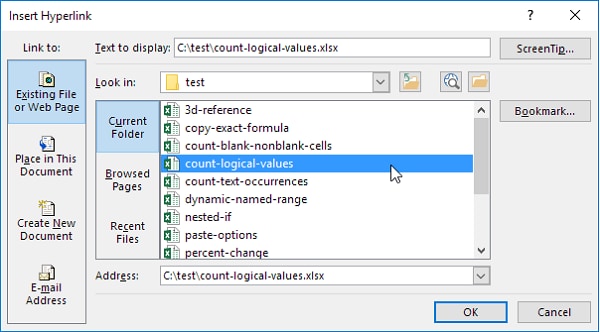
الخطوة 3. الآن ، عليك تحديد ملف PDF وربطه بالصورة.
لجعل الرابط صالحًا ، تحتاج إلى التأكد من وضع ملف Excel والملف المرتبط في ذات الموقع ، حيث سيجنبك ذلك مشاكل عدم عمل الرابط.
الجزء 5: استيراد PDF في Excel باستخدام Office 365
في Office 365 ، يمكنك أيضًا استيراد PDF إلى Excel كصورة. إنها إحدى أسرع الطرق لإدراج ملفات PDF في أوراق Excel.
الخطوة 1. افتح ملف Excel الذي ترغب في إدراجه في ملف PDF.
الخطوة 2. الآن ، انقر فوق "Insert" و "Pictures" ثم "Picture from File".
الخطوة 3. ابحث عن ملف PDF الذي ترغب في إدراجه في Excel وانقر فوقه نقرًا مزدوجًا.
عندما تقوم بإدراج محتوى من ملف PDF في ورقة Excel ، فلن يصبح الأمر أسهل من ذلك. علاوة على ذلك ، يمكنك تحديد تنسيقات الملفات الأخرى ، مثل الصور ، لوضعها داخل ملفات Excel.

الجزء 6: تحرير ملفات PDF قبل / بعد إدراج PDF في Excel
الخطوات المذكورة أعلاه هي أبسط طريقة لإدراج PDF في Excel ككائن. ومع ذلك ، إذا كنت ترغب في قراءة أو تحرير مستند PDF قبل إدراجه في مستند Excel ، فيجب أن يكون لديك برنامج لتحرير ملف PDF تم تثبيته على جهاز الكمبيوتر الخاص بك لقراءة وتحرير ملفات PDF قبل أو بعد إضافة PDF إلى Excel. هذا هو السبب وراء استخدام PDFelement على نطاق واسع. حيث يمكن أن يساعدك في عرض مستندات PDF والتعليق عليها وتحريرها وإنشائها وتحويلها بسرعة وسهولة.
- يسمح لك بتحويل ملفات PDF إلى تنسيقات أخرى ، بما في ذلك Excel و Word و PowerPoint و HTML والنص ، إلخ.
- لا يمكنك تحرير نص PDF فحسب ، بل ويمكنك تحرير أيضًا صور PDF بأوضاع التحرير الذكية الخاصة به.
- مع واجهة سهلة الاستخدام ، يمكنك استخدام PDFelement بدون أي منحنى تعليمي حاد.
- تتيح لك ميزة OCR (التعرف الضوئي على الأحرف) المضمنة تحويل ملفات PDF القائمة على الصور أو ملفات PDF الممسوحة ضوئيًا إلى مستندات نصية قابلة للبحث والتحرير.
- يمكنك إنشاء مستندات PDF من البداية أو من تنسيقات ملفات أخرى أو حتى من صفحات الويب.
- تسهل ميزة المعالجة المجمعة التعامل مع عدد كبير من المستندات.
تحرير مستندات PDF بسهولة
إذا كنت ترغب في إضافة تعليق توضيحي أو تحرير مستند PDF قبل أو بعد إدراجه في ورقة Excel ، فيجب أن يكون PDFelement هو الخيار الأول. يوفر لك أدوات متنوعة للتعليق أو إبداء التعليقات في مستند PDF. بالإضافة إلى ذلك ، فإنه يمكّنك أيضًا من تحرير نص PDF بأسهل ما يمكن.

إرفاق Excel في PDF
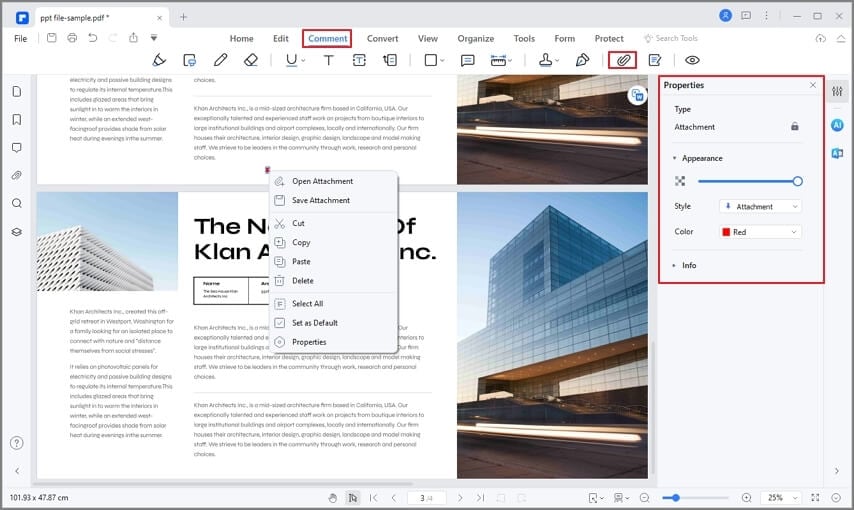
يمكّنك PDFelement أيضًا من إضافة مستند Excel إلى مستند PDF إذا كنت تريد عرض البيانات داخل ملف PDF الخاص بك. بعد فتح مستند PDF باستخدام PDFelement ، يمكنك النقر فوق "Comment">"Add Attachment" لتصفح مستند Excel لإضافته.