

PDFelement - برنامج تحرير PDF مُتقن وبسيط
ابدأ مع أسهل طريقة لإدارة ملفات PDF باستخدام PDFelement!
يُعد توقيع المستندات المطبوعة لإثبات محتواها أو الموافقة عليه أمراً سهلاً. تحتاج فقط إلى قلم. على كل حال، المسألة مختلفة عندما يتعلق الأمر بالمستندات في PDFelement. لم تعد تحتاج إلى قلم. بدلاً من ذلك، أنت بحاجةٍ إلى أداة تسمح لك بتوقيع ملفات PDF.
وإحدى هذه الأدوات هي iLovePDF Signature. يسمح لك بتوقيع ملفات PDF أو دعوة الآخرين لتوقيعها. بالإضافة إلى هذه الأداة، يمكنك أيضاً استخدام Wondershare PDFelement، وهي أداة متعددة الاستخدامات توفر عدة ميزات.
دعنا ندخل إلى الموضوع مباشرةً. ونقدم هنا كيفية توقيع ملفات PDF باستخدام الأدوات المذكورة سابقاً.
يتضمن هذا المقال
الجزء 1. كيفية التوقيع على ملف PDF على الإنترنت
لست بحاجةٍ إلى تحميل برنامج للتوقيع على ملفات PDF. تتوفر أدوات على الإنترنت. ننصحك باستخدام أفضل أداتين على الإنترنت للتوقيع على ملفات PDF. يُرجى متابعة القراءة لتتعرف أكثر على هذه الأدوات.
استخدام iLovePDF
إنشاء التوقيع
الخطوة 1 افتح متصفح الويب وزُرْ موقع iLovePDF الإلكتروني. انقر على All PDF Tolls > Sign PDF.
الخطوة 2 انقر على Select PDF File واختر ملف PDF الذي تريد التوقيع عليه. بدلاً من ذلك، انقر على أيقونة Google Drive أو Dropbox للحصول على ملف PDF من هذه الأماكن.
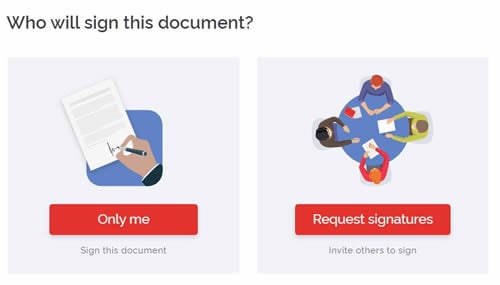
الخطوة 3 اختر Only Me.
الخطوة 4 اكتب الأحرف الأولى من اسمك في الأماكن المُحددة.
الخطوة 5 اختر التوقيع من الخيارات المُتاحة. بصورةٍ اختيارية، اختر Draw لرسم التوقيع باستخدام لوح الرسم. أو اختر Upload لرفع التوقيع الذي حفظته على الحاسوب.
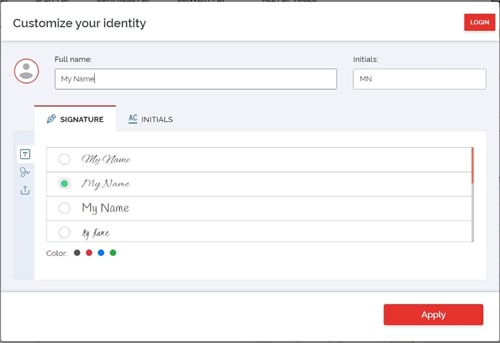
الخطوة 6 اختر Apply.
التوقيع على PDF.
الخطوة 1 أنت الآن تستخدم قارئ PDF الخاص بـ iLovePDF. على اللوحة اليمينية، اختر نوع التوقيع. الخيارات هي Simple أو Digital Signature. يُضيف الخيار الأخير تجزئة تصديق مُوقَّعة ويؤهل الطابع الزمني لـPDF، مما يضمن سلامته. ويُرجى الملاحظة أن هذه الميزة متوفرة فقط في الإصدار المدفوع.
الخطوة 2 انقر على التوقيع لوضعه على المستند. انقل التوقيع إلى المكان الذي تريده في المستند.

الخطوة 3 يمكنك إضافة الأحرف الاولى من الأسماء والتاريخ ونص إضافي إلى المستند باستخدام الأزرار الموجودة تحت التوقيع. انقر على النصوص واسحبها إلى المكان الذي تريده. هذه الخطوة اختيارية.
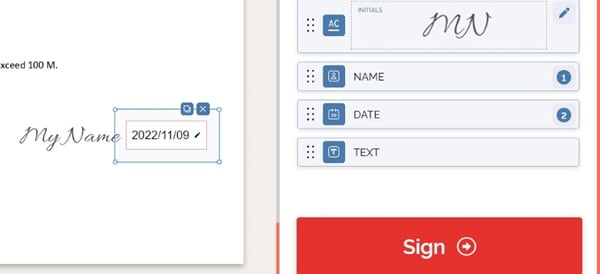
الخطوة 4 انقر على Sign وانتظر حتى انتهاء التحميل.
الخطوة 5 انقر على Download Signed Copy.

استخدام HiPDF
HiPDF هو أداة PDF على الإنترنت، وهو أحد أكثر الخيارات الموثوقة والمتعددة الاستخدامات. تسمح لك خدمة الويب هذه بتحويل ملفات PDF وضغطها وغيرها الكثير. هل يمكن أن يسمح لك بتوقيع ملفات PDF؟ نعم، يمكنه ذلك. اتبع هذه الخطوات البسيطة:
الخطوة 1 افتح متصفح الويب، ثم زُرْ الموقع الإلكتروني لـHiPDF.
الخطوة 2 مرِّر نحو الأسفل وانقر على Sign PDF.
الخطوة 3 انقر على Choose File وارفع ملف PDF الذي تريد توقيعه. بدلاً من ذلك، انقر على أيقونة السهم المتجه نحو الأسفل ثم احصل على ملف PDF من Dropbox أو OneDrive أو Box. يمكنك أيضاً سحب ملف PDF وإفلاته في الحقل المُتاح.
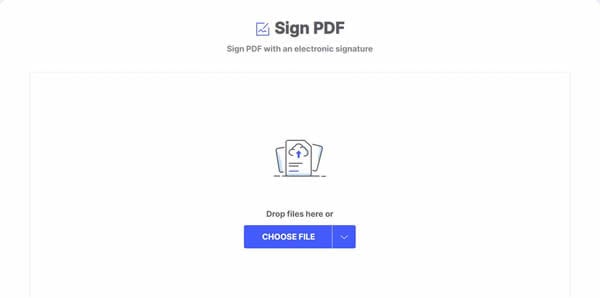
الخطوة 4 حرِّك مؤشر الماوس فوق Sign ثم انقر على New Signature.
الخطوة 5 حدِّد من خيارات التوقيع: Type أو Draw أو Image.
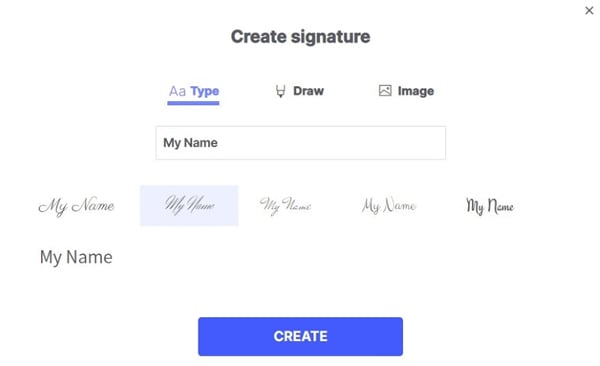
● إذا اخترت Type، اكتب اسمك واختر من الخيارات التي سيوفرها HiPDF.
● إذا اخترت Draw، ارسم توقيعك باستخدام لوح الرسم.
● إذا اخترت Image، ارفع صورة لتوقيعك.
الخطوة 6 انقر على Create.
الخطوة 7 حرِّك مؤشر الماوس فوق Sign، ثم انقر على توقيعك. اسحب التوقيع الرقمي إلى المكان الذي تريده.

الخطوة 8 انقر على Apply.
الخطوة 9 انتظر حتى انتهاء التحميل. عند الانتهاء، انقر على Download لحفظ التوقيع على الحاسوب أو Box لحفظه على Box.
الجزء 2. كيفية التوقيع على ملفات PDF على أجهزة Android أو iOS
يمكنك أيضاً تثبيت حلول PDF على هاتفك المحمول لتوقيع ملفات PDF بسرعة. يوجد تطبيق للهاتف المحمول لـiLovePDF. إذا كنت تريد أداة تتمتع بالكثير من الميزات مثل ميزة التعرف البصري على المحارف، يمكنك استخدامPDFelement لأجهزة iPhones بدلاً من ذلك. اتبع هذه الخطوات لإضافة توقيعك إلى ملفات PDF باستخدام تطبيقات الهاتف هذه.
استخدام تطبيق iLovePDF
الخطوة 1 حمِّل iLovePDF، ثم شغِّله.
الخطوة 2 افتح ملف PDF الذي تريد توقيعه.
الخطوة 3 انقر على قائمة kebab (النقاط الثلاث) الموجودة في الجهة العلوية اليُمنى للمستند.
الخطوة 4 اختر Tools > Sign PDF.
الخطوة 5 انقر على أيقونة signature.
الخطوة 6 ارسم توقيعك يدوياً باستخدام إصبعك أو لوح الرسم أو Apple Pencil.
الخطوة 7 انقر على Done. بصورةٍ اختيارية، انقر علىSave بحيث يمكنك إعادة استخدام التوقيع في المستقبل.
الخطوة 8 انقر على توقيعك ثم اسحبه وأفلته في المكان الذي تريده في المستند.
الخطوة 9 انقر على أيقونة Check لتنهي العملية.
استخدام PDFelement للهواتف المحمولة
الخطوة 1 حمِّل PDFelement وشغِّله.
الخطوة 2 افتح ملف PDF الذي يحتاج إلى توقيع.
الخطوة 3 انقر على أيقونة القلم الموجودة في الجهة العلوية اليسرى للشاشة.
الخطوة 4 اختر أداة الكتابة الموجودة مباشرة قبل سهم Undo.
الخطوة 5 انقر على Create Signature.
الخطوة 6 ارسم توقيعك مجاناً في المكان الذي يحمل العبارة "Please sign here." بدلاً من ذلك، انقر على أيقونة image الموجودة في الجهة السفلية اليُمنى للشاشة لرفع صورة منها. يمكنك أيضاً النقر على أيقونة camera لالتقاط صورة لتوقيعك بدلاً من ذلك.
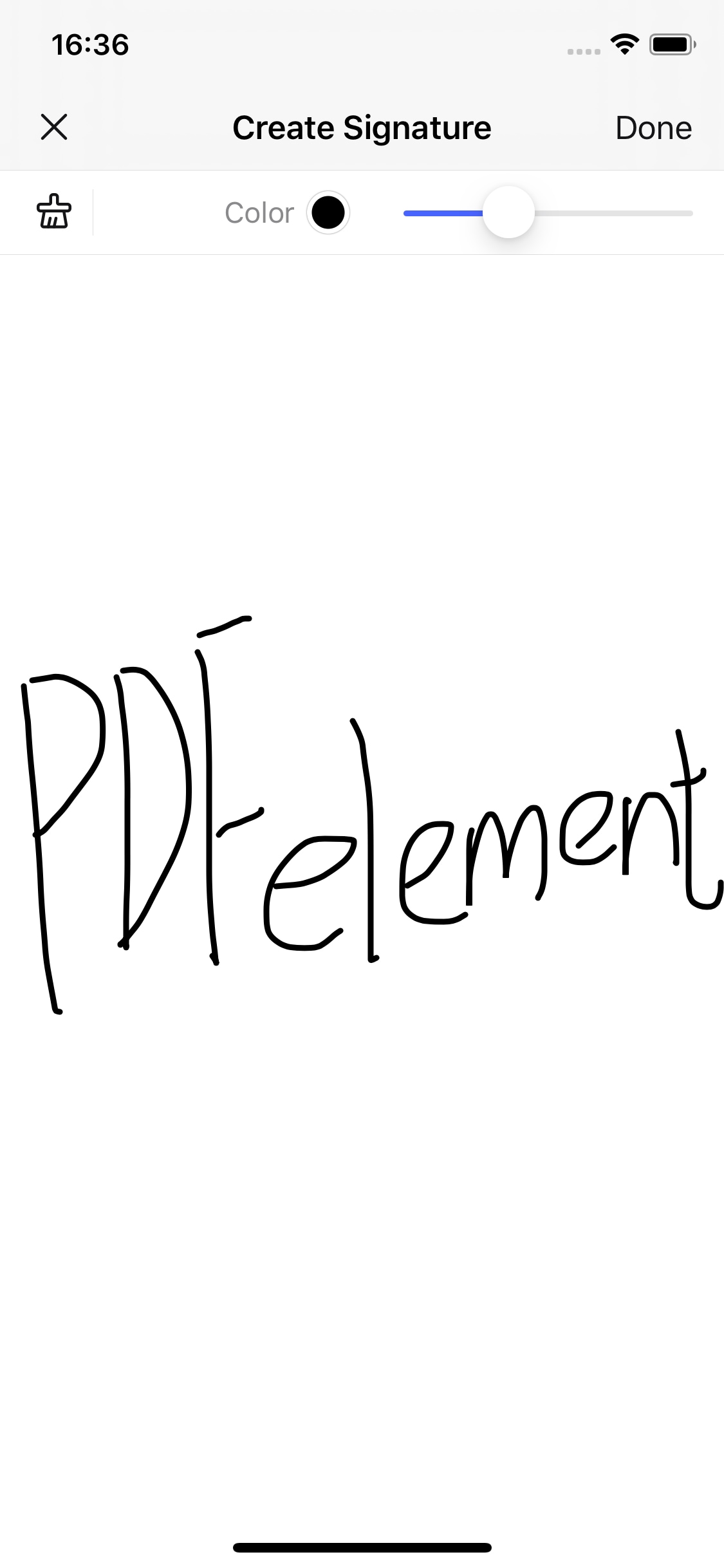
الخطوة 7 انقر على Done.
الخطوة 8 اسحب التوقيع إلى المكان الذي تريده في المستند.
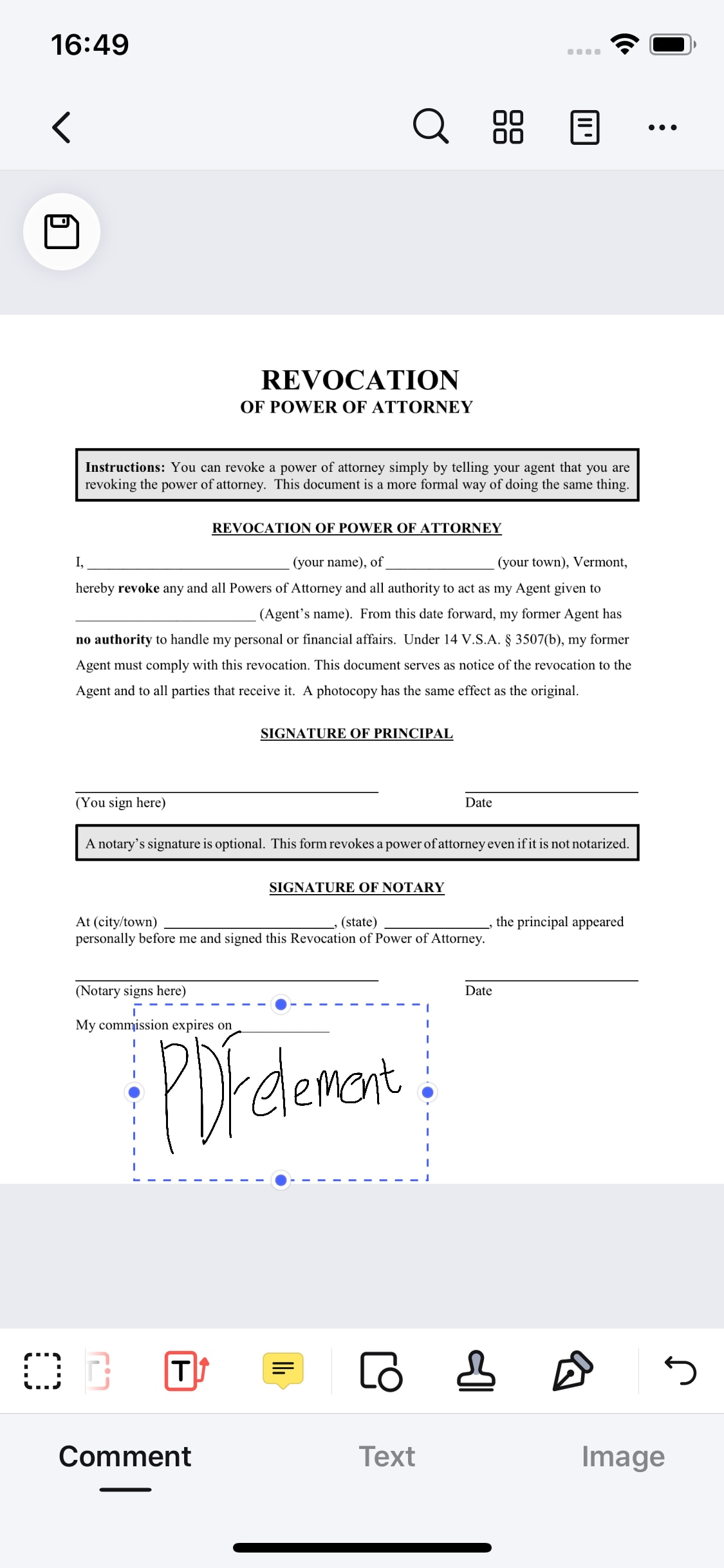
الخطوة 9 انقر على أيقونة Save.
الجزء 3. التوقيع على ملفات PDF على جهاز الحاسوب
ربما لا تثق بالأدوات الموجودة على الإنترنت. أنت قلق حيال خصوصية البيانات. لا داعي للقلق. HiPDF هو أداة آمنة للاستخدام. إنه يحذف الملفات بصورةٍ تلقائية بعد مرور بعض الوقت. لنفترض أن هذا الشيء لا يوفر لك راحة البال. وأيضاً، قد لا ترغب باستخدام هاتفك لتوقيع ملفات PDF. يمكنك استخدام برامج الحاسوب بدلاً من ذلك،
PDFelement وهو خيار رائع لهذا الأمر. إنه أداة PDF متطورة للحواسيب، وغنية بالميزات الرائعة. تسمح لك هذه الأداة بإنشاء ملفات PDF ودمجها وضغطها. وتتضمن أيضاً العديد من أدوات الترميز والميزة الموثوقة للتعرف الضوئي على المحارف. إحدى أدوات التعليق التي يقدمها PDFelement هي خاصية التوقيع على PDF.


 آمن ومضمون
 اتبع الخطوات التالية للتوقيع على ملفات PDF باستخدام Wondershare PDFelement.
الخطوة 1 افتح ملف PDF الذي تريد التوقيع عليه باستخدام PDFelement.
الخطوة 2 انقر على Comment.
الخطوة 3 اختر أيقونة Pen (التوقيع بخط اليد) تحت Protect.
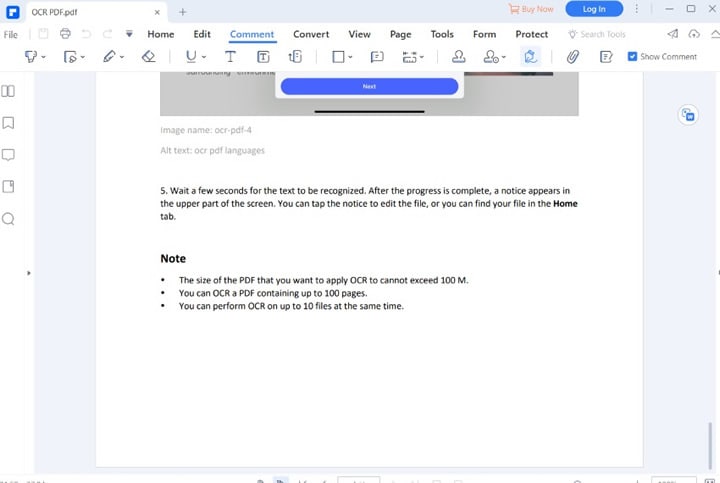
الخطوة 4 انقر على Create.
الخطوة 5 اختر من أنواع التوقيع: Upload أو Draw أو Type. اختر Upload لاستخدام صورةٍ بصفة توقيع. اختر Draw لرسم التوقيع يدوياً باستخدام الماوس أو لوح الرسم. اختر Type لكتابة اسمك واختر نوع الخط.
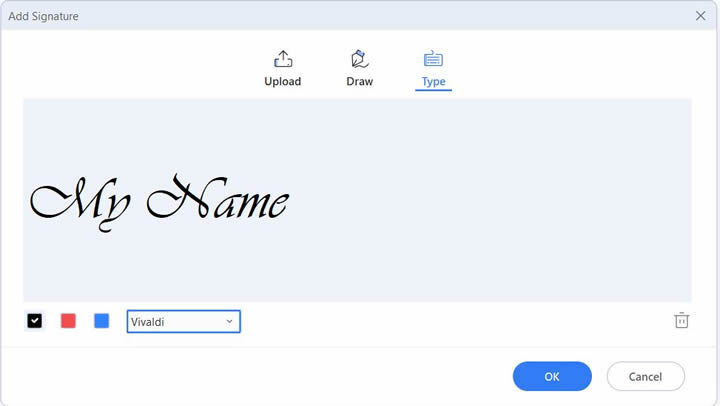
الخطوة 6 انقر على OK وضع التوقيع في المكان الذي تريده.
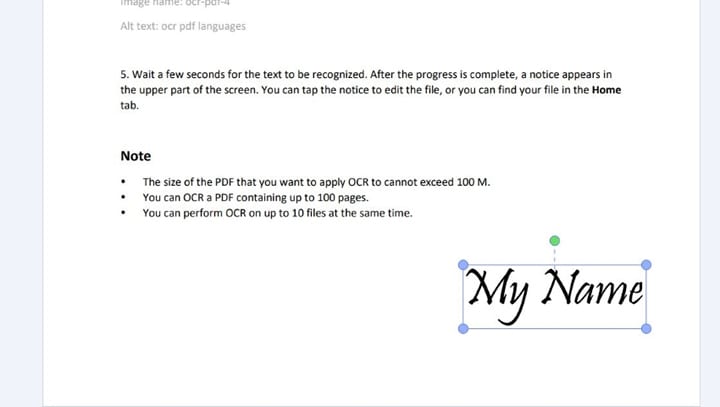
التوقيع على ملفات PDF بصورة أكثر أماناً
لنفترض أنك تريد ضمان مصداقية الملف. يمكنك استخدام أداة Sign Document ضمن علامة الجدولة Protect بدلاً من ذلك. اتبع الخطوات التالية:
الخطوة 1 افتح ملف PDF الذي يحتاج إلى توقيع.
الخطوة 2 انقر على Protect > Sign Document.
الخطوة 3 انقر على المستند حيث تريد وضع التوقيع المُصدَّق.
الخطوة 4 في نافذة Add Digital ID الظاهرة أمامك، اختر بين تحديد الهوية الرقمية الموجودة من ملف وبين أريد إنشاء هوية جديدة.
إذا حددت الخيار الأول:
الخطوة1 انقر على Browse وابحث عن الهوية الرقمية التي حفظتها على الحاسوب.
الخطوة 2 اكتب كلمة المرور. وانقر على Next > Finish.
الخطوة 3 اكتب كلمة المرور مرةً أخرى. قرِّر ما إذا كنت تريد قفل المستند بعد توقيعه أم لا. انقر على Sign
الخطوة 4 احفظ الملف المُوقَّع.
إذا حددت الخيار الأخير:
الخطوة 1 انقر على Next.
الخطوة 2 اختر المكان الذي تريد حفظ التوقيع الرقمي فيه.
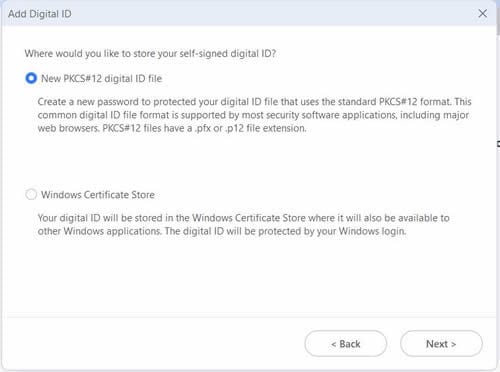
الخطوة 3 انقر على Next.
الخطوة 4 املأ نموذج Add Digital ID.
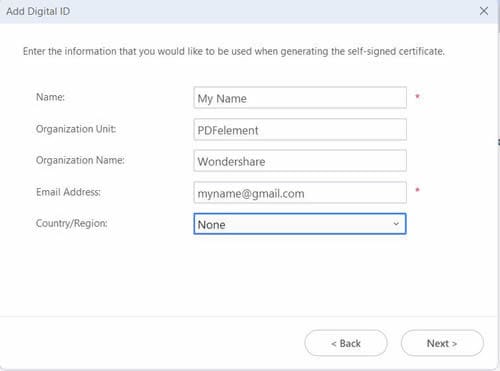
الخطوة 5 انقر على Next.
الخطوة 6 عيِّن كلمة المرور للهوية الرقمية.
الخطوة 7 انقر على Finish.
الخطوة 8 اكتب كلمة المرور مرةً أخرى قرر ما إذا كنت تريد قفل المستند بعد التوقيع أم لا. انقر على Sign.
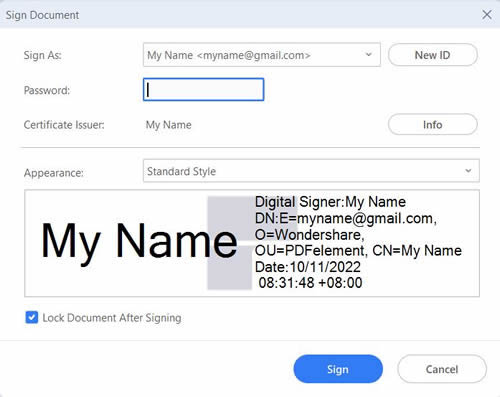
الخطوة 9 احفظ الملف المُوقّع.
أسئلة مُتداولة
1 هل التوقيع الرقمي في PDF آمن؟
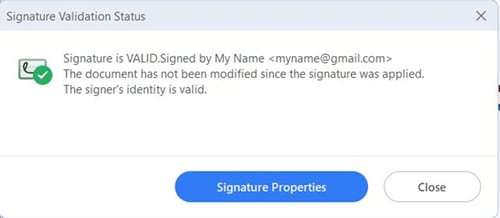
يعتمد ذلك على الأداة التي استخدمتها للتوقيع على PDF. فإذا كانت أداة Sign Document الموجودة في PDFelement هي المُستخدمة، فهي بالتأكيد كذلك. عندما تنقر على التوقيع، ستظهر لك رسالة تقول "Signature is Valid." (التوقيع ساري المفعول) يمكنك فتح Signature Properties للتحقق أكثر من صلاحيته.
2 لماذا نلجأ إلى استخدام التوقيع الرقمي؟
تستخدم مُعظم الشركات الآن ملفات PDF لإرسال المستندات إلى عمالها أو شركائها. أحياناً، تحتاج إلى التوقيع عليها. إذاً كيف تفعل ذلك؟ يمكنك طباعة الملف والتوقيع عليه ثم مسحه ضوئياً. لكن ذلك يستغرق وقتاً طويلاً. التوقيع الرقمي يبسط العملية. يمكنك فعل كل ما تحتاجه عن طريق بضع نقرات فقط. ولست بحاجة إلى الطابعات أو أجهزة المسح الضوئي.
الخاتمة
يوجد طلب متزايد على الأدوات التي تسمح لك بالتوقيع على ملفات PDF بصورةٍ رقمية. يُعد PDFelement حلاً رائعاً، يسمح لك بإضافة تواقيع مُعتمدة ومصدق عليها إلى المستند. وأفضل شيء هو أن هذه الميزة مجانية. وعندما تكون بعيداً عن منزلك، يمكنك استخدام PDFelement لأجهزة iPhones أو HiPDF بدلاً منه. وهذه الأدوات موثوقة مثل PDFelement الخاص بأجهزة الحاسوب.
