

إن مصطلح free esign أو التوقيع الإلكتروني المجاني يعني ببساطة إضافة توقيع إلكتروني إلى مستند بعد إنشائه إما باستخدام خدمة التوقيع الإلكتروني المجاني عبر الإنترنت أو باستخدام برنامج التوقيع الإلكتروني المجاني، حيث يمكن العثور على خدمة التوقيع الإلكتروني المجاني بسهولة، فخيار التوقيع الإلكتروني عبر الإنترنت أكثر بساطة لعدم الحاجة إلى تحميل أي شيء آخر. وإن برنامج التوقيع الإلكتروني المجاني الأفضل لهذا الغرض هو البرنامج الذي يعمل عبر السحابة والذي يسمى Wondershare Document Cloud، والذي يمكن استخدامه لإجراء التوقيع الإلكتروني المجاني عبر الإنترنت بالإضافة إلى تخزين المستندات السرية بشكل آمن في السحابة. سيشرح هذا المقال كيفية عمل هذه الآلية ويعرض بديل للتوقيع الإلكتروني دون الاتصال بالإنترنت باستخدام أحد تطبيقات برامج الحاسوب.
التوقيع الرقمي مقابل التوقيع الإلكتروني، ما الفرق بينهما؟
كلاهما يُستخدمان للمستندات الرسمية وكلاهما صالح قانونياً في أغلب البلدان، إذ يمكن استخدامهما في مستندات العقود ومذكرات التفاهم والاستمارات عبر الإنترنت وأي مستند آخر يتطلب توقيع ملزم قانونياً.
وفي حين يتطلب التوقيع الرقمي سلطة توثيق لإصدار شهادة رقمية بهدف توثيق التوقيع لغايات قانونية، من ناحية أخرى يعد التوقيع الإلكتروني موثقاً باستخدام عناصر تعريف مميزة مثل عنوان IP الخاص بالمستخدم بالإضافة إلى طرائق أخرى. وبالاعتماد على نوع البرنامج الذي تستخدمه يمكنك بسهولة إنشاء توقيع رقمي أو توقيع إلكتروني، وقد جرى شرح طريقتين في قسمين مختلفين فيما يلي.
Wondershare Document Cloud - تطبيق التوقيع الإلكتروني المجاني الأفضل في السحابة
مثلما يوحي إليه الاسم Wondershare Document Cloud يعد حلاً شاملاً للتحكم بالمستندات في السحابة والتي يمكن الوصول إليها من أي متصفح حديث وعبر أي جهاز متصل، كما يوفر تخزين سحابي مجاني بالإضافة إلى ميزة توقيع ملفات PDF إلكترونياً ومجاناً إما عبر توقيع المستندات بنفسك أو إرسالها إلى الآخرين لجمع توقيعاتهم. فإن أردت تقليل القيود يمكنك اختيار تحديث ميسور التكلفة والحصول على مساحة تخزين أكبر ودون تحديد فيما يتعلق بعدد المستندات التي يمكن إرسالها للتوقيع.
مساحة تخزين سحابية ممتازة بسعة 100 جيجابايت توقيع إلكتروني عالي الجودة تعليقات توضيحية تعاونية عبر الإنترنت مشاركة ملفات سهلة وسريعة
Wondershare PDFelement Cloud
وفيما يلي طريقة عملها:
1. لتخزين مستند في السحابة سجل للحصول على Wondershare ID وسجل الدخول إلى موقع Wondershare Document Cloud.

2. بمجرد تسجيل الدخول انقر على زر Upload Files لاستيراد مستندات PDF من قرص التخزين المحلي.

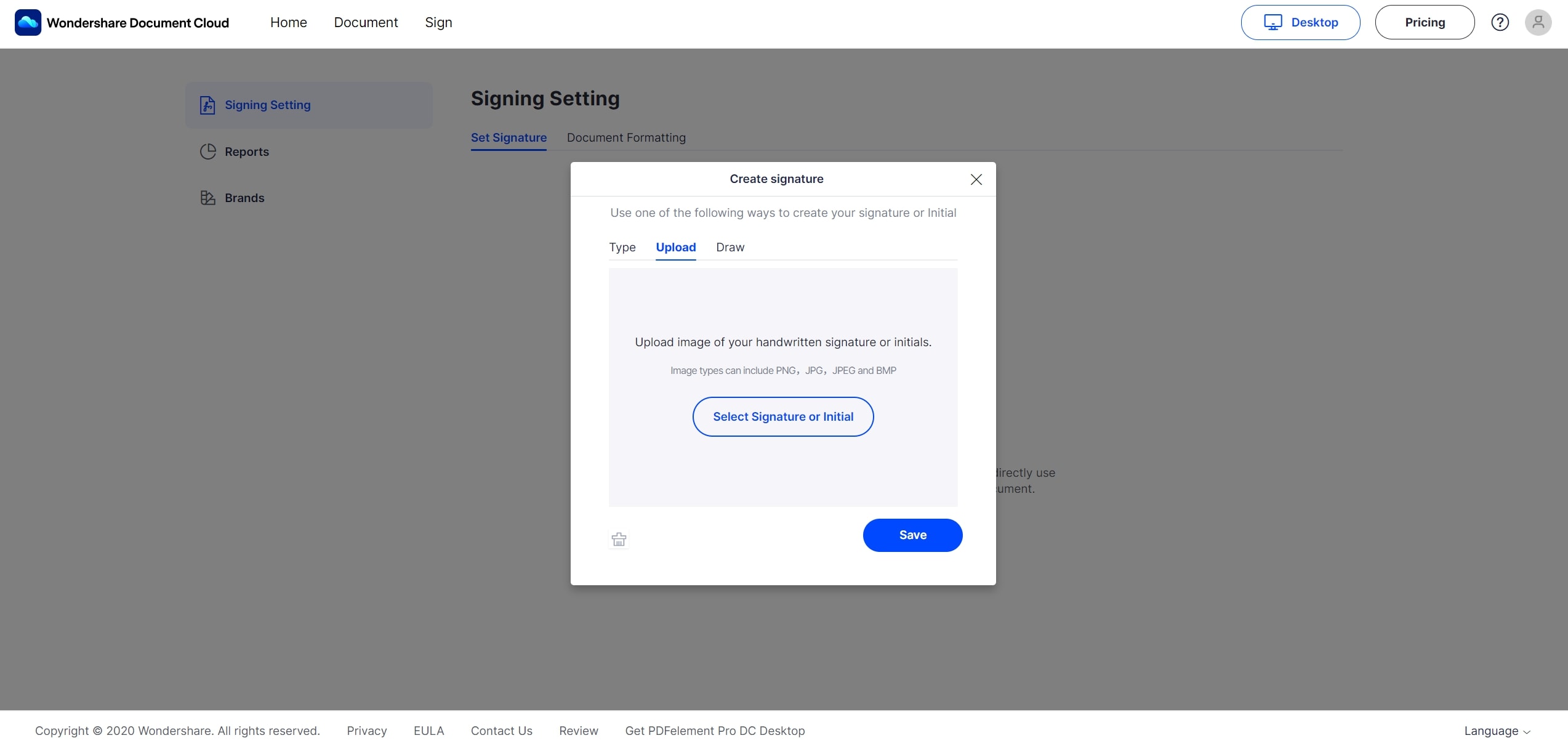
3. لإنشاء توقيع إلكتروني انقر على صورتك الرمزية الموجودة في أعلى اليمين واختر Signing Setting.
4. وفي النافذة المنبثقة أنشئ توقيعك الإلكتروني باستخدام ميزة الكتابة أو الرسم أو الرفع، واحفظ الملف لتتمكن من استخدامه لتوقيع مستندات أخرى إلكترونياً في المستقبل.
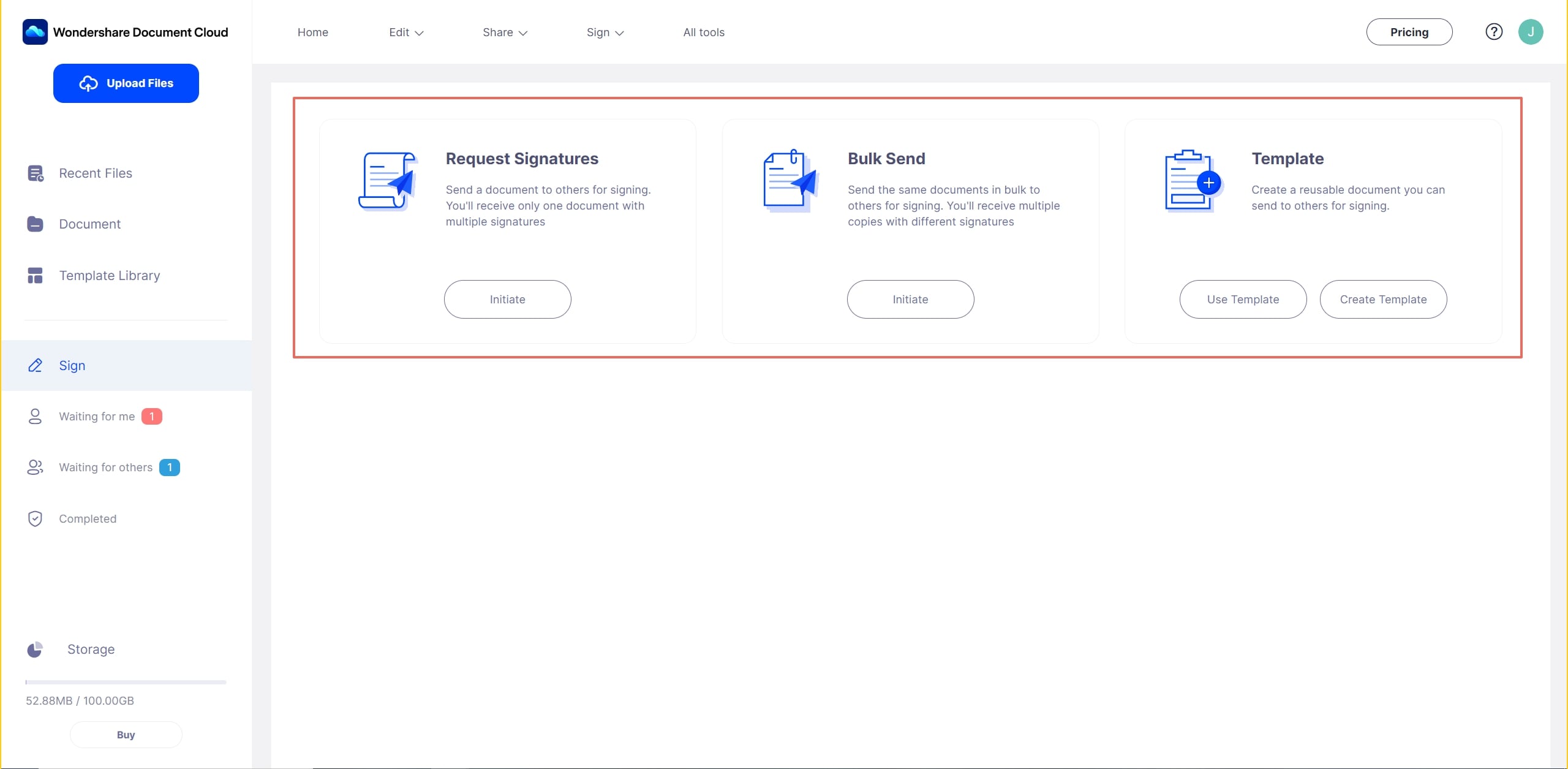
5. لإرسال المستندات للآخرين بهدف توقيعها يمكنك استخدام أحد الخيارين المتاحين وهما Request Signatures وBulk Send، فالأول يسمح بإرسال نسخة واحدة من المستند لعدد من الموقعين ليتمكنوا جميعهم من التوقيع على النسخة نفسها ضمن الحقول المحددة مقدماً، أما الخيار الثاني فيسمح بإرسال نسخة لكل شخص في القائمة ليتمكنوا من التوقيع على النسخة بشكل منفصل.
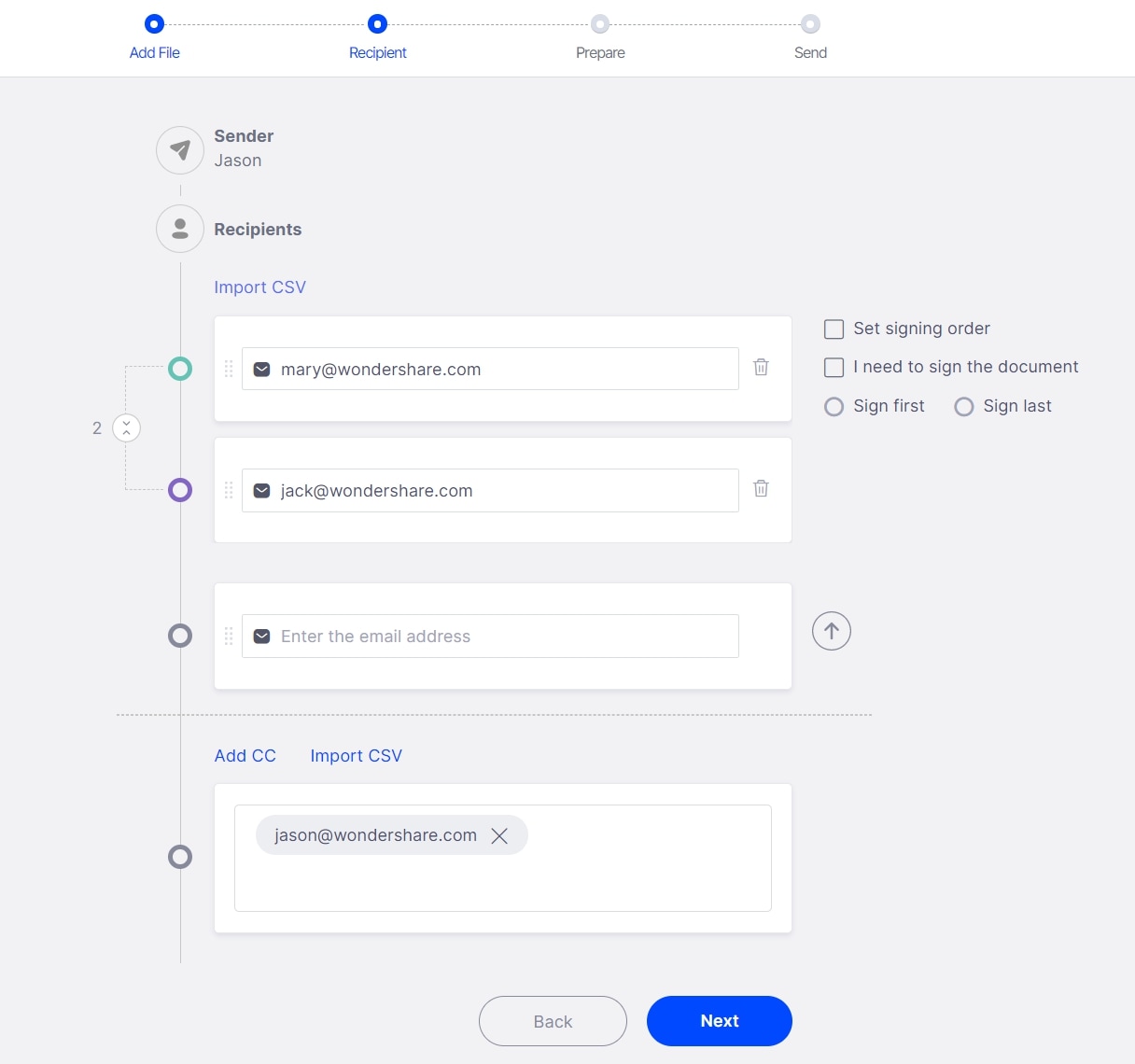
6. في الصفحة التالية يمكنك إضافة الموقعين وتضمين رمز أمان خاص وتعيين أمر التوقيع مع تضمين نفسك بصفتك الموقع الأول أو الأخير أو دون ذلك، إلى جانب تضمين شعار الشركة ورسالة مخصصة وغيرها. انقر الآن على Next للمتابعة إلى الخطوة التالية.
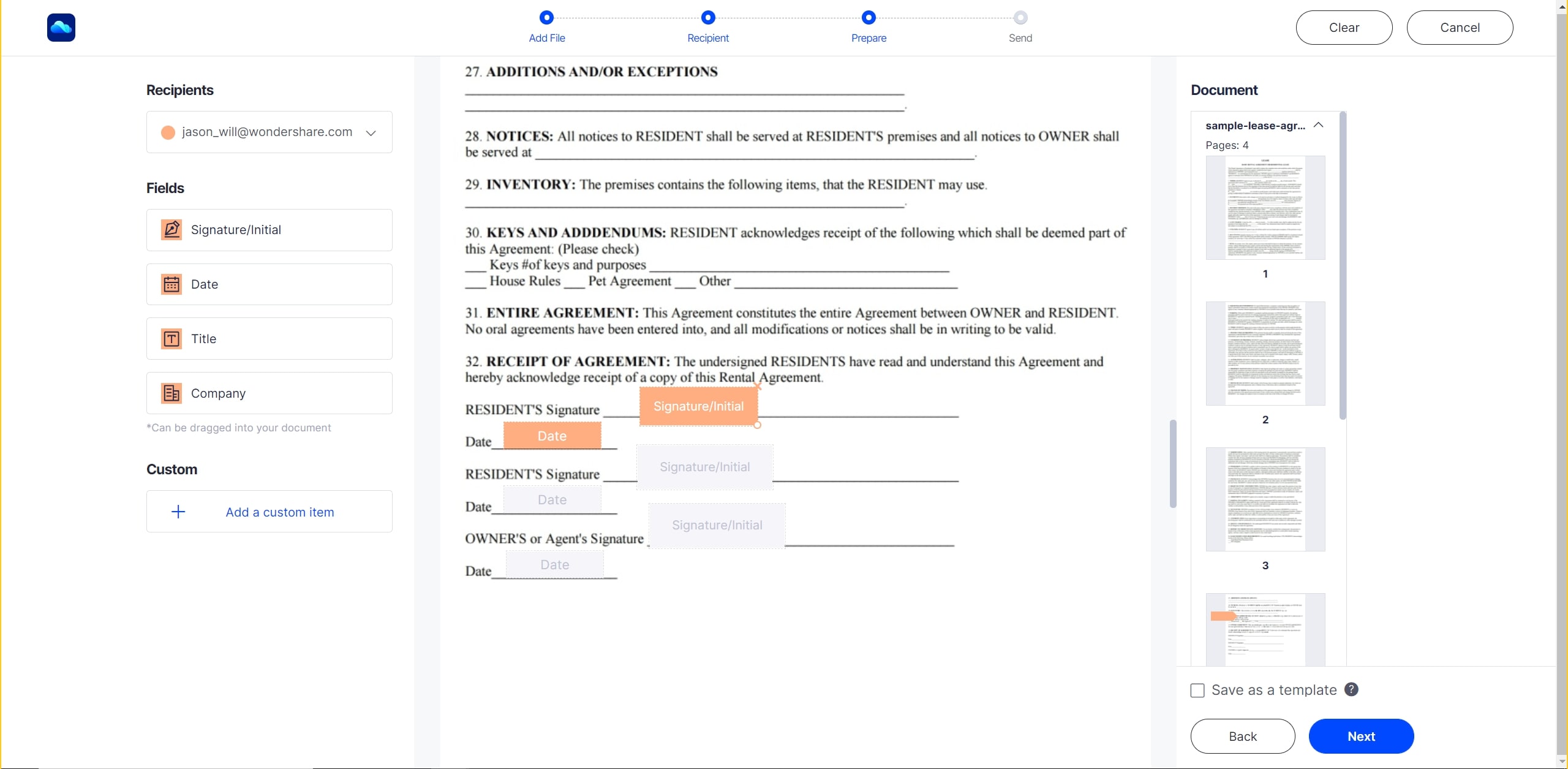
7. ضمن الصفحة الأخيرة يجب أن تختار كل موقع وتضيف حقول لكل منهم عبر سحبهم من اللوحة في الجانب الأيسر إلى المستند في اليمين، ثم ضعهم في المكان الذي تريده، وعند انتهائك يمكنك النقر على زر Send for Signature ذي اللون الأزرق.
سيتلقى كل موقع بما فيهم أنت إن أضفت نفسك إلى قائمة التوقيع رسالة إلكترونية مزودة برابط، فالنقر على الرابط سينقلهم إلى نافذة متصفح جديدة حيث يمكنهم إنشاء تواقيعهم الإلكترونية المميزة والخاصة بهم ثم إضافتها إلى المستند وإعادة إرساله إليك. كما يمكنك بصفتك المستخدم الرئيس توقيع مستند عبر النقر على زر Sign الذي يظهر على يمين اسم المستند في قسم Recent Document Activity ضمن علامة تبويب Home في Wondershare Document Cloud.
استخدام PDFelement لنظام Windows بوصفه حل للتوقيع الرقمي في الحاسوب
إن Wondershare PDFelement مدمج مع أداة إنشاء توقيع رقمي والتي يمكن استخدامها لتوقيع مستندات PDF، كما تتيح الوصول إلى مجموعة كاملة من أدوات PDF للتحرير وتحويل الملفات والترميز والتعليق وتحسين الحجم وتنظيم الصفحات والملفات والتعرف البصري على المحارف ومعالجة الدفعات من أدوات التحكم وغيرها الكثير. ولاستخدام ميزة التوقيع الرقمي يجب اتباع الخطوات الظاهرة أدناه:

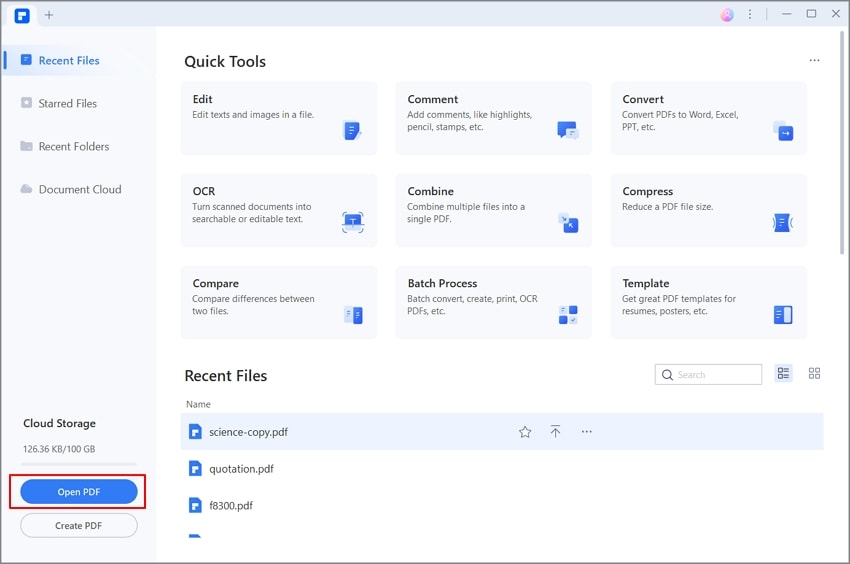
1. ثبِّت PDFelement وشغله في الحاسوب، واستخدم خيار Open Files لرفع المستند من قرص التخزين المحلي أو من قرص تخزين USB خارجي.
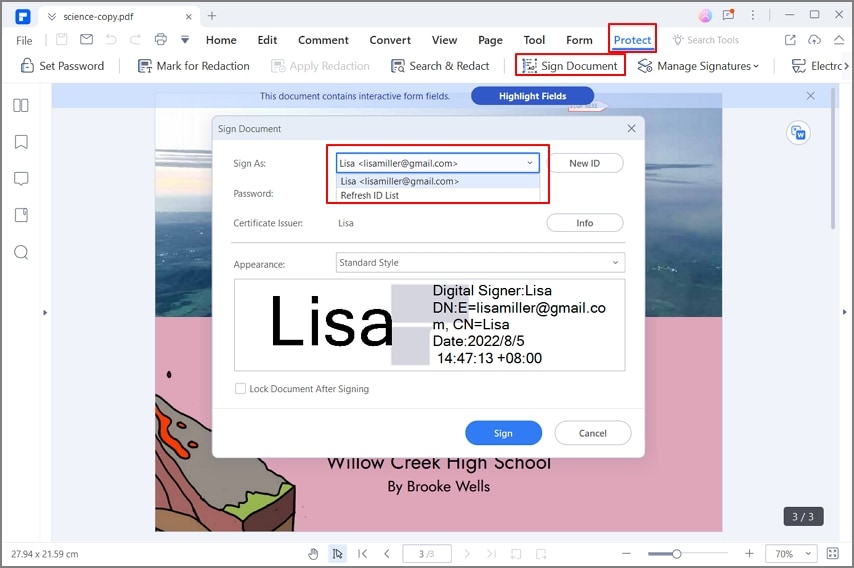
2. انقر على علامة تبويب Protect في قائمة top-level ثم انقر على Sign Document أدناه في شريط الأدوات.
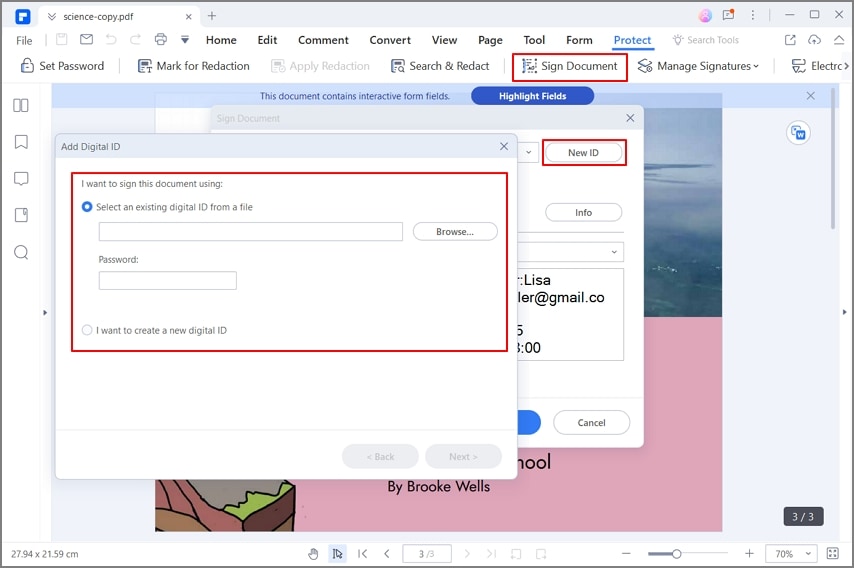
3. ستظهر نافذة جديدة في الشاشة، وانقر على New ID وستنبثق نافذة جديدة. وفي النافذة الثانية اختر أن تنشئ ID جديدة وتدخل التفاصيل لإنشاء التوقيع الرقمي، ثم احفظه.
4. لإضافة التوقيع إلى المستند المفتوح انقر على زر Sign Document مرة أخرى واختر التوقيع الرقمي الذي أنشأته حديثاً ثم انقر على زر Sign لإضافته إلى المستند، حيث يمكنك تغيير مكانه بعد إضافته. هذه هي جميع الخطوات.
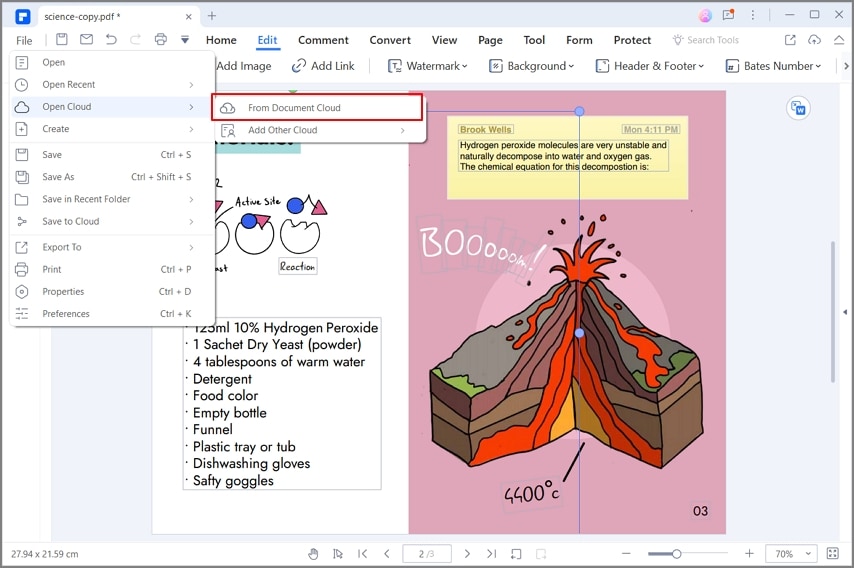
لقد أطلقت Wondershare بالفعل إصدار Windows جديد من PDFelement Pro DC والذي يندمج مع Wondershare Document Cloud، وفيما يلي ثلاث طرائق للوصول إلى DC من خلال PDFelement الجديد.
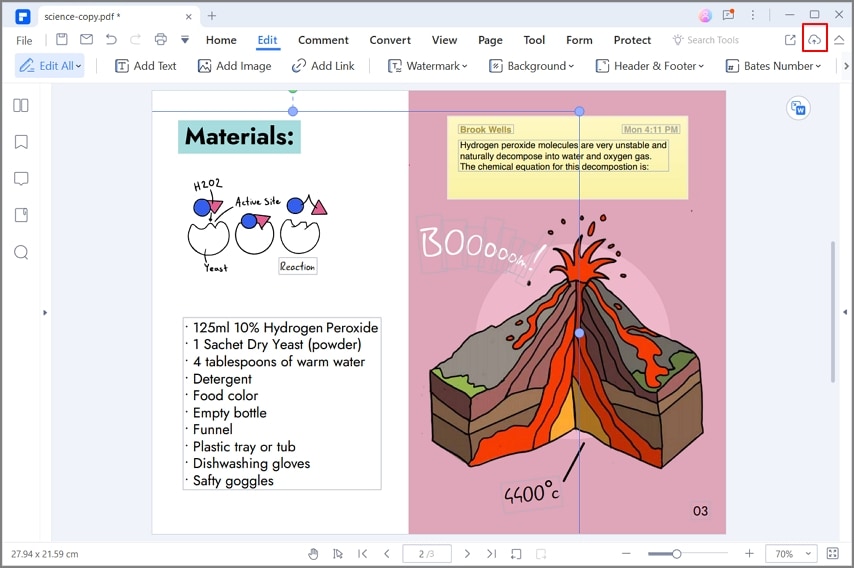
1. رفع ملف PDF الحالي: إن كنت تعمل على ملف دون الاتصال بالإنترنت وأردت رفعه إلى حساب Wondershare Document Cloud استخدم خيار Export واختر Wondershare Cloud بوصفه دليل وجهتك.
2. التحميل من السحابة: للوصول إلى ملف من Document Cloud انقر على خيار قائمة File ثم على Open، إذ ستعرض قائمة الملفات المحفوظة في السحابة حيث يمكنك تحديد خيار Download لأحدها بهدف استيراده من أجل التحرير دون الاتصال بالإنترنت.
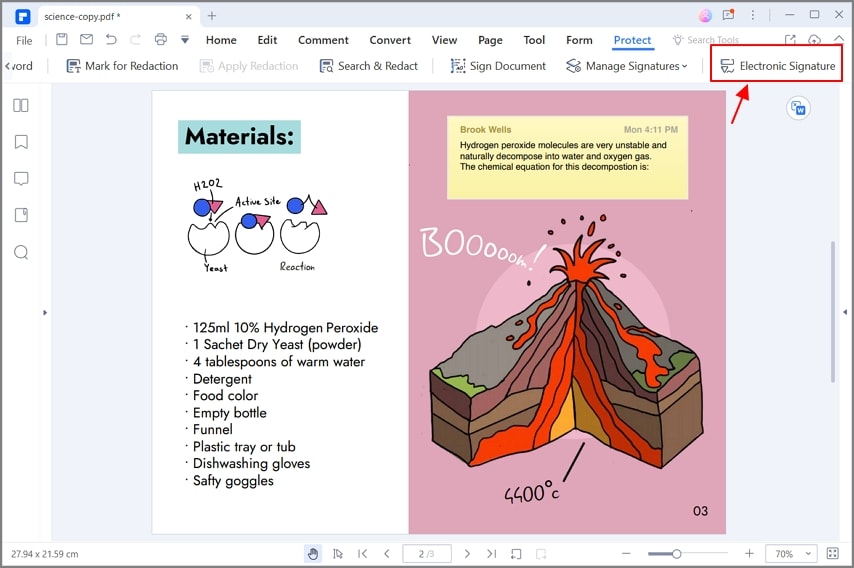
3. ميزة التوقيع الإلكتروني: تتحلى هذه الميزة حالياً بزر مخصص في علامة تبويب Protect ضمن PDFelement Pro DC، فالنقر على زر Electronic Signature سينقلك إلى نافذة متصفح جديد والتي ستنقلك بدورها إلى علامة تبويب Sign في Wondershare Document Cloud.
خاتمة
يمنحك Wondershare خيارات توقيع إلكتروني مجانية وسلسة لجميع احتياجات المستندات لديك سواء عبر الإنترنت أو دون الاتصال به، فإن كنت تريد العمل على مستند قبل إرساله للتوقيع، لا بد من استخدام النسخة الأقدم من PDFelement 7 أو الإصدار الأقل أو حتى PDFelement Pro DC لتحرير الملف وإضافة محتوى أو تغييره أو إزالته. وبالاعتماد على نوع الإصدار الذي تستخدمه يمكنك اختيار إضافة التوقيع الرقمي دون الاتصال بالإنترنت أو التوقيع الإلكتروني المجاني عبر الإنترنت، كما يمكن استخدام Wondershare Document Cloud بوصفه خدمة منفردة ويمكنك الوصول إليها من أي جهاز متصل بالإنترنت مما يمنحك الحرية لاستخدام برنامج التوقيع الإلكتروني أثناء السفر أو حتى التنقل.
