

يعد تظليل النصوص في المستندات أسلوباً قيماً لإبراز أفكارها أو جوانبها الهامة للرجوع السريع إليها لاحقاً، وإن أحببت استخراج النصوص المظللة من PDF، فمواقع الإنترنت تغص بالبرامج التي تسهِّل عليك إنجاز هذه المهمة بطرائق مختصرة للغاية.
تمكِّنك البرامج المذكورة من إنشاء ملفاتٍ جديدة تحفظ تلك النصوص المظللة لتتمكَّن من تعديلها كما هو الحال مع صيغ الملفات الأخرى، فضلاً عن محاسن هذ العملية بما فيها الكتابة وتقسيم العبارات وتضمين الإرشادات، كما تتيح للمستخدمين العناية بالموضوعات الهامة إن كان المستند طويلاً وغنياً بالمعلومات.
إن كنت تفتقر إلى المعرفة الكافية فيما يخص كيفية تصدير النصوص المظللة من PDF، فالدليل الشامل التالي يستعرض أروع 4 برامج ستمكِّنك من استخراج النصوص المظللة من ملفات PDF بسلاسة.
يتناول المقال
الجزء 1: استخراج النصوص المظللة من PDF باستخدام PDF Studio
يعد PDF Studio Pro برنامجاً يسير الكلفة ومتقن التصميم لتحرير ملفات PDF، كما يدعم حواسيب Mac وWindows وLinux، ويمتاز بواجهةٍ بديهية تتيح للجميع استخدامه على اختلاف مهاراتهم، كما أنه مزوَّدٌ بكافة الميزات اللازمة لإنجاز المهام المتعلقة بتحرير ملفات PDF، فضلاً عن توافقه المثالي مع تنسيقاتها.
تتوفر من PDF Studio Pro نسختان إحداهما أساسية والأخرى احترافية، ما يتيح للمستخدمين حرية اختيار الإصدار تبعاً لمستلزمات التحرير وميزانياتهم المرصودة، وفي الإصدارات السابقة من PDF Studio 2019 والأقدم، كان على المستخدمين تفعيل ميزة نسخ النص وحفظه كملاحظة "Copy text to note" ثم تظليل المستند، ليتمكنو لاحقاً من تصدير النصوص المظللة، لكن إصداره الجديد يتيح لك تصدير النص المظلل من PDF مباشرةً.
للحصول على نتائج مثالية باستخدام برنامج استخراج النصوص المظللة هذا، طبِّق الخطوات المُدرَجة أدناه.
- افتح البرنامج متبوعاً بفتح المستند التي يتضمَّن النصوص المظللة.
- انقر على خيار التعليقات "Comments" الموجود في شريط القوائم.

- انقر الآن على خيار التصدير "Export" متبوعا بالنقر على خيار النص المظلل "Highlighted Text".
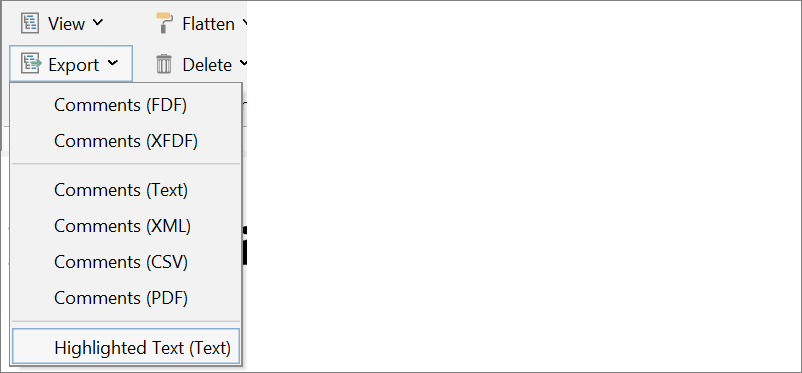
- يمكنك الآن اختيار مجلد التخزين الذي تود حفظ الملف الجديد عليه ثم النقر على خيار "Save"، حيث سيُصدَّر بصيغة ملف text ، الأمر الذي يمكنك من فتحه واستعراض النصوص المظللة المدرجة في صفحاتٍ مستقلة.
يتيح لك PDF Studio تصدير النصوص المظللة بتنسيقات ملفاتٍ أربعة هي:
- XML - مطابق لملفات Microsoft Excel.
- FDF - المطوَّر من شركة Adobe والمتوافق مع غالبية تطبيقات PDF.
- Text - وهو ملفٌّ نصي بسيط
- XFDF - وهو امتداد ملف FDF الذي طوَّرته شركة Adobe.
يمكنك اختيار التنسيق الذي تريد عند حفظ الملف للوصول إلى النتيجة المرجوة بأقل جهدٍ ممكن.
محاسن البرنامج
سهل الاستخدام
يسير الكلفة
متوفرٌ بلغاتٍ عدة
عيوب البرنامج
لا يمكنه تحويل ملفات PDF إلى PPT.
بطء عملية تحميل التحديث الآلي.
ضرورة تحديث تصميم واجهة مستخدم البرنامج.
الجزء 2: كيفية تصدير النصوص المظللة وحفظها بصيغة ملفات Text باستخدام Sumnotes
يمكنك استخراج النصوص المظللة من PDF باستخدام Sumnotes، الذي يعد برنامجاً لإدارة ملفات PDF وتعليقات Kindle التوضيحية عبر الإنترنت.
يزوِّد Sumnotes مستخدميه بخدمة تخزينٍ سحابي تدعم كافة الأنظمة، الأمر الذي يتيح لهم تخزين بياناتهم بسهولة، كما يسهِّل عليهم تصدير الشروح التوضيحية كالتعليقات والنصوص المظللة وحفظها بصيغ ملفات word وإرسالها عبر البريد الإلكتروني.
يعرض البرنامج النص المظلل في لوحةٍ جانبية مستقلة، لاستخراج التظليلات أو إزالتها، لكن قبل استخراج النصوص المظللة، احرص على تضمين أرقام الصفحات واستبعاد النص المظلل بلون محدد، كما يتيح لك البرنامج تصدير نصوص PDF المظللة وحفظها بصيغ ملفات Word أو Excel.
إن لم يسبق لك استخدام البرنامج، فسارع إلى تسجيل الدخول إليه والاشتراك في خطته المجانية والتحقق ما إن كانت قيمة ميزاته تتناسب مع ما تدفع، حيث يتيح لك إصداره المجاني استخراج قرابة 50 نصاً مظلَّلاً أو تعليقاً توضيحياً لكل عملية تحميل، وهي كميةٌ كافية بالعموم.
نستعرض فيما يلي الخطوات المتبعة لاستخراج النصوص المظللة من مستندات PDF.
- عليك بدايةً الدخول إلى الموقع الرسمي لبرنامج Sumnotes، ورفع ملف PDF المراد استخراج نصوصه المظللة، ومن أي وحدة تخزين، سواءً كان محفوظاً على الحاسوب أو على Google Drive.
- بعد رفع المستند إلى واجهة البرنامج ،ستُعرَض كافة النصوص المظللة في الجانب الأيسر من نافذته.
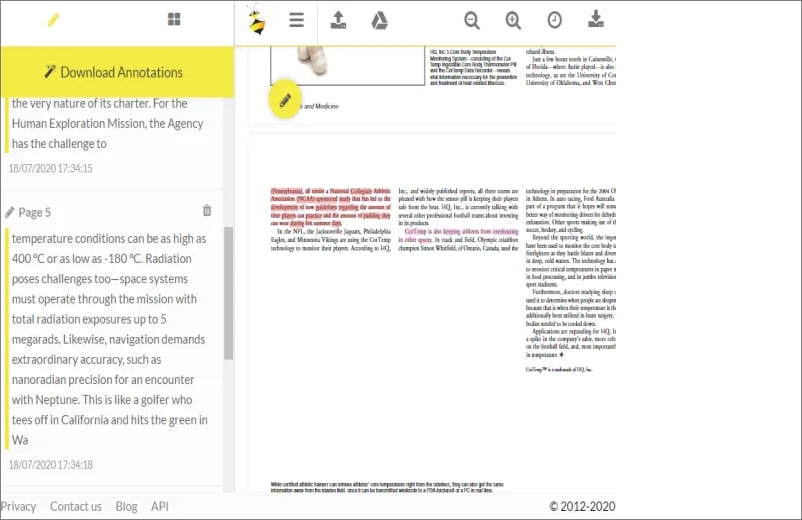
- بعد النقر على خيار تحميل التعليقات التوضيحية "Download Annotations"، سيبدأ البرنامج عملية تصدير النصوص المظللة وحفظها كنصٍّ بصيغة ملف word أو excel تبعاً لخياراتك التي حدَّدت.
محاسن البرنامج
الحل الفوري لاستخراج العلامات والتعليقات التوضيحية والملاحظات من PDF.
يتيح لك الإصدار المجاني من البرنامج إجراء 50 عملية لاستخراج النصوص المظللة بحجم 100 ميغا بايت.
إمكانية استخراج صور بجودةٍ مقبولة.
إمكانية استخدامه دون تثبيته.
إمكانية استيراد التعليقات التوضيحية من Instapaper وAmazon Kindle
عيوب البرنامج
قد لا تبدو واجهته بديهيةً للوهلة الأولى.
بطء عملية استخراج الملفات وتحميلها وانخفاض دقة الملفات ضخمة الحجم نوعاً ما.
الجزء 3: كيفية استيراد النصوص المظللة أو تصديرها باستخدام PDFelement
نستعرض الآن برنامجاً لاستخراج نصوص PDF يستحق التجربة هو PDFelement. الذي يعد برنامجاً شاملاً ينجز مختلف المهام المتعلقة بملفات PDF عبر ميزات كثيرة، فضلاً عن دعمه للأجهزة الأساسية كالحواسيب والهواتف أو استخدامه عبر الإنترنت.
إن ميزات البرنامج المذهلة وواجهته البديهية تجعله الأمثل لمبتدئي التحرير ومحترفيه، كما يوفر لك كافة الأدوات اللازمة لتنسيق ملفاتك ومنحها طابعاً احترافياً بدءاً من دمج المستندات وصولاً إلى استخراج التعليقات التوضيحية.
يعد Wondershare PDFelement برنامجاً قيماً للمستخدمين على اختلاف مجالاتهم سواءً كانوا متخصصين في قطاع تكنولوجيا المعلومات أو في مجال الرعاية الصحية أوإن كانوا كتَّاباً أو موظفين ماليين أو طلبةً وما شابه، فضلاً عن دعمه لمنصاتٍ عدة وتوافقه مع غالبية أنظمة التشغيل مثل macOS وWindows وAndroid وكذلك iOS.
يتوفر من البرنامج نسخة مجانية وإصدارات مدفوعة، الأمر الذي يمنحك حرية اختيار الإصدار الذي يناسب مستلزمات التحرير والميزانية المرصودة، فضلاً عن كونه البديل الأفضل لبرنامج Adobe Acrobat، حيث يزوِّدك بالميزات ذاتها وبكلفةٍ مقبولة، ما يجعله البرنامج المفضل للبارعين في إدارة مدخراتهم، كما يمتاز Wondershare PDFelement على برامج التحرير المتوفرة في السوق الإلكترونية بكفاءته وسرعته في إنجاز المهام.
إن كنت تجهل كيفية استخراج النصوص المظلله من PDF باستخدام PDFelement، ففيما عرضٌ للخطوات المتبعة لإنجاز هذه المهمة.


 آمن ومضمون
 الخطوة 1 إضافة ملف PDF
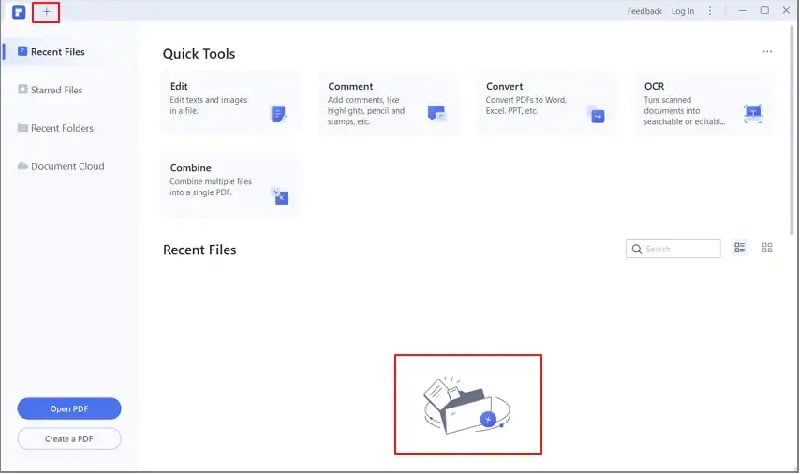
عليك بدايةً تحميل Wondershare PDFelement على الحاسوب واتباع إرشادات برنامج تثبيته، حيث يمكنك بعد تثبيته فتح البرنامج ثم النقر على خيار "Open PDF" الموجود في اللوحة الجانبية اليسرى لاختيار ملف PDF الذي يتضمَّن التعليقات التوضيحية المظللة من مجلدات التخزين على جهازك.
بعد اختياره، انقر على خيار "Open" لرفع الملف وفتحه في واجهة البرنامج.
الخطوة 2 استخراج النصوص المظللة
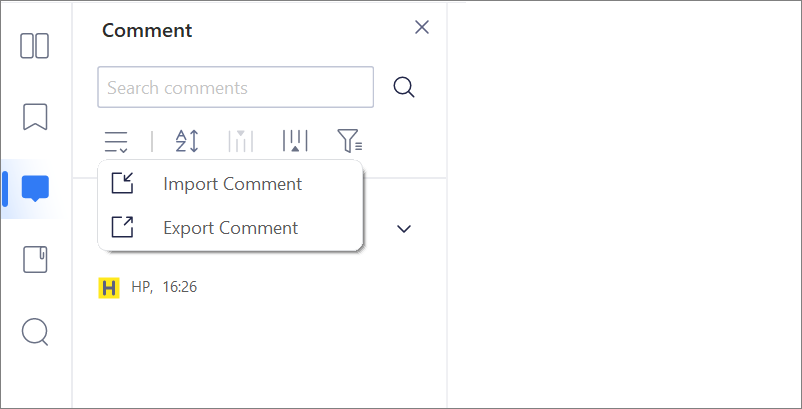
بعد فتح الملف الذي يتضمَّن النصوص المظللة، سيؤدي النقر على خيار قائمة التعليقات "comment list" من شريط الأدوات الأيسر إلى عرض التعليقات التوضيحية المُدرَجة في الملف مثل النصوص المظللة والتعليقات التوضيحية.
يمكنك الآن تصدير كافة التعليقات التوضيحية والنصوص المظللة وحفظها بصيغة ملف FDF أو XFDF وذلك بالنقر على خيار استيراد التعليقات وتصديرها "Annotation Import/Export" متبوعاً بالنقر على خيار تصدير تعليق "Export Comment".
الخطوة 3 استعراض النصوص المظللة
رغم أن حفظ التعليقات بإحدى صيغتي الملفات FDF أو XFDF سيجعلها غير قابلةٍ للفتح، فإن PDFelement يزوِّدك بحلٍّ لهذه المشكلة وذلك بالنقر على خيار استيراد التعليقات وتصديرها "Annotation Import/Export" متبوعاً بالنقر على خيار "Import Comment" لاستيراد التعليقات التوضيحية مباشرةً كالنصوص المظللة إلى مستند PDF ذاته.
يمكنك من خلال الرابط التالي المتعلق ببرنامج PDFelement التعرُّف على كيفية استخراج النصوص المظللة من PDF وإتقان العمل على هذا النوع من الملفات، فسارع إلى مشاهدة الفيديو التعليمي لمعرفة المزيد.
محاسن البرنامج
سهل الاستخدام للغاية
مزوَّدٌ بالكثير من الميزات
كلفته يسيرةٌ للغاية
يدعم كافة المنصات وأنظمة التشغيل الأساسية
سرعةٌ فائقة في استخراج الملفات واستيرادها
تحميل مجاني
العيوب
اشتراك مدفوع لكنه يستحق قيمته
الجزء 4: كيفية تصدير الصفحات المظللة في PDF دون تحديدها يدوياً
بعد اطلاعك على كيفية استيراد النصوص المظللة وتصديرها باستخدام PDFelement، سنتناول فيما يلي طريقةً لحفظ صفحات PDF التي تتضمَّن النصوص المظللة وحسب، ولنلقِ نظرةً على خطواتها.
الخطوة 1 تظليل نص PDF
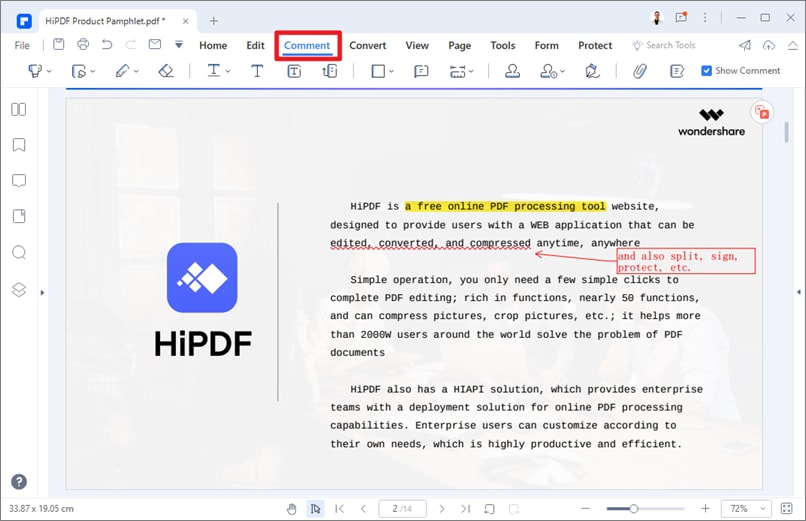
افتح ملف PDF متبوعاً بالتقر على وضع التعليقات "Comment"، ثم ظلل النص بالنقر على خيار "Highlight" أو وسِّع منطقة تظليله بالنقر على خيار "Area Highlight".
الخطوة 2 استخراج الصفحات التي تتضمَّن النصوص المظللة
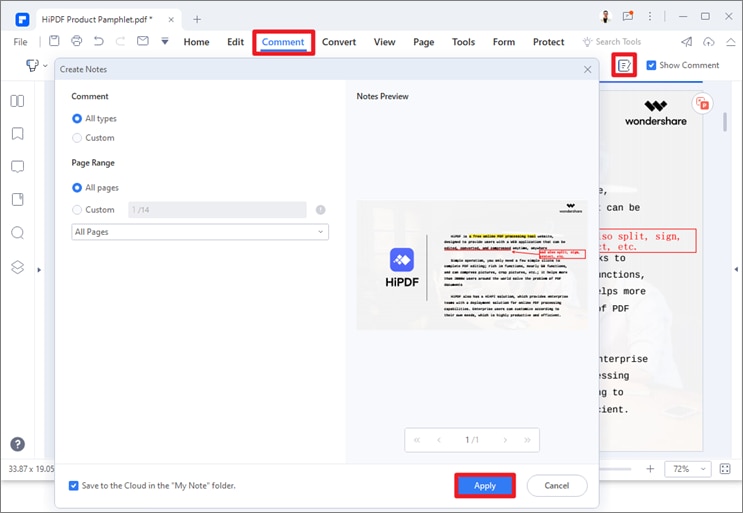
سيؤدي النقر على خيار إنشاء ملاحظة "Create Notes" إلى فتح نافذةٍ جديدة يمكنك من خلالها ضبط إعداداتك المفضلة وإنشاء ملفٍّ بالصفحات التي تتضمن النصوص التي ظلَّلت.
الجزء 5: برنامج الاستخراج المعتمد على Java Swing - PDF Highlights Extractor
إن كنت تسعى لاستخدام برنامج مجاني وسهل الاستخدام لاستخراج التعليقات التوضيحية والنصوص المظللة من PDF، نقترح عليك استخدام برنامج PDF Highlights Extractor المُعتَمد على لغة Java Swing، والذي سيمكِّنك من إنجاز هذه المهمة بأسرع الطرائق.
يعد PDF Highlights Extractor برنامجاً مفتوح المصدر، كما يُتني عليه الكثيرون لميزتين بارزتين تمنحانه الأفضلية على غيره من برامج التحرير المنافسة.
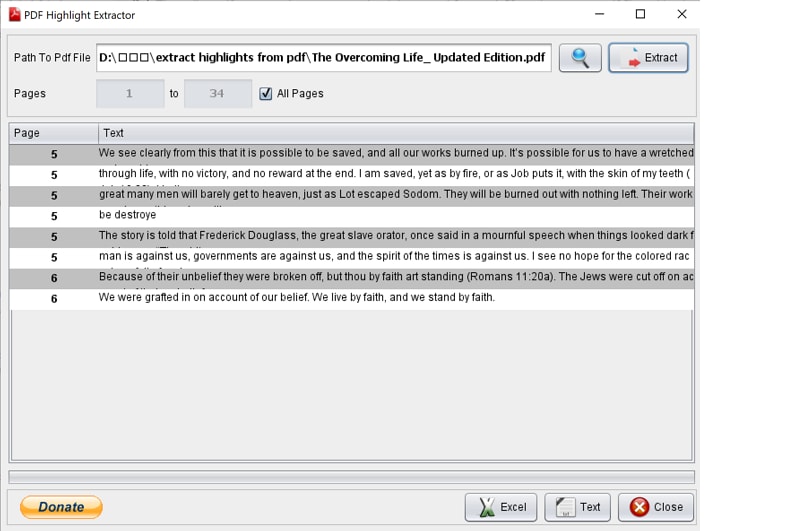
تتمثل الأولى في إمكانية معاينة نص PDF المظلل في نافذة البرنامج، الأمر الذي يكفيك صعوبات التحميل أو البحث عن برنامجٍ آخر لذات الغرض.
تتمثل ثاني الميزات من حيث الأهمية في إمكانية تحديد صفحتي البداية والنهاية وعدد الصفحات المُراد استخراج نصوصها، الأمر الذي يغنيك عن استعراض كامل صفحات PDF عبر اختيار أرقام صفحاتٍ بعينها لاستخراج النصوص المظللة.
فضلاً عما ذُكر، يتيح البرنامج لمستخدميه تصدير النصوص المظللة وحفظها بصيغة ملف Text أو Excel تبعاً لاختيارك، ولكونه برنامجاً مُعتمداً على لغة Java، فمن المُستحسَن تثبيت Java قبل البدء باستخدامه.
لاستخراج النصوص المظللة من PDF بسهولة، طبِّق الخطوات التالية.
- عليك قبل كل شيء تحميل البرنامج وتثبيته على حاسوبك، حيث ستحصل على ملف pefhex.jar واحرص على تثبيت تطبيق Java اللازم لاستخدم برنامج استخراج نصوص PDF المظللة.
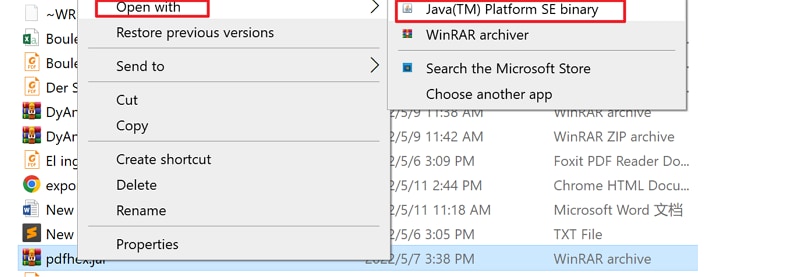
- انقر الآن بزر الماوس الأيمن على ملف pdfhex.jar متبوعاً بالنقر على خيار فتح باستخدام "Open With" ثم على خيار "Java (TM) Platform SE Binary".
- يمكنك الآن رفع ملفات PDF التي تتضمَّن النصوص المظلَّلة، ثم النقر على خيار استخراج "Extract" لاستعراض كافة النصوص المظللة فيها.
- عليك الآن اختيار إحدى صيغتي ملف الإخراج Text أو Excel لحفظ الملف الجديد الذي يتضمَّن النصوص المظللة.
محاسن البرنامج
لا يتطلَّب استخدامه إنشاء حسابٍ عليه
البرنامج مجاني
العيوب
يدعم البرنامج اللغة الإنكليزية، فإن لم تكن اللغة التي كُتِبت بها التعليقات التوضيحية إنكليزيةً فقد تتضمن النصوص المظللة المُستَخرجة عباراتٍ مُبهَمة.
استعرض هذا المقال أفضل 4 برامج لاستخراج النصوص المظللة من PDF، آملين أن يكون قد أغنى فيك حبَّ الاطلاع والمعرفة.
