
كيفية استخراج البيانات من PDF إلى Excel

تؤدي نماذج PDF دوراً مهماً في معاملاتنا اليومية، وسواء كانت تلك الأعمال مالية أو إدارية فلا يمكن الاستغناء عن نماذج PDF، ولكن كيف يمكنك استخراج البيانات من نموذج PDF إلى Excel؟ بالتأكيد ودون تفكير، أنت بحاجة إلى أداة مناسبة لهذا الغرض، وفي الحقيقة توجد الكثير من الأدوات التي تساعد في استخراج البيانات من نموذج PDF إلى Excel، ولكن بعضها لن يقدم لك الفائدة المرجوة، ولذلك نقدم لك أفضل دليل حول كيفية استخراج البيانات من PDF إلى Excel.


 آمن ومضمون
 كيفية استخراج البيانات من PDF إلى Excel
PDFelement هي أفضل أداة شاملة للتعامل مع ملفات PDF وتحريرها، هذا البرنامج يحتوي على عدد كبير من الميزات الرائعة التي تجعله حلاً مثالياً لجميع أنواع المؤسسات، حيث يمكنك تحويل ملفات PDF وإنشاءها وتحريرها وتطبيق التعرف البصري على المحارف وضغطها وطباعتها وتأمينها وإضافة التعليقات التوضيحية وغير ذلك الكثير بسهولة، والبرنامج متوافق مع العديد من الأجهزة ويتضمن واجهة سهلة الاستخدام للغاية.
الخطوة 1. فتح نموذج PDF
شغل برنامج PDFelement على جهازك للوصول إلى نافذته الرئيسية، انقر فوق الزر "Open File" في الجزء السفلي الأيسر لفتح نافذة مستكشف الملفات، ثم تصفح ملفاتك للوصول إلى نموذج PDF المطلوب وانقر فوق الزر "Open" لتشغيله باستخدام PDFelement.

الخطوة 2. استخراج البيانات من نموذج PDF إلى Excel
توجه إلى قسم "Form" من شريط الأدوات بعد فتح نموذج PDF في نافذة برنامج PDFelement، ومن القائمة الفرعية "Form"، حدد خيار "Data Extraction" وسوف تنبثق النافذة الخاصة بهذا الإجراء، واختر منها خيار "Extract data from PDF form fields" وانقر فوق "Next" للمتابعة.
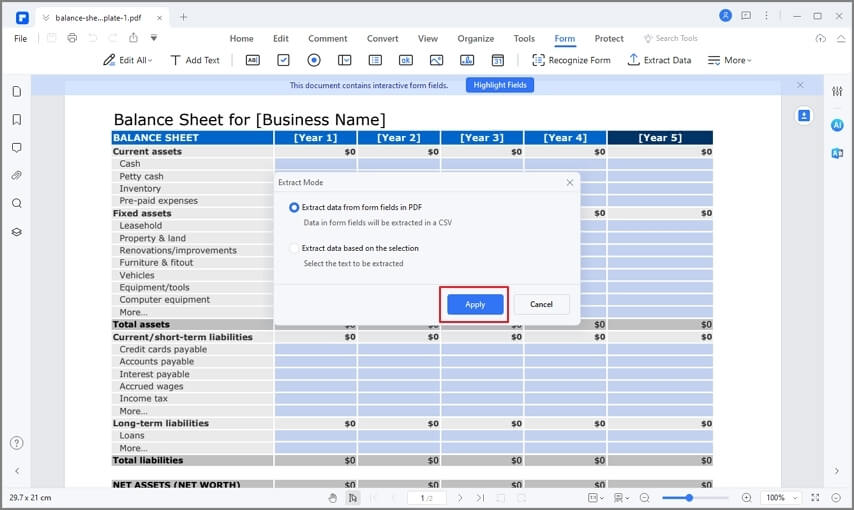
الخطوة 3. اختيار وضع الاستخراج
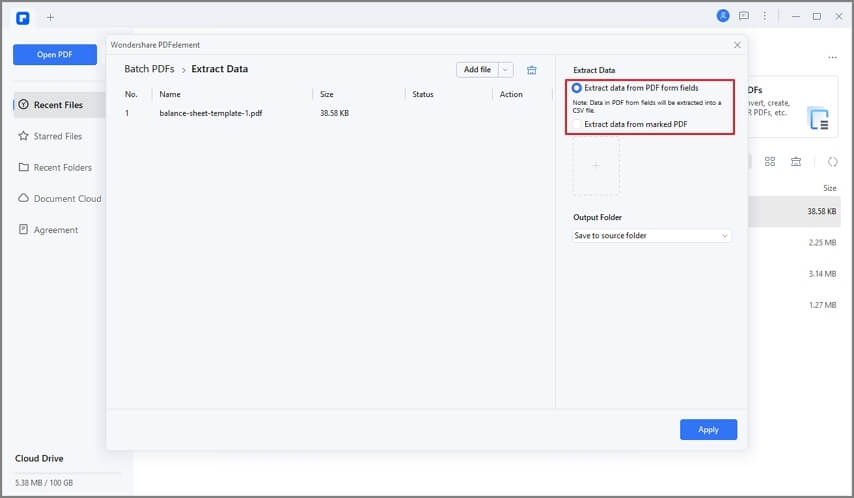
ستظهر لك في هذه الخطوة نافذة معالجة العملية، حيث يمكنك إضافة المزيد من نماذج PDF لاستخراجها دفعة واحدة حسب حاجتك، وإذا أضفت ما يكفي من نماذج PDF ضع علامة لتنشيط وضع "Extract data from PDF form fields"، ثم انقر فوق الزر "Start" في أسفل اليمين.
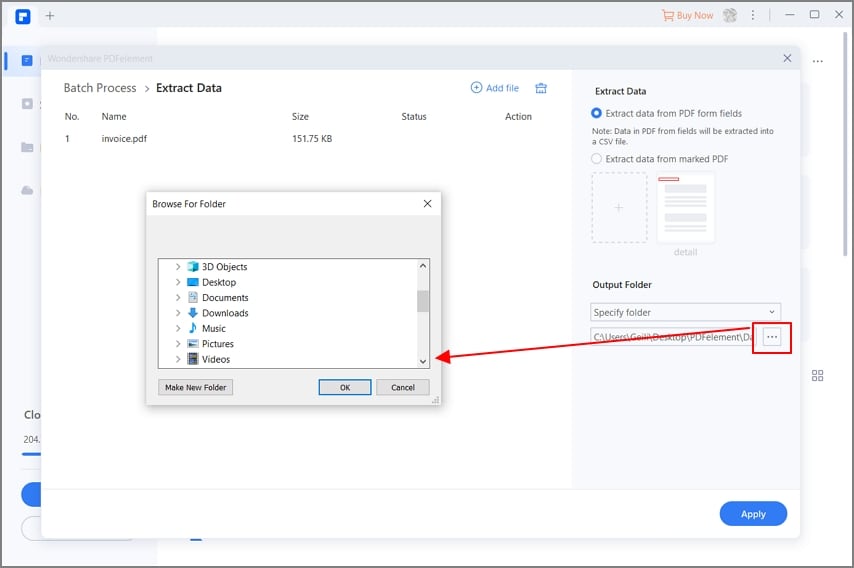
أدخل في نافذة الإخراج "Save As" اسماً مناسباً لملف الإخراج وتأكد من وضع خيار "Save as type" واختيار تنسيق csv، ثم انقر فوق "Save" لبدء عملية الاستخراج.
الخطوة 4. حفظ البيانات
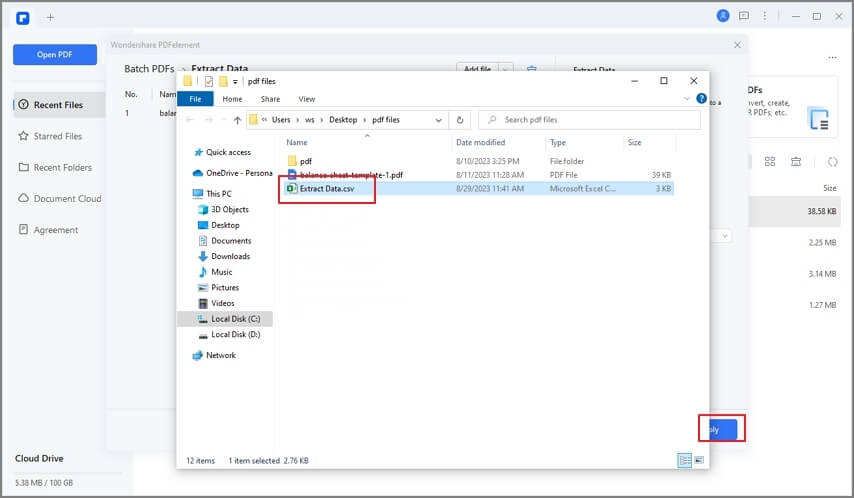
سيُفتح ملف Excel بعد الانتهاء من استخراج بيانات نموذج PDF، لذا تحقق من بيانات النموذج واحفظها.
كيفية استخراج البيانات من PDF إلى Excel دفعة واحدة
الخطوة 1. أداة Batch Process
افتح PDFelement وانقر فوق علامة التبويب "Batch Process" في النافذة الرئيسية،
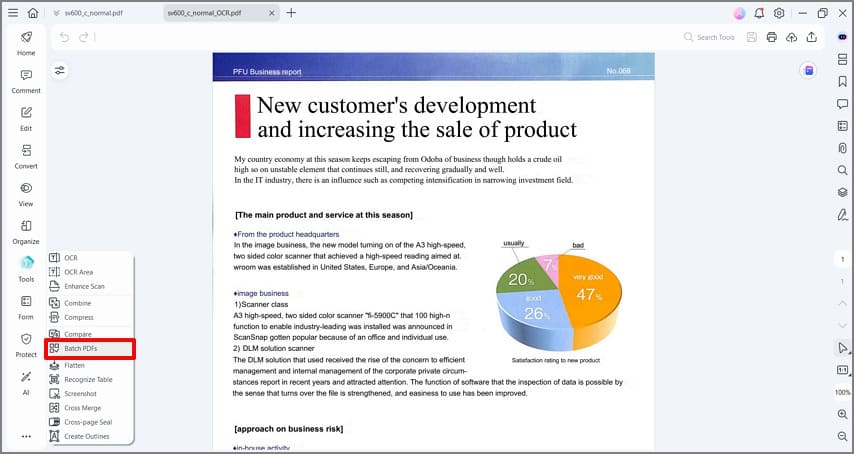
الخطوة 2. استخراج البيانات دفعة واحدة من PDF إلى Excel
ستظهر لك نافذ "Batch Process"، انقر فوق زر الإضافة "+" للوصول إلى نافذة مستكشف الملفات، ثم حدد نماذج PDF التي تريد استخراج البيانات منها وانقر فوق "Open" لإضافتها.
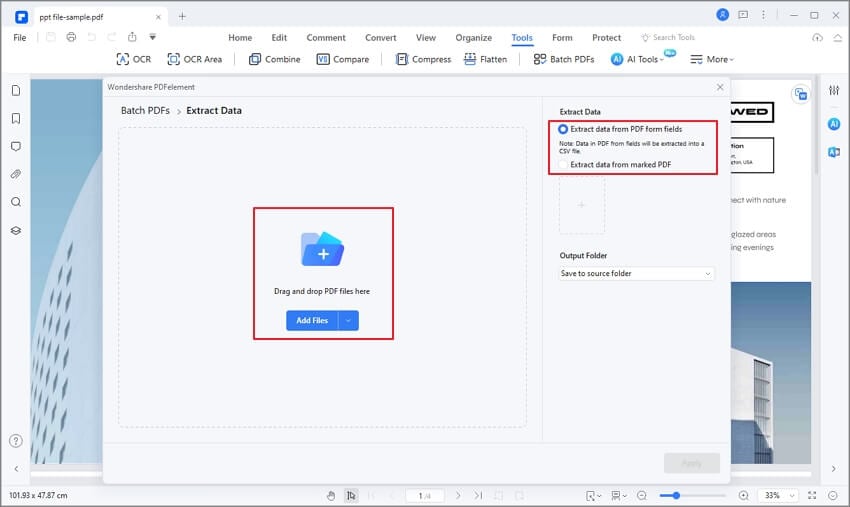
الخطوة 3. اختيار وضع الاستخراج
انتقل الآن إلى علامة التبويب "Form" في شريط الأدوات ثم حدد خيار "Data Extraction"، ثم انقر فوق زر الاختيار "Extract data from PDF form fields" لتنشيط هذا الوضع، ثم انتقل إلى الجزء السفلي الأيمن من هذه النافذة وانقر فوق الزر "Start".
الخطوة 4. حفظ البيانات
بعد الانتهاء من عملية استخراج البيانات سيفتح البرنامج ملف Excel النهائي، وتأكد من أن المحتويات والبيانات كاملة لم تتعرض إلى أي خلل، ويمكنك بعد ذلك نسخ البيانات وحفظها.
