
طريقة تأمين ملفات PDF بواسطة برنامج Adobe

يوفر استخدام الأداة المناسبة إمكانية تأمين ملفات PDF بسهولة، إذ أن تأمين ملف PDF بواسطة برنامج سيجعله غير قابل للقراءة، مما يفضي إلى ضرورة إضافة المُستَخدم الذي يحاول الإطلاع على المحتوى لكلمة المرور الصحيحة، حيث تقتصر إمكانية فك تأمين المحتوى على الشخص المُصَرَح له بذلك فقط، لذا فإن تأمين المستخدم لملف PDF يعني قدرته هو والشخص المُصَرَح له فقط على رؤية المحتوى الأصلي، ولمعرفة ذلك ينبغي الإطلاع على تأمين ملف PDF بواسطة برنامج Adobe بالتفصيل، إذ يُتيح برنامج Adobe Reader تأمين ملفات PDF بسهولة، وهذا ما سنتحدث عنه هنا، إضافةً إلى تقديم برنامج بديل مناسب يمكن الاستعانة به.


 آمن ومضمون
 ملف PDF مُشفَر بواسطة برنامج Adobe
يُعَّد برنامج Adobe Reader خياراً مناسباً لتأمين بيانات المستخدمين السرية وعالية الدقة التي لا يُفَضَل تغييرها وإطلاع أشخاص غير مصرح لهم عليها، لذا يعتمد المحترفون غالباً على استخدام التأمين بواسطة برنامج adobe، بهدف حماية بياناتهم ومعلوماتهم الحساسة، حيث يمكن معرفة طريقة تأمين ملفات PDF بواسطة برنامج Adobe ببضع خطواتٍ سهلة.
يوفر برنامج Adobe حماية جميع الملفات، عن طريق التأمين الذي يمنع أي شخص من نسخ ملف PDF الخاص بالمستخدم أو تحريره، مما يحافظ على محتوى ملف PDF على الدوام، حيث يوفر برنامج Adobe Reader المعني بتأمين ملفات PDF إضافة كلمة مرور إلى هذه الملفات، مما يُمَكِن المستخدم من منع الأشخاص غير المصرح لهم من الإطلاع على محتوى هذه الملفات أو تحريرها، مع إمكانية تخصيص الحماية أيّ تحديد الأشخاص المصرح لهم برؤية محتوى ملف PDF ونسخه وتحريره.
يرجى اتباع هذه التعليمات المُفَصَلة والسهلة لإضافة كلمة مرور وتأمين الملف.
الخطوة 1: تشغيل برنامج Acrobat والنقر على خيار فتح الملف "Open File"، ثم تحديد خيار الأدوات "Tools" يليه خيار الحماية Protect.
الخطوة 2: تحديد القيود المطلوب إضافتها إلى ملف PDF بعد ظهوره، حيث يمكن إضافة كلمة مرور وتقيِّيد المستخدمين ومنعهم من تحرير المحتوى، إضافةً إلى إمكانية تأمين ملف PDF بواسطة كلمة مرور أو تصريح السماح بالدخول.
الخطوة 3: إدخال كلمة المرور المطلوبة لحماية الملف.
الخطوة 4: النقر على خيار الموافقة "OK" بعد إضافة كلمة المرور، ثم الضغط على خيار "save" لحفظ التعديلات.
طريقة تأمين ملفات PDF بواسطة برنامج بديل لـِAdobe
بعد الإطلاع على عملية التأمين بواسطة برنامج Adobe، حان الوقت لمعرفة بديلٍ مناسبٍ آخر، حيث يُعد PDFelement الذي طرحته شركة Wondershare آحد أفضل البدائل للتأمين عوضاً عن برنامج Adobe، إذ لا يقتصر عمل أداة تحرير ملفات PDF المميزة هذه على حماية هذه الملفات وتأمينها، بل ويشمل إمكانية تحرير المحتوى قبل إضافة كلمة مرور، ويُتيح برنامج PDFelement الذي قدمته شركة Wondershare إمكانية تحرير ملفات PDF وإضافة تعليق عليها وطباعتها والتعرف الضوئي على المحارف وإنشائها وتحويلها بسهولة، ويتميز PDFelement بأدائهِ الخالي من العيوب وميزاته سهلة الاستخدام، مما يجعله آحد أكثر برامج إدارة المستندات جودة.
إليكم الخطوات الواجب اتباعها، حيث يرجى الآخذ بعين الاعتبار أن هذا البرنامج يعمل دون الاتصال بالإنترنت، لذا ينبغي تحميله وتثبيته في نظام الجهاز المُستَخدَم، مع توفر إمكانية استخدام الإصدار التجريبي.
الخطوة 1: فتح ملف PDF
ينبغي تحميل برنامج PDFelement على جهاز الحاسوب أو الحاسب المحمول وتشغيله، ثم النقر على خيار فتح الملف "Open File" لاستخراج الملف المطلوب تأمينه، حيث ستتضمن الشاشة الرئيسية العديد من الخيارات الأخرى، لكن عند التأمين ينبغي النقر على خيار فتح الملفات "Open Files".

الخطوة 2: تأمين ملف PDF
بعد استخراج الملف سَتُجرى إعادة توجيه إلى صفحة أخرى، حيث يتضمن شريط الأدوات خياراتٍِ محدودة، ومنها ينبغي تحديد خيار الحماية "Protect" يليه خيار ضبط كلمة المرور "Set Password"، وبالنقر على هذا الخيار ستفتح نافذة جديدة وهي نافذة الأمان "Security"، إذ ينبغي وضع علامة في مربع الاختيار وإضافة المعلومات الضرورية، ثم إدخال كلمة المرور المطلوبة والنقر على خيار الحفظ الظاهر أسفل يمين الشاشة نفسها.
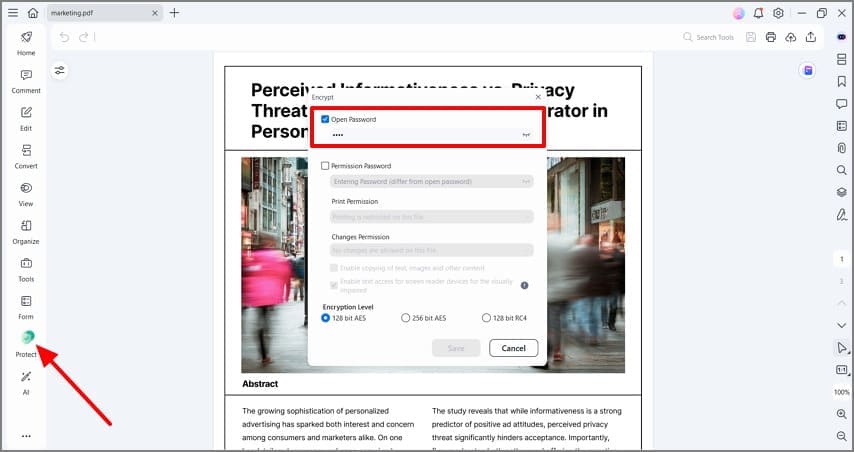
الخطوة 3: حفظ ملف PDF بواسطة كلمة مرور
تتمثل الخطوة النهائية في النقر على خيار الملف "File" الظاهر في الزاوية العليا اليسارية، حيث ستظهر قائمة منسدلة ومنها ينبغي تحديد خيار الحفظ "Save"، وبذلك ستُحفَظ التعديلات وكلمة المرور ويُؤَمَن الملف.
مقارنة بين برنامجيّ Adobe وPDFelement
الخاتمة
على الرغم من أن برنامج Adobe Acrobat هو إحدى أكثر أدوات تحرير ملفات PDF استخداماً بناءً على كونه متميزاً في هذا المجال، لكنه لا يخلو من العيوب، إضافةً إلى كونه ذا تكلفةٍ عالية مقارنةً ببرنامج PDFelement، الذي يتسم بسهولة استخدامه في حين أن برنامج Adobe يُعَّد أكثر صعوبة، لذا فإن برنامج PDFelement يمكن أن يكون بديلاً مناسباً لحماية ملفات PDF بواسطة كلمة مرور.
