كيفية تحرير ملفات صور PDF دون فقدان الجودة

لا يوجد شك بأن PDF هو أحد التنسيقات الأكثر استخداماً وأماناً لإرسال المستندات بين الأجهزة المختلفة، وتحتوي معظم أنظمة التشغيل على قارئ ملفات PDF أصلي، مما سيسمح لك بقراءة المستندات، ومع ذلك، لا يمتلك نظام التشغيل Windows أو Mac OS X برنامج تحرير PDF رفيع الجودة بما فيه الكفاية لتحرير ملفات صور PDF، ويمكنك هنا معرفة كيفية تحرير PDF بصفة ملفات صور باستخدام PDFelement.


 آمن ومضمون
 كيفية تحرير الصور في PDF
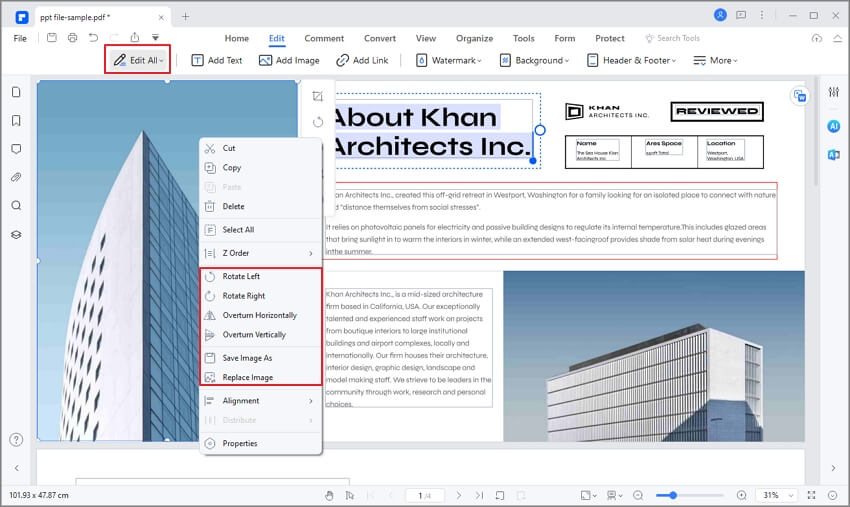
بعد فتح مستند PDF في PDFelement، انقر على زر Edit ثم انقر بزر الماوس الأيمن على الصورة، وستتوفر لديك خيارات تدوير الصورة أو قلبها أو استخراجها أو استبدالها أو اقتصاصها حسب حاجتك.
الخطوة 1. فتح الملف في PDFelement
بعد التثبيت، افتح ملف PDF الذي تريد تحرير الصور فيه، وللقيام بذلك، انقر على زر "Open files" في النافذة الرئيسية، ثم حدد المجلد الذي تريد فتح ملف PDF منه وانقر على زر "Open" مرة أخرى.

الخطوة 2. تحرير صورة في ملف PDF
انتقل إلى علامة التبويب Edit وانقر على "Edit" لتمكين وضع تحرير الصورة، ويمكنك النقر بزر الماوس الأيمن على الصورة وقص الصورة ونسخها ولصقها وتعديل حجمها ووضعها أو حذفها ببساطة وفقاً لاحتياجاتك.
الخطوة 3. إضافة الصور إلى PDF
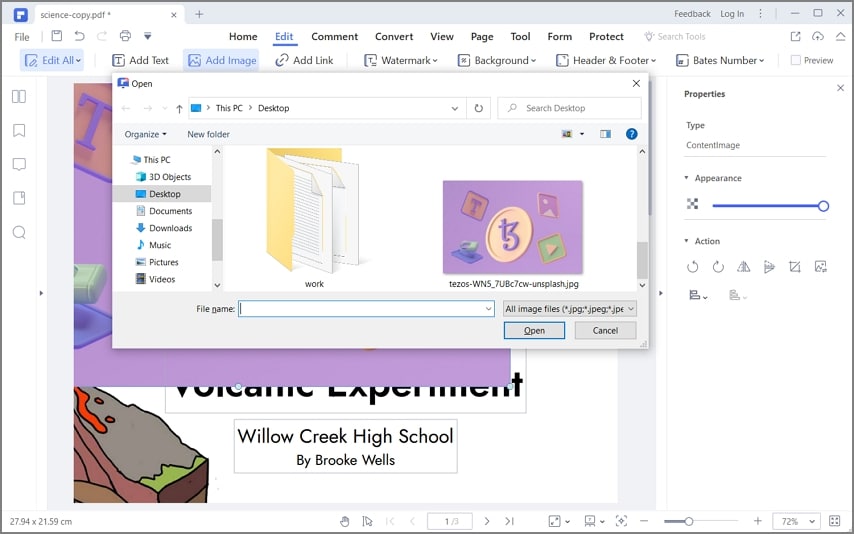
إذا أردت إضافة صور جديدة إلى ملف PDF، فانقر على خيار "Add Image" وحدد الصور التي تريد إضافتها إلى ملف PDF، وبمجرد استيراد الصور، يمكنك وضعها في أي مكان في ملف PDF.
PDFelement ليس مجرد قارئ PDF ولكنه حل شامل لتحرير ملفات PDF وإدارتها، وعلى عكس معظم برامج تحرير PDF، لا يتيح لك PDFelement تحرير النص في ملف PDF فقط، بل أيضاً الصور بأسهل طريقة ممكنة، لذلك إذا كنت تتساءل عن كيفية تحرير صورة PDF، فإن PDFelement يتيح لك بسهولة تغيير حجم الصورة وتدويرها 90 درجة وتغيير إعدادات العرض.
لا تنتهي ميزات تحرير الصور في PDFelement هنا، حيث يمكنك أيضاً استخراج النص من الصور، وإن ميزة التعرف البصري على المحارف (OCR) الحديثة ستمسح الصورة ضوئياً بطريقة آلية وتسمح لك بتحرير النص في الصورة، ويمكنك تحرير صورة PDF على كل من نظامي التشغيل Mac وWindows نظراً لتوافق PDFelement مع جميع المنصات والأجهزة. انقر هنا للحصول على الدليل التعليمي الكامل حول ميزات PDFelement.
برامج تحرير صور PDF الأخرى المتاحة على الإنترنت
1. Inkspace
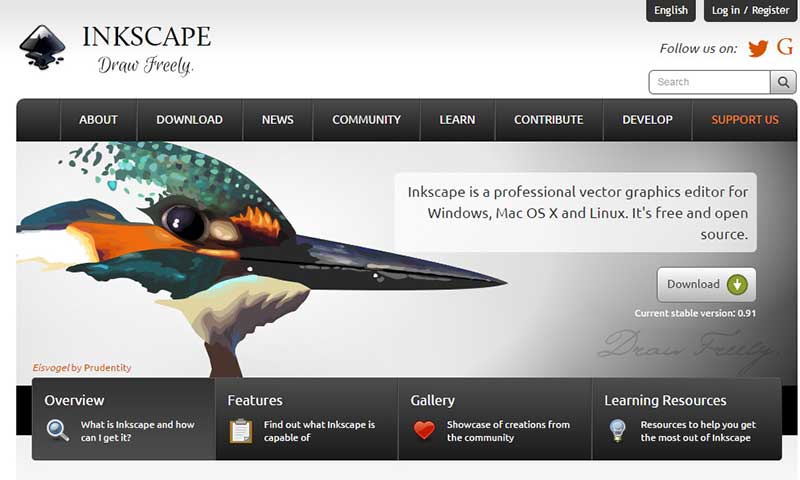
Inkspace ليس برنامج تحرير صور PDF مجاني حتى الآن، وسيتيح لك تطبيق تحرير الصور الاحترافي هذا استيراد ملفات PDF إلى البرنامج وتصديرها منه، وهذا البرنامج غير مناسب للمستخدمين العاديين نظراً لأن تحرير النص داخل ملف PDF يمكن أن يصبح صعباً للغاية بالنسبة لمعظم المستخدمين، ومن ناحية أخرى، يمكنك إضافة صور مختلفة أو رسم رسوميات متجهة داخل ملف PDF، وسيُقسَّم مستند PDF بالكامل إلى طبقات مختلفة ويمكنك تحرير كل طبقة لتلبية احتياجاتك.
نظام التشغيل المدعوم: Windows
السعر: مجاني
التقييم: 3/5
2. CutePDF Pro
برنامج CutePDF Pro ليس تطبيقاً مستقلاً لإنشاء ملفات PDF أو تحريرها، ولكنه إحدى الأدوات العديدة التي ستعمل مع برامج أخرى، وميزات تحرير الصور موجودة فقط في إصدار Pro، وستحتاج إلى إضافة خارجية لجعل هذه الميزة تعمل، وبصرف النظر عن ذلك، يوفر برنامج تحرير صور PDF هذا الكثير من الميزات لتحرير صفحات PDF، بما في ذلك القدرة على استخراج الصفحات من ملف PDF أو إضافة صفحات جديدة أو استبدال الصفحات الحالية بصفحات جديدة أو تحويل ملفات PDF إلى تنسيقات أخرى مثل Image أو doc وDOCX.
نظام التشغيل المدعوم: Windows
السعر: 89.99 دولار
التقييم: 3/5