

PDFelement - برنامج تحرير مُتقن وبسيط لملف PDF
لنبدأ بأسهل طريقة لإدارة ملفات PDF باستخدام PDFelement!
يستخدم الأشخاص ملفات PDF لتبادل كافة المعلومات، وحتى الموضوع الذي من المُفترض به أن يكون خاصاً أو يتمتع بأهمية قانونية مثل العقد. التواقيع الرقمية ضرورية للتأكد من أنه لا يوجد شخص آخر غيَّر المستند إلا الشخص الذي أنشأه.
ولإضافة توقيع إلى ملف PDF، تحتاج إلى أداة موثوقة. ومن بين هذه الأدوات الموثوقة، قد يكون DocuSign أفضل اختيار لإضافة توقيع إلى ملف PDF. على كل حال، إذا لم تكن على دراية بكيفية استخدام DocuSign مع ملف PDF، فأنت في المكان الصحيح. ستكتشف من خلال هذا المقال أفضل طريقة للتوقيع على ملفات PDF وإرسالها بسهولة. دعنا نخوض في التفاصيل!
يتضمن هذا المقال
الجزء 1. ما الذي يدفعنا للتوقيع على ملف PDF بصورةٍ إلكترونية؟
باستخدام التوقيع الرقمي للمستند، فإن تضمين المعلومات المُشفرة في المستند يُنفذ من خلال برنامج معين. ويجب على الشخص ألا يُخطئ بأنه توقيع رقمي (اسمك مكتوب أو مرسوم في المستند).
إذا تمكن الشخص المُستقبل من الوصول إلى معلومات تعريف توقيعك الرقمي، فيمكنه التأكد من أنك أنت الشخص الموقِّع وأنه لم تحدث تغييرات على الرسالة الأصلية.
الجزء 2. ما المقصود بـDocuSign؟
يُعد DocuSign أفضل منصة على الإنترنت لتوقيع المستندات بصورةٍ رقمية. باستخدام برنامج DocuSign، يمكن للأطراف التوقيع بصورةٍ رقمية على الاتفاقيات والمستندات الأخرى بدلاً من التوقيع الفعلي على النسخ الورقية. وبسبب هذا الأمر، لم يعُد من الضروري بالنسبة للأطراف المختلفة التوقيع على عقد في نفس المكان والزمان.
توفِّر هذه التقنية أيضاً احتياطات السلامة المهمة. ومن الممارسات الشائعة تحميل مستند مُوقَّع ثم استخدام التجزئة المميزة لتشفيره. بعد رفع مستند معين، مثل العقد، يمكن مقارنة التجزئة بالملف الأصلي لاكتشاف التلاعب. لتوقيع المستندات بصورة آمنة على الإنترنت، يعتمد مئات الملايين من الأشخاص حول العالم على DocuSign eSignature.
الجزء 3. كيفية استخدام DocuSign للتوقيع على ملف PDF؟
يوفر DocuSign خدمات التوقيع الإلكتروني لأي شخص، وهذه الخدمات سريعة الإعداد وآمنة بصورةٍ كلية ودون أي تكلفة بالنسبة للمُوقِّع. تُعد التواقيع الإلكترونية، مثل التي ينشئها DocuSign، موفرة للوقت ومريحة بالمقارنة مع التواقيع اليدوية. DocuSign
لفهم كيفية إضافة توقيع إلى PDF باستخدام برنامج التحرير DocuSign، اتبع هذه الخطوات:
الخطوة 1 اذهب إلى الموقع الإلكتروني لـDocuSign على المتصفح المفضل لديك. بعد ذلك، عليك النقر على زر Start لمتابعة العملية.
الخطوة 2 الآن، اختر Sign a document وانقر على Upload لرفع ملف PDF الذي ترغب بإضافة التوقيع الإلكتروني إليه.
الخطوة 3 بعد ذلك، حدد المربع المجاور لخيار I'm the Only Signer (إذا كانت هذه هي الحالة). ثم انقر على Sign للمتابعة. ثم انقر على Adopt and Sign لإنهاء العملية.
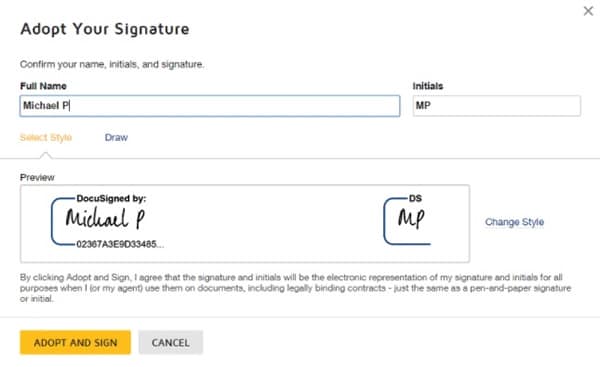
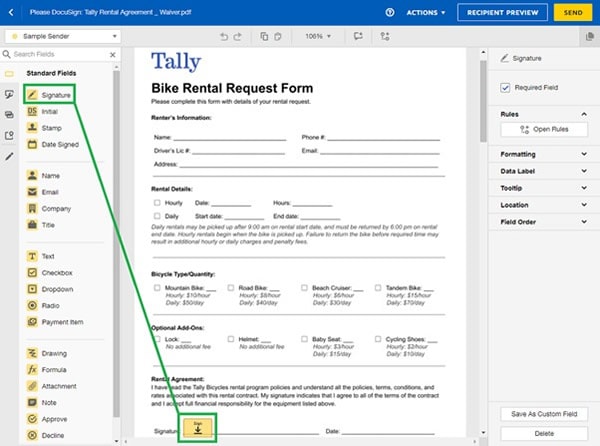
الخطوة 4 الآن، يمكنك إضافة توقيعك إلى ملف PDF عن طريق سحب التوقيع وإفلاته من الجهة اليُسرى إلى المكان الذي تريد وضعه فيه. بعد ذلك، انقر على Finish لاستكمال الإجراء.
يمكنك أيضاً النقر على هذا الرابط لمشاهدة كيفية استخدام DocuSign مع ملف PDF.
الجزء 4. كيفية إرسال ملفات PDF باستخدام DocuSign eSignature Online؟
إذا كنت ترغب بالحصول على توقيع شخصٍ آخر على ملف PDF، فإن خدمة DocuSign PDF eSignature تسمح لك بإرسال ملف PDF إلى المؤلف الأصلي واحصل على توقيعه عليه. يمكنك أيضاً استخدامها للحصول على توقيع زميلك والمشرفين والأصدقاء على ملف PDF على الإنترنت.
ولإرسال ملف PDF باستخدام DocuSign eSignature online، اتبع الخطوات التالية:
الخطوة 1 اذهب إلى موقع DocuSign's online على متصفح الويب. انقر على Start واختر Send an Envelope من القائمة المنسدلة.

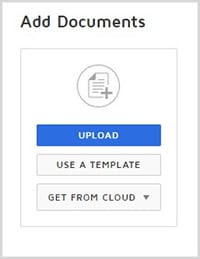
الخطوة 2 الآن، يمكنك النقر على Upload أو Get from Cloud لتحديد ملف PDF الذي ترغب بإرساله.
الخطوة 3 يجب عليك إضافة اسم المُستلم وعنوانه وكتابة البريد الإلكتروني. يُضيف DocuSign الموضوع بصورةٍ تلقائية، ويمكنك تحريره. بعد ذلك، يمكنك كتابة رسالتك والنقر على Next.
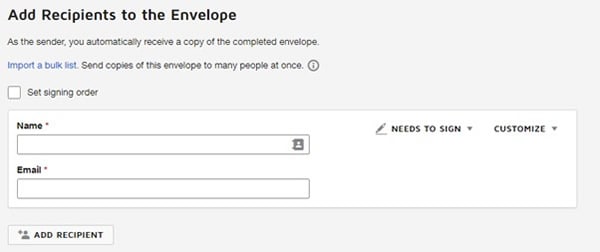
ملاحظة: يمكنك إضافة مستلم واحد أو عدة مستلمين للحصول على توقيع على ملف PDF.
الخطوة 4 الآن، يمكنك مراجعة المستند كاملاً. ستجد اسم المستلم في Recipient List. بعد المراجعة، انقر على Send لإرسال المستند إلى eSignature.
الجزء 5. PDFelement - أداة PDF أخرى لإضافة التواقيع إلى ملفات PDF
هل تبحث عن بديلٍ لـDocuSign لإضافة التواقيع إلى ملفات PDF؟ لا تختر إلا PDFelement! يمنحك PDFelement القدرة على تنفيذ عدة مهمات، مثل إنشاء ملفات PDF وتحريرها والتعليق والتوقيع عليها.


 آمن ومضمون
 ومع ذلك، فإن الهدف من هذا المقال هو توضيح كيفية إضافة توقيع إلكتروني إلى ملفات PDF. يسمح لك بإضافة توقيع إلكتروني إلى ملف PDF باستخدام طرائق متنوعة تتضمن إضافة توقيع الصورة أو باستخدام خط اليد أو الكتابة.
الميزتت الرئيسية
- يوفر للمستخدمين الوصول إلى مستند PDF الناتج ويتضمن عنصر مساعد بصفته جزءاً من خصائصه القياسية.
- يمكنه استخراج البيانات والصور والرسوميات والنصوص من المستند الذي أدخل إليه.
- وللمزيد من طبقات السلامة، يتضمن نظام حماية بكلمة مرور وقدرات التنقيح والتحكم بالوصول.
- كل ذلك يُسهِّل إضافة توقيع إلكتروني إلى مستند PDF.
ولتفهم كيفية إضافة توقيع إلى ملف PDF باستخدام PDFelement، اتبع الخطوات التالية:
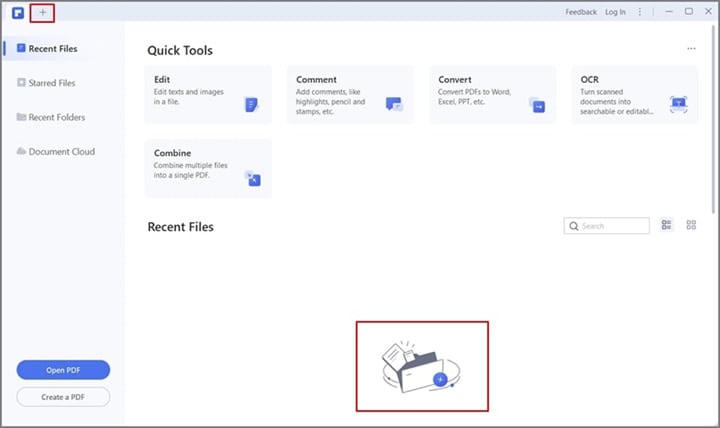
الخطوة 1 أولاً وقبل كل شيء، احصل على برنامج PDFelement على حاسوبك من الموقع الإلكتروني الرسمي. شغل البرنامج وانقر على أيقونة + لرفع ملف PDF. يسمح لك أيضاً بسحب ملف PDF وإفلاته في واجهة الاستخدام.
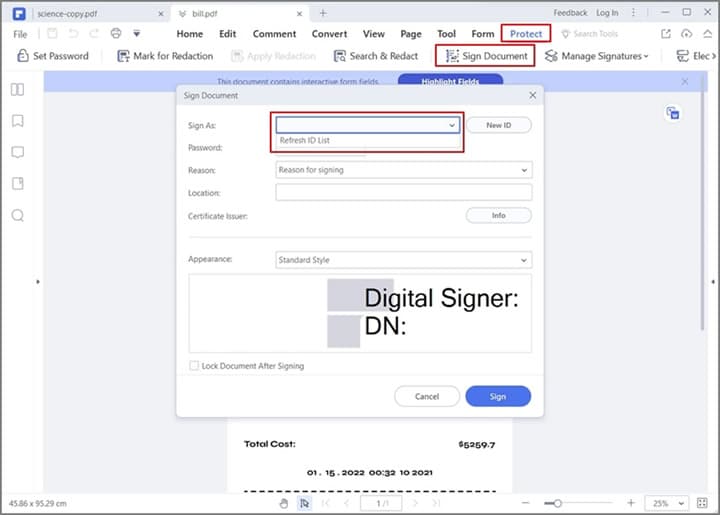
الخطوة 2 اختر Sign Document من القائمة الفرعية Protect. حدد المكان الذي تريد ظهورالتوقيع فيه، ثم انقر هناك. سيظهر مربع حوار Sign Document عندما تفعل ذلك.
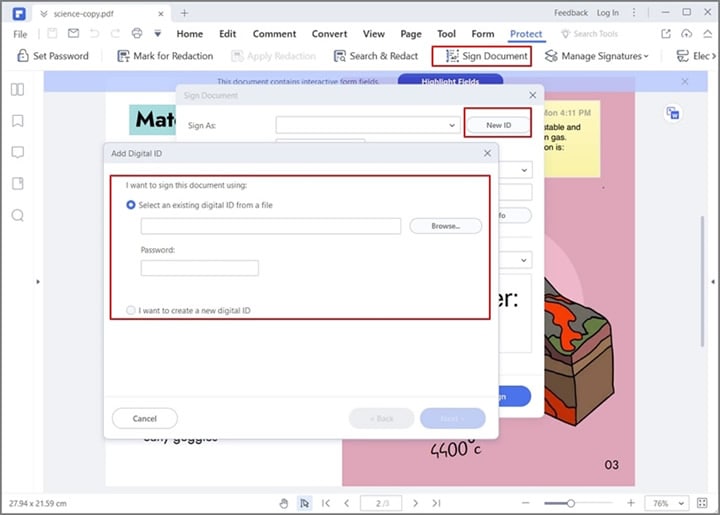
الخطوة 3 إذا كنت تضيف توقيعاً إلى ملف PDF لأول مرة باستخدام PDFelement، انقر على New ID، وإلا فابحث عن ملف التعريف الحالي باستخدام مربع البحث Sign As.
الخطوة 4 بعد استيراد ملف التعريف أو إنشائه، ستظهر لك نافذة Sign Document التي تعرض معلوماتك. الآن، انقر على Sign لإضافة التوقيع الإلكتروني إلى ملف PDF بصورةٍ فعالة.
الجزء 6. أسئلة يطرحها الأشخاص
1. هل التواقيع الإلكترونية قانونية؟
نعم، التواقيع الإلكترونية سارية المفعول. غالباً ما تعترف قوانين الولايات بالتواقيع الإلكترونية بوصفها تمتلك نفس التأثير الذي تقدمه التواقيع اليدوية. تتمتع التواقيع الإلكترونية بموجب القانون في البلدان المتطورة بنفس الصلاحية والفعالية التي تتمتع بها التواقيع اليدوية والملفات الورقية.
2. هل DocuSign مجاني؟
نعم، DocuSign هو برنامج مجاني للتوقيع على ملفات PDF والمستندات الممسوحة ضوئياً. علاوةً على ذلك، يقدم تجربة مجانية لمدة 30 يوماً بالنسبة لبعض الميزات المُتقدمة.
3. هل من السهل استخدام DocuSign؟
نعم، DocuSign هو أداة سهلة الاستخدام تسمح لك بالتوقيع على المستندات مجاناً. لست بحاجة إلى الإلمام بالتكنولوجيا أو إلى المعرفة المسبقة لاستخدام DocuSign للتوقيع على المستندات.
4. هل من الممكن استخدام DocuSign لأي مستند؟
يسمح لك DocuSign بالتوقيع على أي مستند بصورة رقمية، سواء كان نموذجاً للرعاية الصحية أو اتفاقية قانونية أو عقد بيع أو وثيقة تنازل أو اتفاقية عدم إفشاء المعلومات أو عريضة التماس أو تصريح بمنح الإذن أو أي مستند آخر.
5. هل من الممكن استخدام DocuSign على جهاز الهاتف المحمول؟
نعم، يمكنك استخدام DocuSign على جهاز الهاتف المحمول. يمكنك إما استخدام تطبيق الهاتف المحمول أو الذهاب إلى الموقع الإلكتروني الرسمي على هاتفك للتوقيع على المستند بسهولة.
6. ما الفرق بين Adobe Acrobat Sign وDocuSign؟
Adobe Sign هو حل ممتاز للتوقيع الإلكتروني بالنسبة للأفراد والشركات الصغيرة التي لا تحتاج إلى ميزات معقدة مثل عمليات الدمج المعقدة والتحليل الواسع. ومع ذلك، فإن عمليات الدمج والتحليل التي يقدمها DocuSign تجعل منه الحل الأنسب بالنسبة للشركات الكبيرة التي تحتاج إلى المستندات المُوقَّعة بصورةٍ منتظمة.
الخاتمة
أصبح التوقيع على مستند إلكتروني أو رقمي ضرورياً جداً بالنسبة للأشخاص لتفادي حقوق النشر والحفاظ على سلامة المستند. ويُعد DocuSign من اشهر الأدوات وأكثرها موثوقية للتوقيع على المستند الممسوح ضوئياً. وإذا كنت تتساءل عن كيفية التوقيع على ملف PDF باستخدام DocuSign، يمكنك استخدام الأساليب التي ناقشناها في هذا المقال.
علاوة على ذلك، إذا كنت ترغب بالتوقيع على ملفات PDF وتحريرها، فنصيحتنا الأولى لك هي أن تستخدم PDFelement لأنه الحل الشامل لملفات PDF.
