

تُعرف ملفات PDF باستخداماتها المتعددة والقدرة على مشاركتها عبر المنصات. يجعل هذا التنوع من الملفات فريدة وقابلة للاستخدام عبر القطاعات الرئيسية للسوق. مع ذلك، تظهر مشكلة مشاركة الملفات الأكبر حجماً. ولتجنب هذه المشكلة، يمكن للمستخدمين حذف الصفحات غير الضرورية داخل ملف PDF لمشاركتها بسهولة.
عندما يتعلق الأمر بحذف صفحات PDF، فيجب علينا اختيار أداة ضرورية لفعل ذلك. وبما أن الموضوع اليوم يوضح كيفية حذف الصفحة في برنامج Foxit Reader، فيمكنك التفكير في استخدام منصات مختلفة لفهم عملية حذف صفحات مستند PDF بشكل فعال.
القسم 1. دليل خطوة بخطوة لتصميم الصفحات باستخدام Foxit Reader
تعد برامج تعديل PDF شائعة جداً في السوق، إذ تقدم العديد منها خدمات فريدة لمستخدميها من لإدارة الملفات بسهولة. لكن معظم هذه البرامج غير شاملة وكاملة تماماً، حيث تحتوي على بعض الميزات فقط. وإذا تحدثنا عن مزايا هذه المنصات، فإن معظمها لا تأخذ مساحة كبيرة داخل الجهاز ومن السهل العمل على المهام باستخدامها.
يعد برنامج Foxit Reader مثالاً لإدارة PDF يقدم العديد من الأدوات الهامة للتحكم في ملفات PDF. عادةً ما يبحث المستخدمون الذين يريدون إجراء تعديلات بسيطة وصغيرة عبر مستندات PDF عن مثل هذه المنصات. يتيح برنامج Foxit PDF Reader لعملائه فرصة حماية ملفات PDF وتشفيرها وإضافة تعليقات توضيحية بسهولة. وبالنظر إلى مواصفات البرنامج، فيمكننا القول أنه أحد أكثر برامج قراءة وتعديل PDF فعالية في السوق.
لتعلم كيفية حذف الصفحات من PDF باستخدام Foxit، يمكنك اتباع الخطوات الموجودة في الأسفل:
الخطوة 1: يجب عليك تثبيت Foxit PDF Reader على جهازك والمتابعة لفتح الملف. انقر فوق أيقونة "Printer" الموجودة على الشاشة أو استخدم مفاتيح الاختصار "CTRL + P" للمتابعة إلى قسم الطباعة.

الخطوة 2: حدد بعد ذلك "Foxit Reader PDF Printer" كطابعة من القسم الذي يظهر أعلى يسار الشاشة.
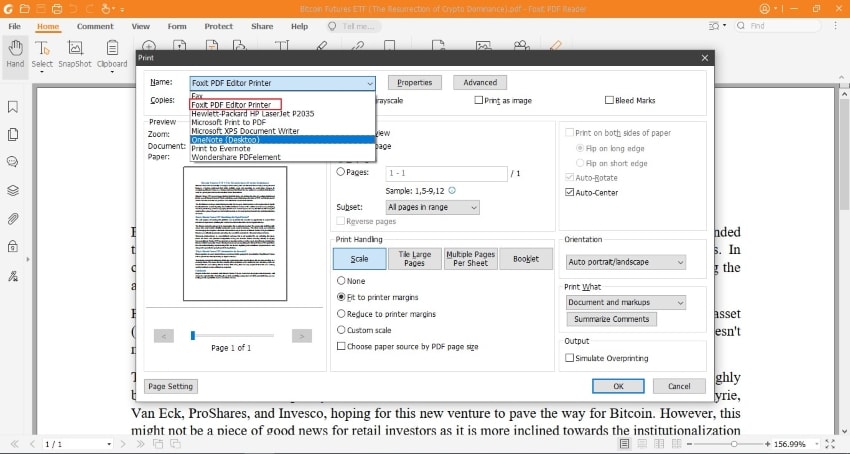
الخطوة 3: يجب عليك ضبط عدد الصفحات التي تريد الاحتفاظ بها في مستند PDF. يمكنك كتابة 1-5،9"، والتي تحافظ فقط على الصفحات المذكورة، وستحذف باقي صفحات PDF في المستند بعد تصديره.

القسم 2. كيفية حذف الصفحات باستخدام Foxit PDF Editor
Foxit PDF Editor هو إصدار متقدم من مدير ملفات PDF بواسطة Foxit. وعلى عكس Foxit Reader، يقدم Foxit PDF Editor ميزات كاملة للمستخدمين. فعلى الرغم من كونه منصة سهلة الاستخدام يتيح التطبيق للمستخدمين فرصة لإجراء تغييرات دائمة في ملفات PDF ويساعدهم على تحسين مظهر ملفات PDF لتصبح أكثر جاذبية.
يوجد العديد من الميزات التي يمكن استخدامها إذا أردت تجربة Foxit PDF Editor، لكن تُعرف المنصة أنها تقدم نسخة حصرية لحذف صفحات PDF. يمكن للمستخدمين إما حذف صفحة واحدة من PDF باستخدام هذه المنصة أو إجراء عملياة حذف مختلفة.
وإذا كنت تريد حذف صفحات من ملف PDF، فيجب عليك اتباع الخطوات المحددة أدناه:
الخطوة 1: حمل Foxit PDF Editor وثبته على حاسوبك، ثم شغل البرنامج وانقر فوق "Open Files" لاستيراد مستند PDF الذي تريد تعديله.

الخطوة 2: بمجرد فتح المستند، انتقل إلى قسم "Organize".
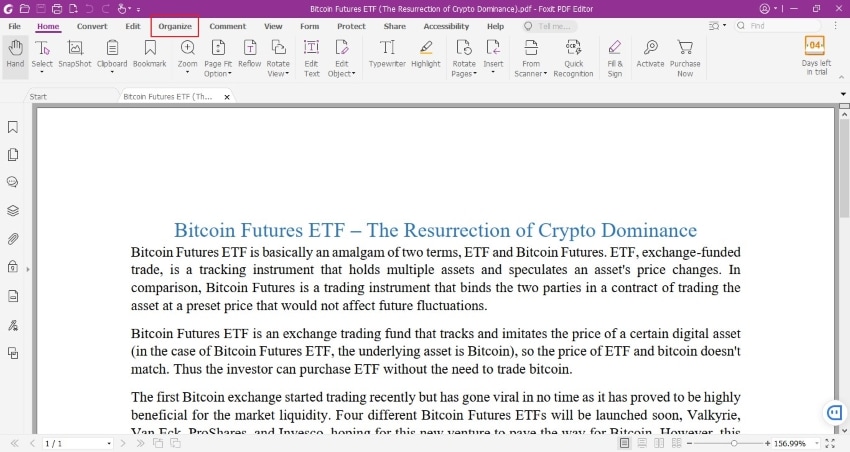
الخطوة 3: حدد بعد ذلك خيار "Delete"، والذي سيقودك إلى تحديد الصفحات أو نطاق الصفحات التي تريد حذفها.

القسم 3. أفضل طريقة لحذف صفحات PDF باستخدام PDFelement Pro 8
عندما يتعلق الأمر بالعثور على برنامج تعديل PDF مناسب لحذف الصفحات، فلن تصادف العديد من هذه البرامج على الإنترنت. لكن إذا كنت تريد برنامج تعديل PDF يقدم مجموعة كبيرة ومتنوعة من الميزات للعمل عليها، يمكن أن يكون PDFelement Pro 8 هو الخيار الأمثل. يعد برنامج التعديل والمدير هذا حلاً شاملاً يلبي جميع أنواع مشكلات PDF.
يمكن للمستخدمين تجربة أدوات مختلفة لتنفيذها عبر مستند PDF. وعندما يطلب المستخدمون تقليل حجم ملفهم أو اتخاذ إجراءات فعالة لتقليل عدد الصفحات في مستند PDF ، فإنهم يبحثون عن برنامج تعديل PDF. يتميز PDFelement Pro 8 بأفضل الخدمات في حذف صفحات PDF، إذ يقدم مجموعة متنوعة من الميزات لحذف صفحات PDF والتي سنشرحها في الأسفل.
1. كيفية حذف صفحة واحدة من PDF
يتيح PDFelement للمستخدمين القدرة على حذف صفحة واحدة من مستند PDF. اتبع الخطوات التالية لتعلم كيفية حذف صفحة واحدة في PDF:
الخطوة 1: شغل برنامج PDFelement Pro 8 على سطح المكتب وانقر فوق "Open Files'" للمتابعة، ثم استورد الملف المناسب الذي تريد حذف الصفحات منه.



 آمن ومضمون
 الخطوة 2: من شريط الأدوات في القسم العلوي، حدد قسم "Page" لفتح قائمة جديدة من الخيارات.

الخطوة 3: إذا كنت تريد حذف صفحة واحدة من مستند PDF، فاختر صفحة وانقر على أيقونة "Delete Page" في أعلى شريط الأدوات أو الخيار المعروض على الصفحة المحددة، وسيحذف البرنامج الصفحة من المستند.

2. كيفية حذف عدة الصفحات المتتالية من PDF.
إذا كنت تريد حذف عدة صفحات متتالية في PDF قبل تقديمه، فاتبع الخطوات المذكورة في الأسفل:
الخطوة 1: شغل برنامج PDFelement Pro 8 على جهازك وتابع استيراد ملف PDF بالنقر على "Open Files".

الخطوة 2: حدد خيار "Page" من القسم الموجود أعلى النافذة. وبمجرد تحديده، ستظهر صفحات مستند PDF بشكل منفصل على الشاشة.

الخطوة 3: انتقل إلى الشريط الموجود أعلى النافذة وحدد "All Pages" لتحديد صفحات المتتالية عبر مستند PDF، ثم انقر الآن فوق أيقونة "Delete" لإزالة الصفحات من ملف PDF.

3. كيفية حذف الصفحات غير المتتالية من ملف PDF
يمكن حذف الصفحات الزوجية أو الفردية من مستند PDF بكفاءة باتباع الخطوات التالية بالتفصيل:
الخطوة 1: حمل PDFelement Pro 8 وشغل البرنامج على جهازك، ثم استورد مستند PDF الذي تريد إجراء تعديل عليه.

الخطوة 2: انتقل إلى قسم "Pages" لفتح إعدادات مختلفة يمكن إجراؤها عبر صفحات المستند والتي تتضمن تغيير مكان المستند واتجاهه.

الخطوة 3: حدد "Even Page" أو "Odd Pages" على الشريط الموجود في الأعلى لحذف الصفحات غير المتتالية بنجاح من مستند PDF.

القسم 4. كيفية حذف الصفحات في Adobe Acrobat
إذا كنت تبحث عن أدوات موجودة داخل النظام البيئي لفترة من الوقت، فإن Adobe Acrobat هو أحد أكثر برامج تعديل PDF احترافية، إذ تتيح هذه المنصة الفرصة لإجراء تعديلات مهمة على مستند PDF. يقدم Adobe Acrobat للمستخدمين مجموعة متنوعة من الميزات التي تتضمن حذف صفحات من مستند PDF. يعد Adobe Acrobat برنامج تعديل PDF فريد من نوعه يقدم نظاماً محمياً وآمناً لإجراء عمليات التعديل عبر مستند PDF.
إذا كنت تريد تعلم كيفية حذف الصفحات في Adobe Acrobat، فيجب عليك اتباع الخطوات التالية بالتفصيل:
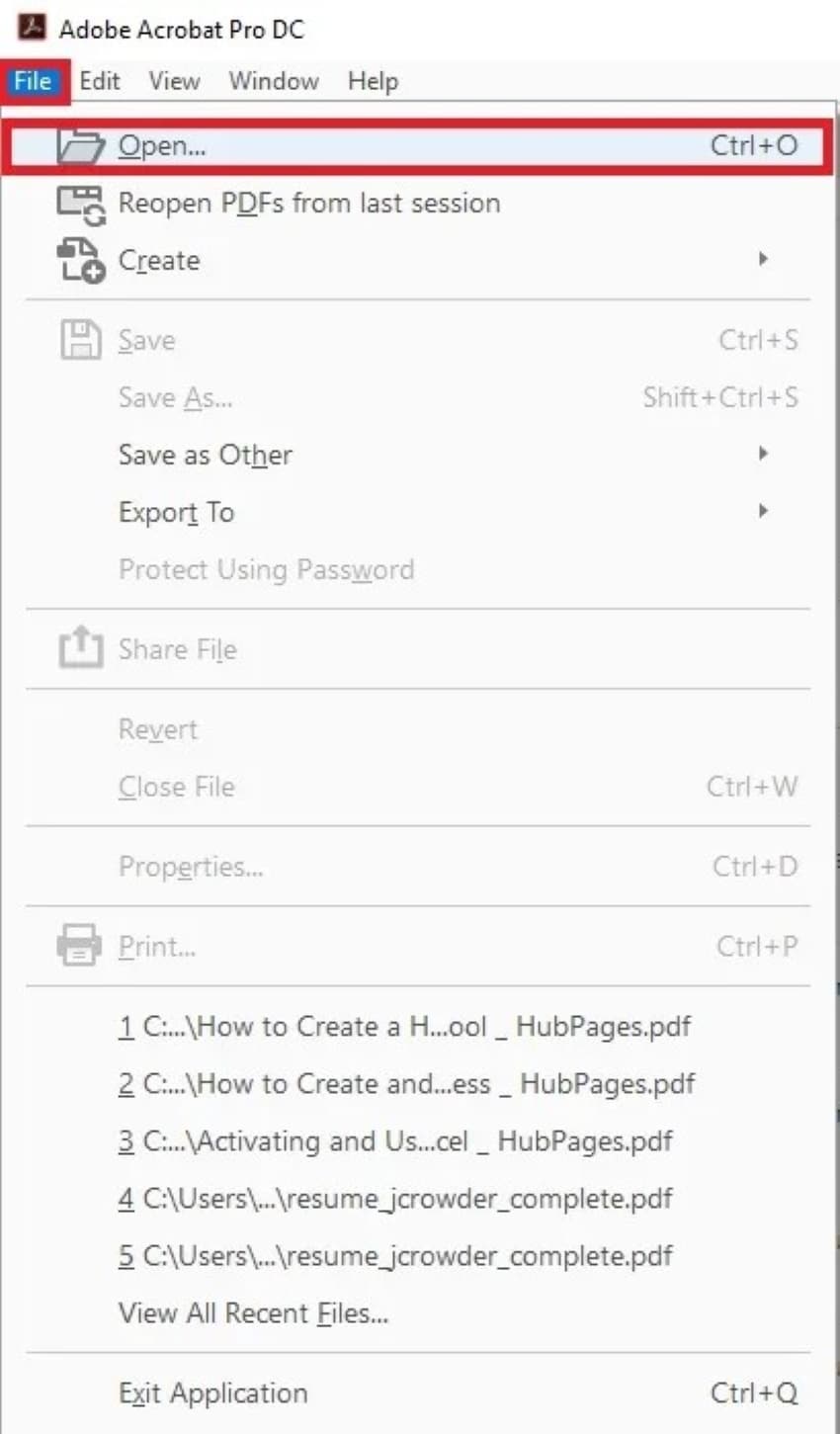
الخطوة 1: شغل Adobe Acrobat على جهازك وافتح ملف PDF بالنقر فوق "File" متبوعًا بـ"Open".
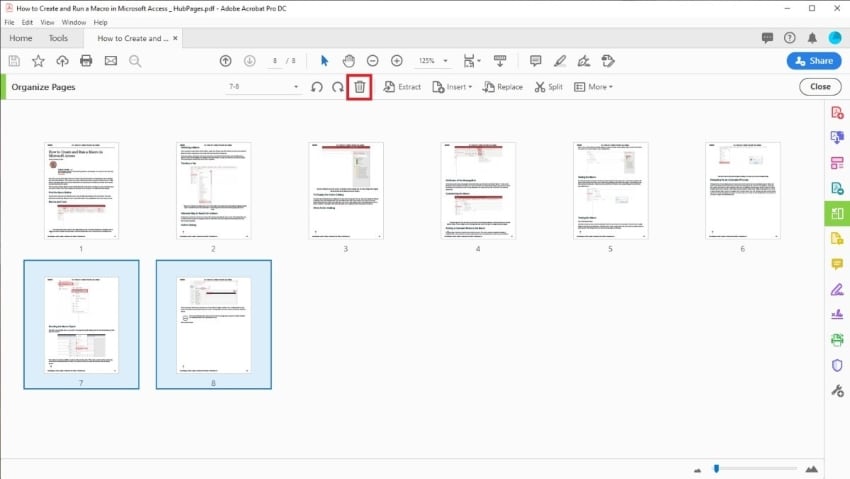
الخطوة 2: سيظهر قسم الأدوات خصائص متعددة على الجانب الأيمن من شاشة البرنامج، فانقر فوق "Organize Pages" لمتابعة العملية.

الخطوة 3: حدد الصفحات التي تريد حذفها عن طريق سحب المؤشر عبر تلك الصفحات. انقر بعد ذلك فوق الزر "Delete Pages" الموجود في شريط الأدوات، احفظ الملف بعد حذف الصفحات الموجودة.
خاتمة
من المعروف أن مستندات PDF تُستخدم عبر المنصات الرسمية الرئيسية بسبب إمكانيات نقلها وفعاليتها، لكن تتطلب كل منصة برنامج يمكنه التعديل وإجراء تغييرات مهمة عبره. تحتوي هذه المقالة على أفضل برامج تعديل PDF الموجودة في السوق لحذف الصفحات في ملف PDF، ويمكن للمستخدمين التعرف على العمليات المختلفة مثل حذف صفحة واحدة من ملف PDF بالاطلاع على الدليل المفصل المتوافر في المقالة.
