

لقد
أنشأت مستنداً أرغب بنشره بين العاملين في مؤسستي، ولكن العائق يكمن في أنه ملف نصي وأريد تحويله إلى PDF، فأرجوا المساعدة وشرح طريقة إنشاء ملف PDF من ملف نصي.
على الرغم من سهولة إنشاء ملف PDF من ملف نصي، ولكنها قد تكون عملية معقدة بعض الشيء للمبتدئين.
يعتمد الكثير من المستخدمين والمنظمات على صيغة PDF (صيغة المستند المحمول) لتبادل المستندات المهمة، وذلك لأنه لا يؤثر في محتوى النص وصياغته، كما وتعد صيغة الملف الأنسب لطباعة المستندات، وذلك لكونها لا تخفض من جودة الملف.
في حال أردت تحويل ملف نصي إلى PDF، فأنت بحاجة إلى أداة إنشاء ملفات PDF، ولكن ليست جميع الأدوات المتوفرة عبر الإنترنت فعالة بما فيه الكفاية لإنشاء ملف PDF من ملف نصي،
ولهذا السبب سنقدم الدليل التالي لتتعرَّف على كيفية إنشاء ملف PDF من ملف نصي باستخدام أفضل 4 أدوات، فتابع القراءة.
يتناول المقال
القسم 1. الحالات التي تستدعي إنشاء ملف PDF من ملف نصي
تتعدد الحالات التي تدفعك لإنشاء ملف PDF من ملف نصي.
- تعد رغبتك بنشر المستندات بين العديد من الأشخاص بصورة آمنة ودون أن يتمكن أي شخص غير مصرح له بانتهاك أو تغيير محتوى الملف الحالة الأكثر سيوعاً.
- قد يتعين عليك إنشاء ملف PDF من ملف نصي في حال رغبت بضغط ملفات متعدِّدة لمشاركتها دون التلاعب بجودتها.
- من الضروري إنشاء ملفات PDF من Text في حال رغبت في دمج أنواع مختلفة من المحتوى مثل الحقول التفاعلية والنماذج ثلاثية الأبعاد والملفات الصوتية والرسوميات البيانية الموجَّهة وغيرها.
القسم 2. كيفية إنشاء ملف PDF من ملف نصي عبر الإنترنت باستخدام أداة Smallpdf PDF Converter
يعد Smallpdf PDF Converter أداةً معروفةً وموثوقةً عبر الإنترنت تسمح بتحويل ملفات نصية إلى PDF، فبغض النظر عن نوع الملف النصي الذي ترغب بتحويله إلى PDF، فستساعدك هذه الأداة على إنجاز ذلك بسهولة دون التلاعب بالملف.
لا حاجة لتثبيت برنامج حيث تستغرق عملية تحويل PDF إلى TXT بضعة دقائق، ويكمن العيب الوحيد في النسخة المجانية بتعذُّر تحويل مجموعة من الملفات النصية إلى PDF، ولإنجاز هذه العملية عليك استخدام النسخة المدفوعة.
اتبع الخطوات التالية لإنشاء ملف PDF من Text باستخدام Smallpdf:
الخطوة 1 افتح موقع Smallpdf الإلكتروني الرسمي وانقر على زر Choose File لرفع الملف أو الملفات النصية التي ترغب بتحويلها إلى PDF.
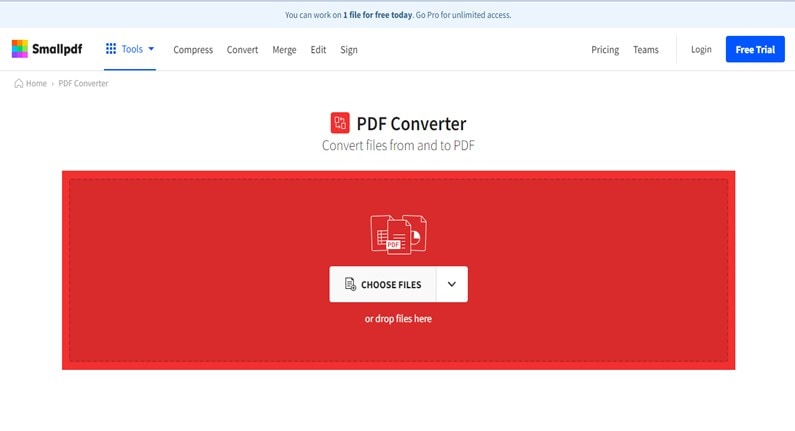
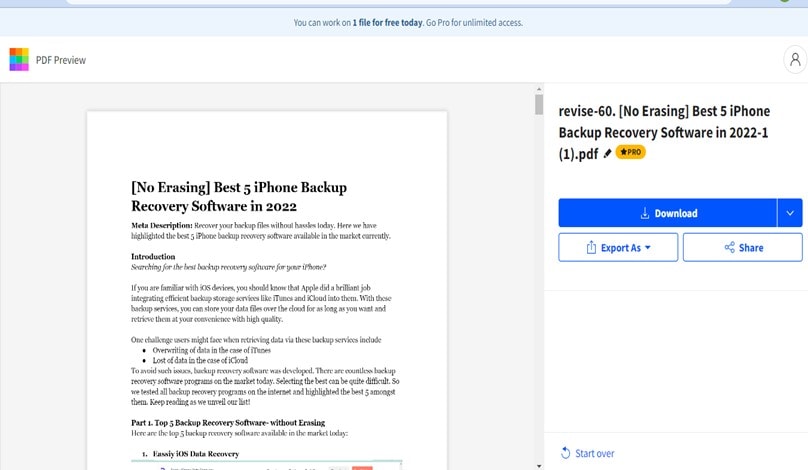
الخطوة 2 ستحول أداة Smallpdf صيغة الملف تلقائياً إلى PDF بعد رفعه، لتتمكن بعد ذلك من النقر على زر Download وحفظ الملفات المحوَّلة.
القسم 3. أداة إنشاء ملف PDF من ملف نصي -HiPDF TXT to PDF Converter
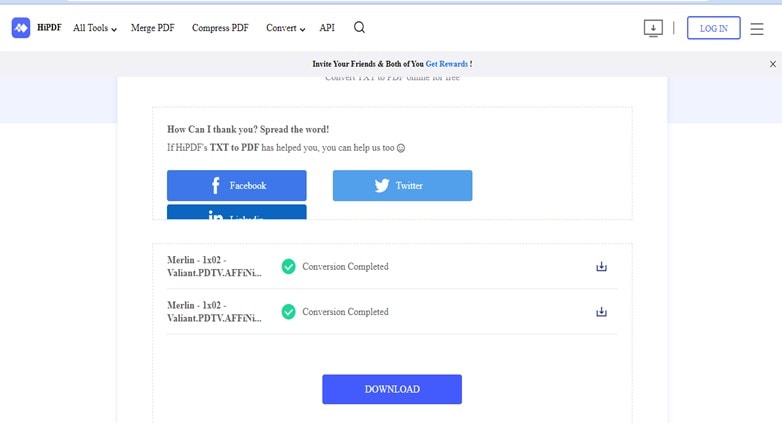
تعد HiPDF أداةً أخرى متوفرة عبر الإنترنت لإنشاء ملفات PDF من الملفات النصية، ولكنها على خلاف الأداة السابقة، تسمح بإنشاء ملفات PDF من الملفات بصيغة txt، لذلك في حال أنشأت ملفَّاً باستخدام Notepad، فتعد HiPDF الأداة المثالية لتحويل صيغته إلى PDF عبر الإنترنت.
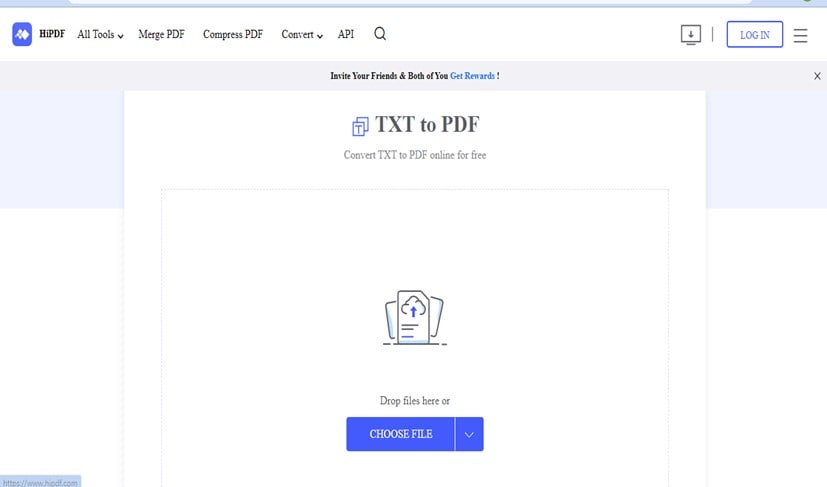
الخطوة 1 افتح HiPDF في المتصفح وانقر على زر Choose File لرفع ملف TXT الذي ترغب بتحويله إلى PDF، كما ويمكنك سحب الملفات وإسقاطها في الأداة.
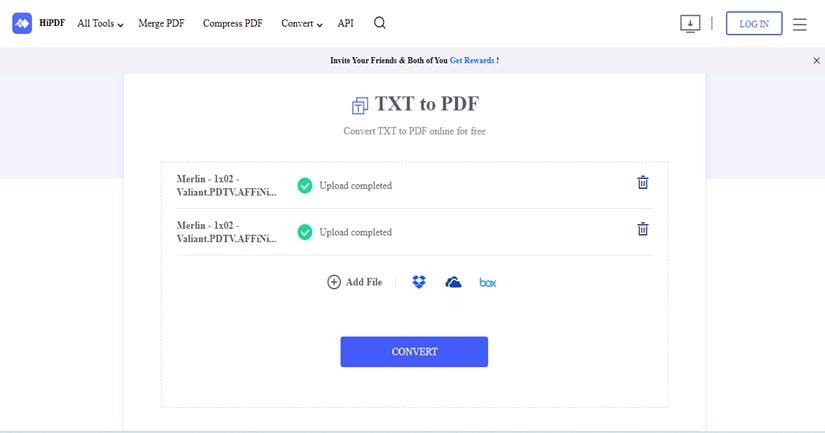
الخطوة 2 انقر الآن على Convert لتبدأ عملية تحويل ملف TXT إلى PDF.
الخطوة 3 ستستغرق عملية التحويل إلى PDF بضع دقائق لكي تنتهي، لتتمكن بعد ذلك من النقر على زر Download وحفظ الملف المحوَّل، وتسمح كذلك الأداة للمستخدمين بمشاركة الملفات المُحوَّلة عبر منصات التواصل الاجتماعي.
القسم 4. كيفية إنشاء ملف PDF من ملف نصي باستخدام Microsoft Word
لا داعي للقلق في حال كان الملف الذي ترغب بإنشاء ملف PDF منه موجوداً في برنامج Microsoft Word، إذ يمكن إجراء ذلك مباشرةً باستخدام البرنامج وستكون العملية غاية في البساطة والوضوح، وما عليك سوى اتباع الخطوات التالية لإنهاء المهمة.
الخطوة 1 افتح الملف النصي في برنامج Microsoft Word على حاسوبك الشخصي.
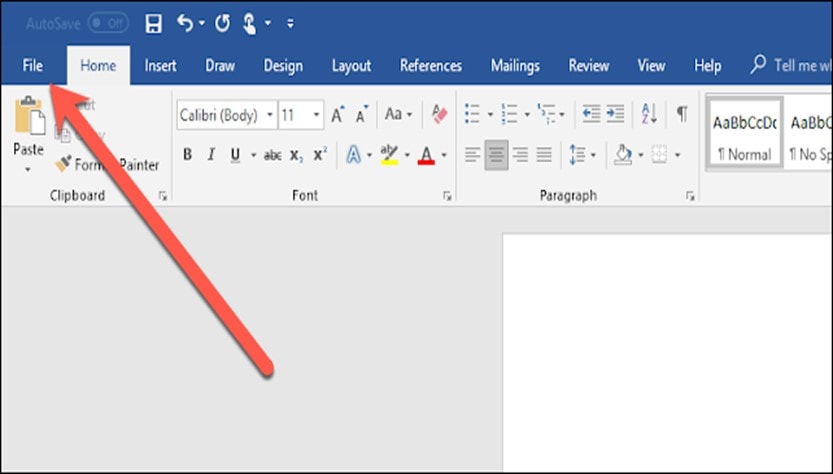
الخطوة 2 انتقل إلى الزاوية العلوية اليسرى وانقر على File.
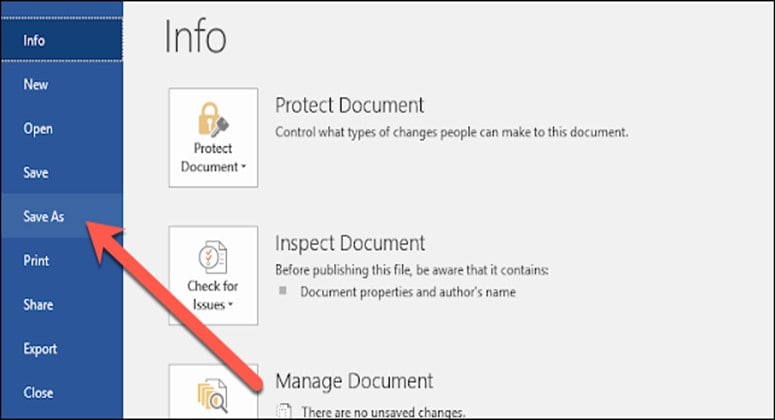
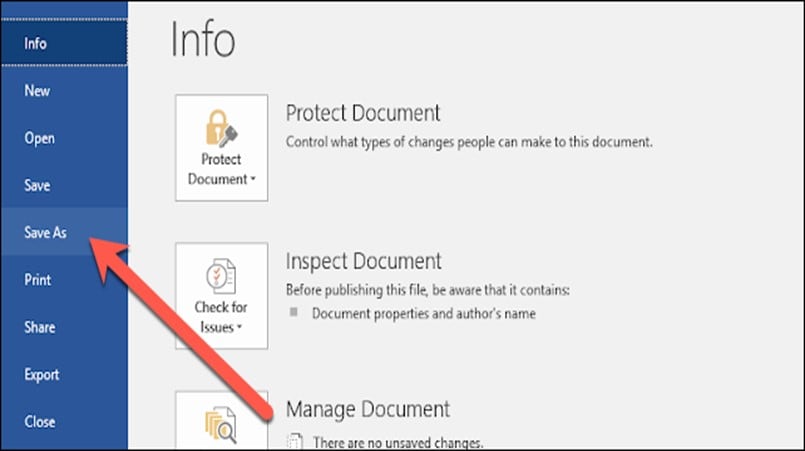
الخطوة 3 انقر على "Save As" من الجانب الأيسر للشاشة.
الخطوة 4 حدِّد This PC من Save As.
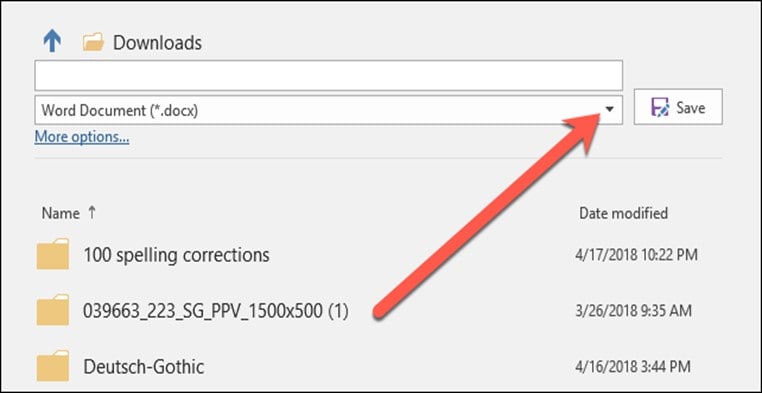
انتقل بعد ذلك إلى مربع "Save As Type" وانقر على أيقونة القائمة المنسدلة ثم حدِّد "PDF (*.pdf)" من ضمن القائمة.
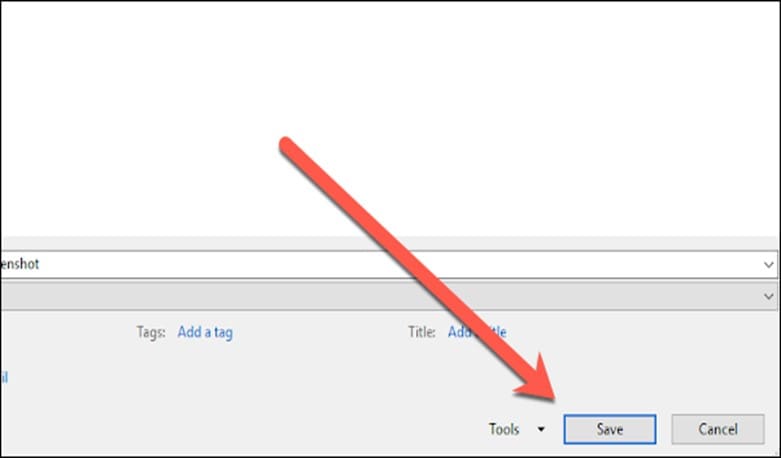
الخطوة 5 انقر أخيراً على Save لإتمام العملية.
القسم 5. كيفية إنشاء ملف PDF من ملف نصي في PDFelement
تتمثَّل أفضل طريقة لإنشاء ملفات PDF من ملفات نصية في استخدام PDFelementPDFelement، وذلك لأنها أداة تسمح للمستخدمين بإنشاء ملفات PDF من أي ملف نصي بغض النظر عن صيغته سواءً كانت TXT أو JPG أو PNG أو TIFF أو BMP أو غيرها من الصيغ دون الحاجة للاتصال بالإنترنت.
تتميز هذه الأداة بتقديم الكثير من الأدوات الفعالة التي تسمح للخبراء في مجال التكنولوجيا وغير الخبراء على حد سواء بإجراء مهمات تحرير PDF مختلفة بسلاسة وسهولة ومنها توقيع ملف PDF وتحريره ودمجه وغيرها الكثير من العمليات الأخرى،
وعلى عكس الأدوات الأخرى المذكورة في هذا المقال، فيعد PDFelement فعالاً لإنشاء ملف PDF من مجموعة ملفات نصية وينجز ذلك بسرعة كبيرة، وذلك ببضع نقرات.


 آمن ومضمون
 إن أردت إنشاء ملفات PDF من الملفات النصية، فانقر على الرابط أدناه وجرب PDFelement أفضل محرِّر PDF.
إليك فيما يلي خطوات استخدام PDF element لإنشاء ملف PDF من ملف نصي:
الخطوة 1 حمِّل الإصدار الأحدث من PDF element وثبته على حاسوبك.
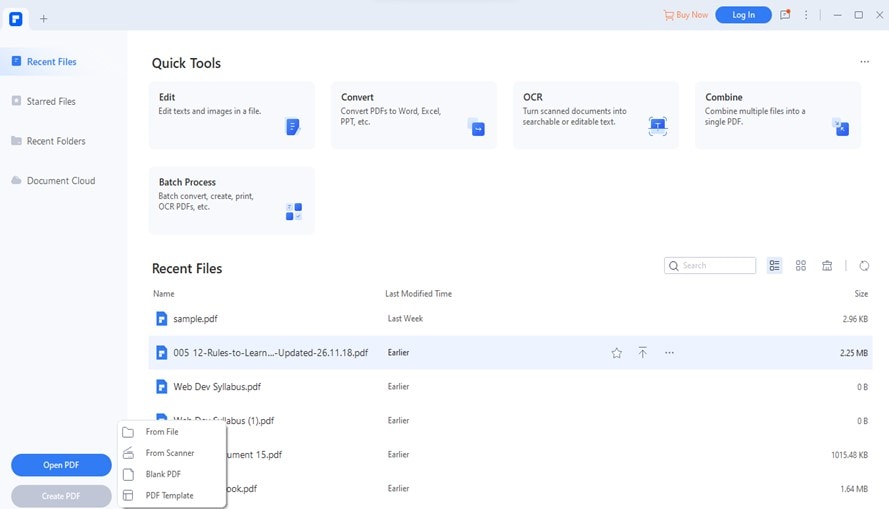
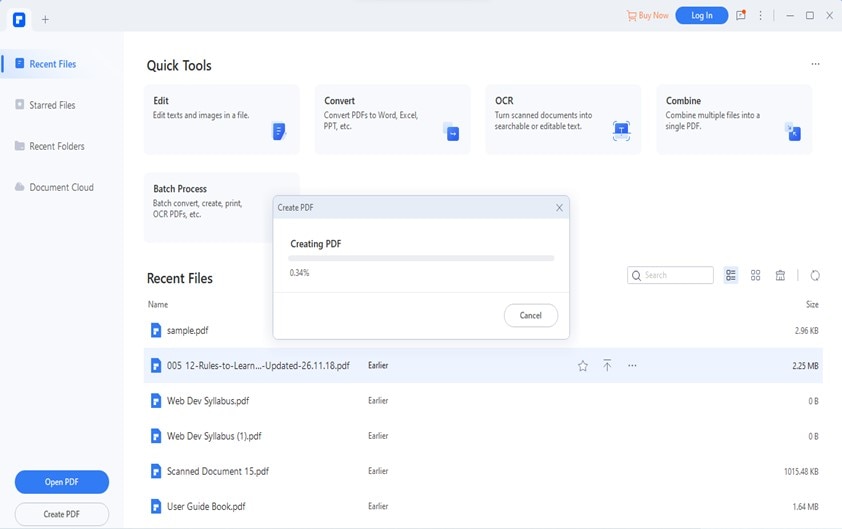
الخطوة 2 افتح البرنامج وانقر على Create PDF من الزاوية السفلية اليسرى للشاشة، ثم حدِّد From File من القائمة المنبثقة.
حدِّد الملف النصي الذي ترغب بإنشاء ملف PDF منه وانقر على Open.
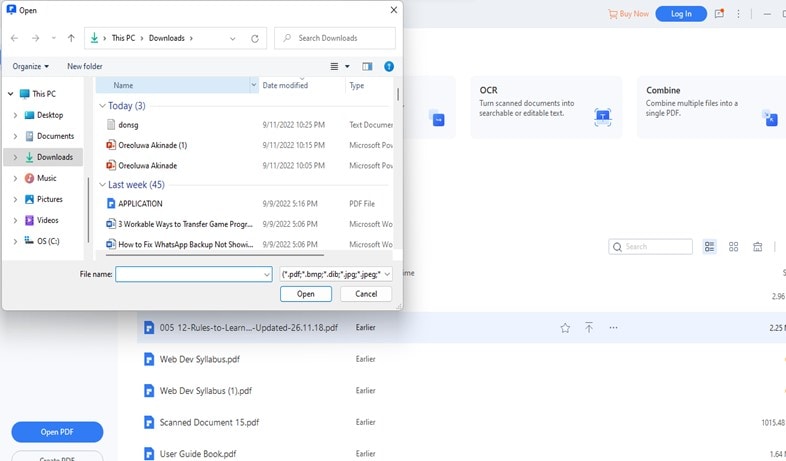
الخطوة 3 سيبدأ برنامج PDFelement بإنشاء ملف PDF من الملف الذي حددته بعد النقر على Open.
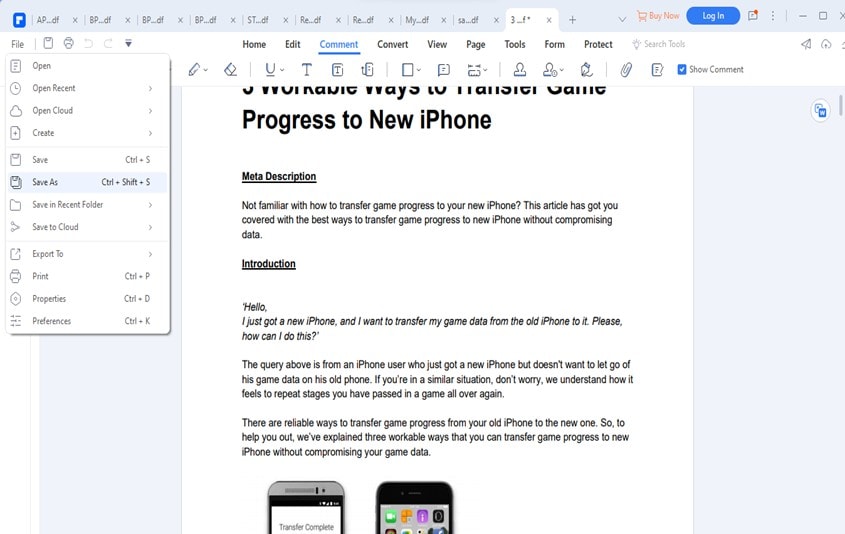
الخطوة 4 سيُعرَض ملف PDF على الشاشة مباشرةً من PDFelement بعد الانتهاء من إنشائه، فانقر على File من الزاوية العلوية اليسرى واختر "Save As" لحفظه.
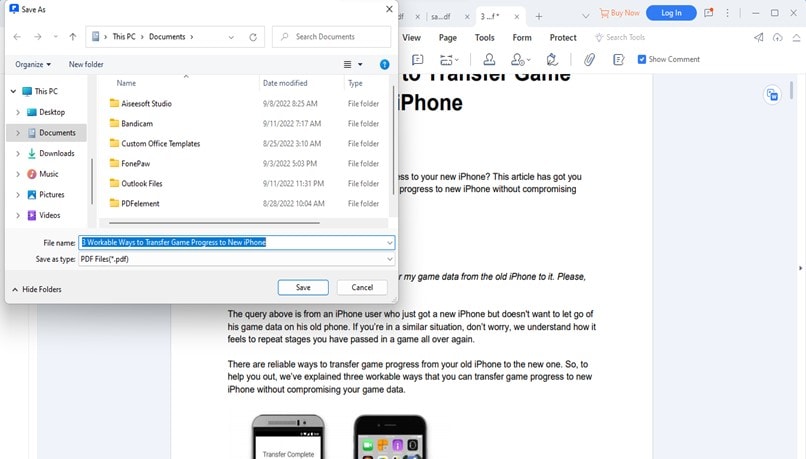
اختر مساراً لحفظ الملف ثم انقر على Save لتأكيد العملية.
القسم 6. نصائح حول إنشاء ملف PDF من ملف نصي
- يعد إنشاء ملف PDF من ملف نصي باستخدام برنامج الطريقة الأكثر فعالية، وذلك لإمكانية إجراء المزيد من عمليات التحرير على الملفات بسرعة وسهولة.
- احرص على توفر اتصال مستقر بالإنترنت عند إنشاء ملفات PDF من ملفات نصية بالاعتماد على أدوات عبر الإنترنت، فذلك سيضمن عدم حدوث أي خطأ أثناء إجراء عملية التحويل.
- لا تستخدم أدوات متوفرة عبر الإنترنت لتحويل ملفات نصية تحتوي على صور إلى ملفات PDF، فذلك سيخفض من جودة الصور.
خاتمة
عليك تحديد الأداة المناسبة لتتمكن من إنشاء ملف PDF من ملف نصي،
وقد شرحنا في هذا المقال 4 طرائق مختلفة لإجراء ذلك باستخدام أدوات متنوعة، وسواءً أردت إنشاء ملف PDF من ملف نصي بالاعتماد على أداة عبر الإنترنت أو أداة دون الاتصال بالإنترنت، فيمكنك اتباع الخطوات المذكورة أعلاه، وما عليك سوى اختيار الطريقة التي تناسبك.
