كيفية إنشاء نموذج PDF على نظام Windows

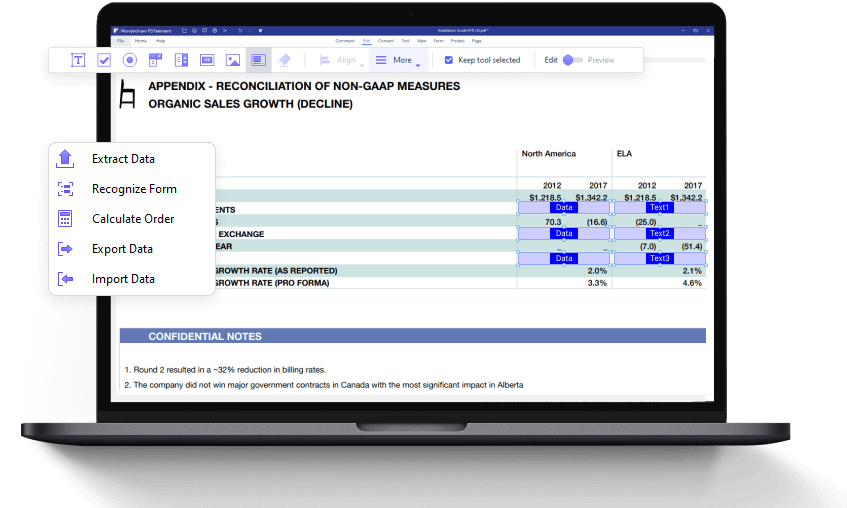
هل تبحث عن أفضل برنامج في السوق لإنشاء نموذج PDF قابل للملء؟ تُعد القدرة على إنشاء نماذج PDF تفاعلية وقابلة للملء أمراً هاماً لأن PDF أصبح التنسيق الأكثر استخداماً لتوثيق الأعمال. وأنت بحاجةٍ إلى برنامج PDF مُتقن لإنشاء نموذج PDF قابل للملء. ننصحك ببرنامج رائع لإنشاء نماذج PDF -PDFelement. ستتعرف هنا على كيفية إنشاء نموذج PDF باستخدام PDFelement.


 آمن ومضمون
 ما أنواع نماذج PDF التي يمكنك إنشاؤها؟
1. حقل النصوص
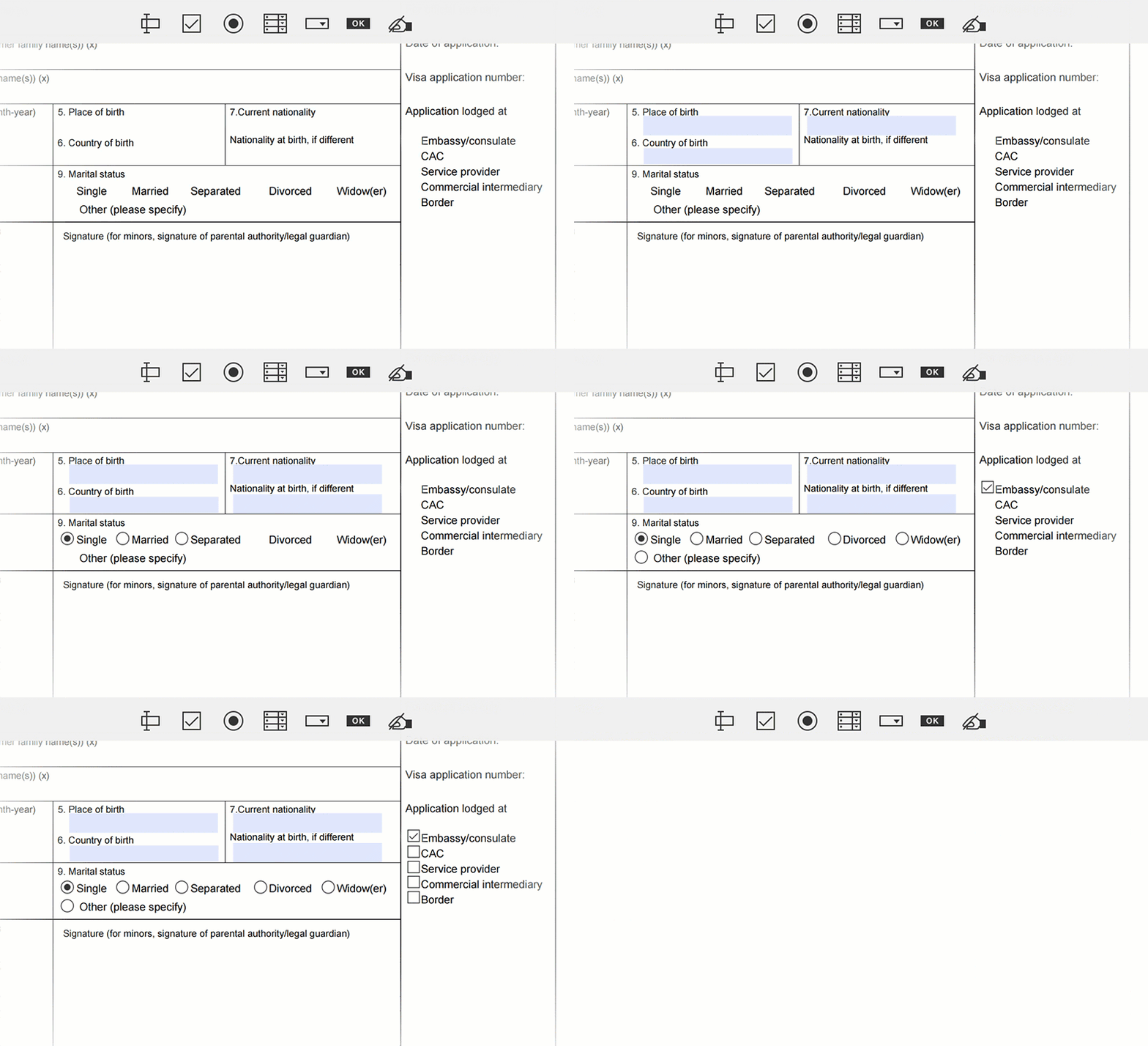
يمكن استخدام الحقول النصية لالتقاط مجموعة من المعلومات المتغيرة مثل العناوين والأسماء والأوصاف وغيرها من أنواع البيانات غير المُنظمة. يمكن استخدامها أيضاً بصفة حقولٍ لكلمة المرور، حيث ستظهر مدخلات المستخدم على شكل سلسلة من العلامات النجمية عادةً ما يكون إلى جانبها خيار الإظهار والإخفاء.
يقبل هذا النوع من الحقول أي نوع من مدخلات المستخدم بما فيها الأنواع الرقمية والأبجدية والأحرف والأبجدية الرقمية. يقدم العديد من الميزات الهامة مثل النصوص المُتعددة الأسطر والتدقيق الإملائي ودعم النصوص الغنية. ميزة هامة أخرى هي القدرة على الحد من عدد أحرف الإدخال النصي، في كل من الطرف السفلي والعلوي. علاوةً على ذلك، تسمح خاصية comb للنموذج بنشر الإدخال النصي بالتساوي عبر مساحات مُخصصة.
2. مربع الاختيار
إذا فكرت به، فإن مربع الاختيار المتواضع هو في الواقع أحد أكثر أنواع حقول النماذج استخداماً. قوائم الاختيار وقوائم المهام والنماذج الرسمية والنماذج الضريبية والاتصالات التجارية والاستبيانات والاختبارات على الإنترنت والتقييمات الأكاديمية والتقييم النفسي - كل واحدة من هذه المستندات تُعد حالة استخدام لمربعات الاختيار.
يتمحور عمل مربع الاختيار على تحديد اختيار المستخدم بصورة علامة تملأ هذا المربع. في العديد من الحالات، يجعل هذا أيضاً الاختيار واضحاً وملزماً من الناحية القانونية عند ملء النموذج والتوقيع عليه وتقديمه.
يمكن تحديد مربع الاختيار أو إلغاء تحديده بصورةٍ افتراضية، ويحدد نوعه العلامة التي ستُستخدم لملء مربع الاختيار. قد تكون هذه العلامة هي علامة صح، وهي نمط افتراضي في العادة، أو يمكن ان تكون دائرة أو ماسة أو مربع أو أي شكل آخر.
3. زر الراديو
الهدف من زر الراديو هو السماح للمستخدم بتحديد خيار واحد من بين عدة خيارات. وفي معظم الحالات، يمكن ملء زر راديو واحد أو اختياره، ومع ذلك، عند السماح بأجوبة متعددة، سيكون الاختيار المتزامن ممكناً.
وبصورةٍ مماثلة لمربعات الاختيار، يمكن ان تتمتع أزرار الراديو بمجموعة مختلفة من العلامات، لكن في هذه الحالة، تُعد الدائرة هي القيمة الافتراضية. بالإضافة إلى ذلك، يمكن أن يقود زر الراديو إلى اختيار زر راديو آخر يحمل نفس الاسم والقيمة. على سبيل المثال، إذا اخترت زر الراديو لـ‘Self-employed’ في حقل ‘Type of Employment’ ، سيتكرر هذا الاختيار كلما ظهر حقل ‘Type of Employment’’ في النموذج.
4. مربع القوائم
مربع القوائم هو ببساطة قائمة عناصر مرئية يمكن للمستخدم من خلالها أن يحدد عدة خيارات. تُعرض على شكل قائمة داخل مربع ويمكن جعلها قابلة للتمرير اعتماداً على عدد العناصر في القائمة. تُعد مربعات القوائم طريقة سهلة للحصول على إدخال مستخدم دقيق، لكنها ليست كافية من منظور واجهة الاستخدام لأنها تشغل مساحة أكبر من المساحة التي يشغلها Combo Box (مربع التحرير).
5. Combo Box (مربع التحرير)
في عالم إدارة قواعد البيانات، يُعد مربع التحرير أداة سهلة لتحديد خيار المستخدم من قائمة الخيارات المتوفرة بصورة قائمة منسدلة. يمكن ملء هذه الخيارات بسهولة عن طريق قائمة الحقول أو جدول/الاستعلام.
تُعد الميزة المنسدلة الاختلاف الرئيسي بين مربع التحرير ومربع القوائم. يأخذ مربع التحرير حقلاً ضخماً ويحوله إلى حقل نموذج يوفر المساحة. وأيضاً، تُستخدم حقول نموذج مربع التحرير عادةً لمطالبة المستخدمين بالاختيار من القائمة. قد يُسمح بالاختيارات الفردية والمُتعددة في إعدادات حقل النموذج.
6. زر الضغط
حقل نموذج الزر أو زر الضغط هو عنصر نموذجي آخر مشهور جداً. يمكن استخدام الأزرار لإرسال بيانات النموذج وحفظ الملفات وإرفاقها وتشغيل الوسائط وطباعة الملفات وتصديرها، إلخ. إنها مريحة لأنها يمكن أن ترشد المستخدم خلال سير العملية المنطقي عن طريق إظهار حالات أو ألوان مختلفة عندما يتفاعل المستخدم مع زر أو سلسلة من الأزرار
يمكن لحقل نموذج زر الضغط إما تطبيق إجراء واحد أو مجموعة من الإجراءات بالتسلسل. يمكن تصنيفه وتخصيصه ليناسب وصف العمل الذي يؤديه. على سبيل المثال، يمكن تمثيل زر تشغيل الوسائط بصورة زر Play الذي يتحول إلى اللون الأخضر عند الضغط عليه. وعند استخدامه لإرسال معلومات على الإنترنت، فإن تصنيف Submit يمكن أن يتحول إلى Submitted Successfully وهلم جرا. في كثير من الحالات، يكون الزر هو عنصر CTA المثالي أو عنصر الحث على اتخاذ الإجراء.
كيفية إنشاء نماذج PDF باستخدام PDFelement
الخطوة 1. إنشاء مستند فارغ
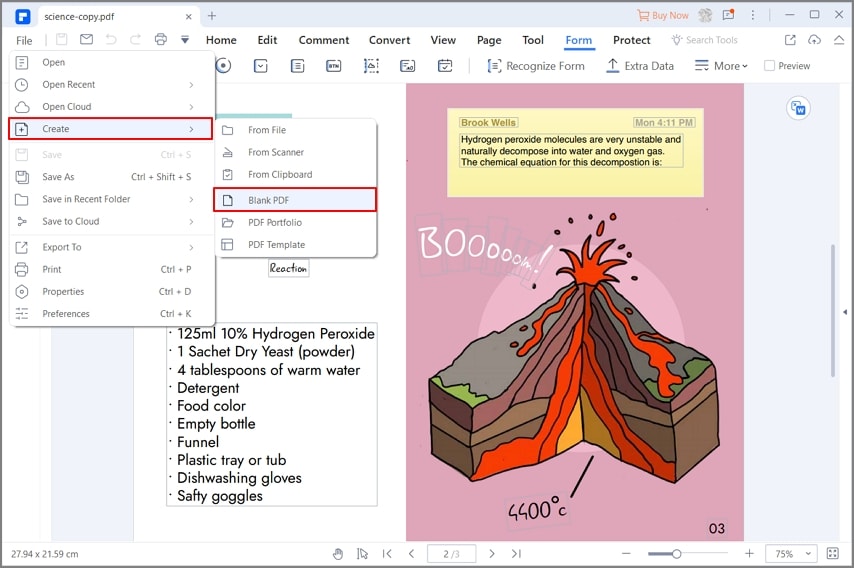
لتوفير الوقت والجهد عند تصميم نموذج PDF وإنشائه من البداية، حمِّل PDFelement لمساعدتك. عند الانتهاء من تحميل البرنامج، اذهب إلى علامة الجدولة "File" وانقر على "Create" > "Blank PDF" لإنشاء مستند فارغ.
الخطوة 2. إنشاء نماذج PDF قابلة للملء
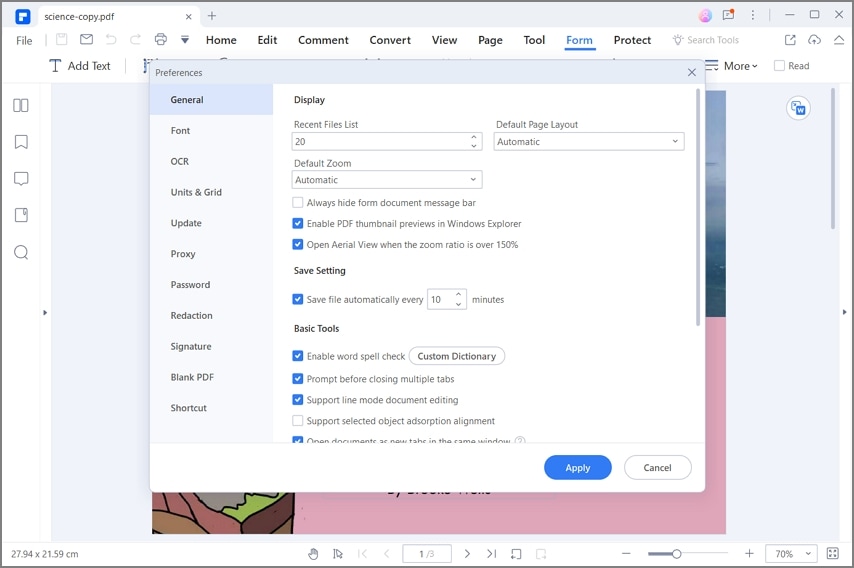
انقر على علامة الجدولة "Form" لإظهار جميع خيارات حقل النموذج التفاعلي. يمكنك تحديد أي خيار للنموذج بما في ذلك حقل النصوص ومربع الاختيار ومربع القوائم ومربع التحرير وزر الراديو وزر الضغط. ثم حرك مؤشر الماوس إلى مكان في صفحة PDf عندما تريد إضافة الحقل التفاعلي.
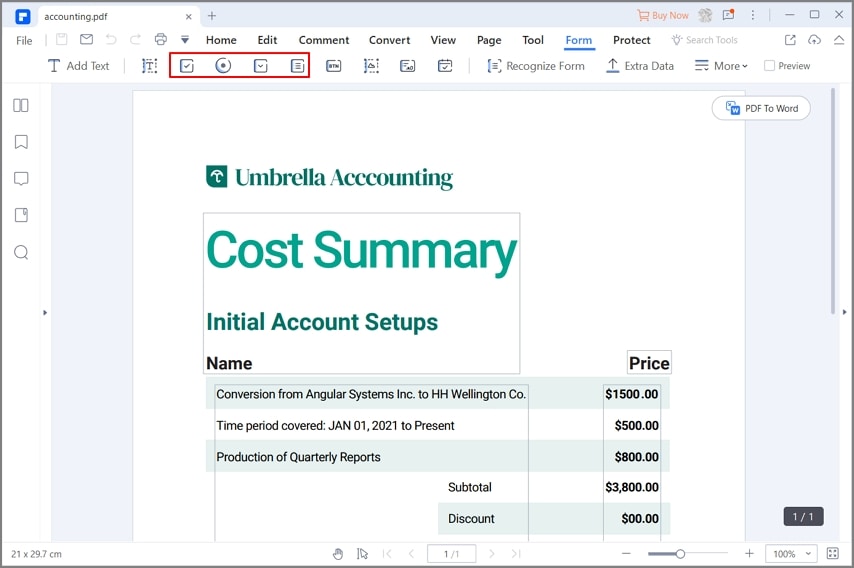
بعد إنشاء الحقل التفاعلي، انقر بصورةٍ مزدوجة على الحقل لإظهار خصائص مربع الحوار. من هنا، يمكنك تسمية مربع الاختيار وتعيين مظهره وألوانه ونمطه، إلخ.
الخطوة 3. ملء النماذج
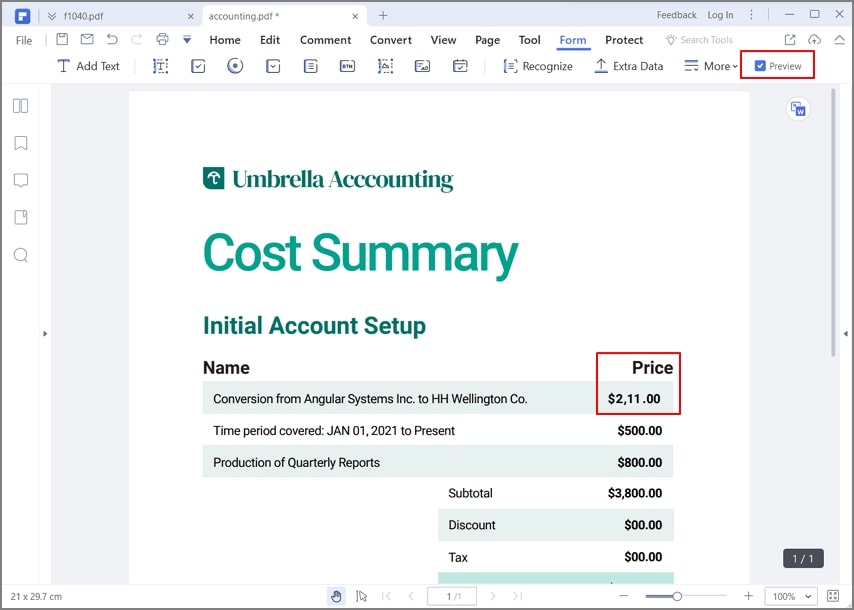
بعد إنشاء نموذج PDF، يمكنك الانتقال إلى وضع "Preview" ضمن علامة الجدولة "Form" للبدء بملء النموذج. عند الانتهاء، الرجاء لا تنسى حفظ الملف عن طريق النقر على أيقونة "Save" في الجهة العلوية اليُمنى.
ما سبب اختيار PDFelement لإنشاء نموذج PDF
يُعد PDFelement أداةً شاملة تسمح لك بإنشاء نماذج PDF بسهولة في Windows. لا يتوقف الأمر على إنشاء نماذج من القوالب، أو إنشاء نموذج PDF شخصي مع حقول النصوص والأزرار، بل يمكنك أيضاً ملء النماذج أو تحريرها كما يحلو لك باستخدام هذا البرنامج الرائع.
بالإضافة إلى تقديم أدوات رائعة لإنشاء ملفات PDF، يعمل PDFelement أيضاً بصفة برنامج تحرير مُتقن لملفات PDF، مما يسمح لك بتحرير ملفات PDF وتحويلها دون متاعب. يمكنك بسهولة إدخال النصوص والصور والصفحات في ملف PDF وحذفها وتعديلها، ويمكنك أيضاً التعليق على الملفات باستخدام مجموعة متنوعة من ادوات الترميز أو تحويل ملف PDF إلى Word وExcel وPPT وText وغيرها المزيد. تمتع بحل كامل لملفات PDF باستخدام PDFelement.
نصائح أخرى تتعلق ببرامج إنشاء نماذج PDf
1. Nuance Power PDF Advanced
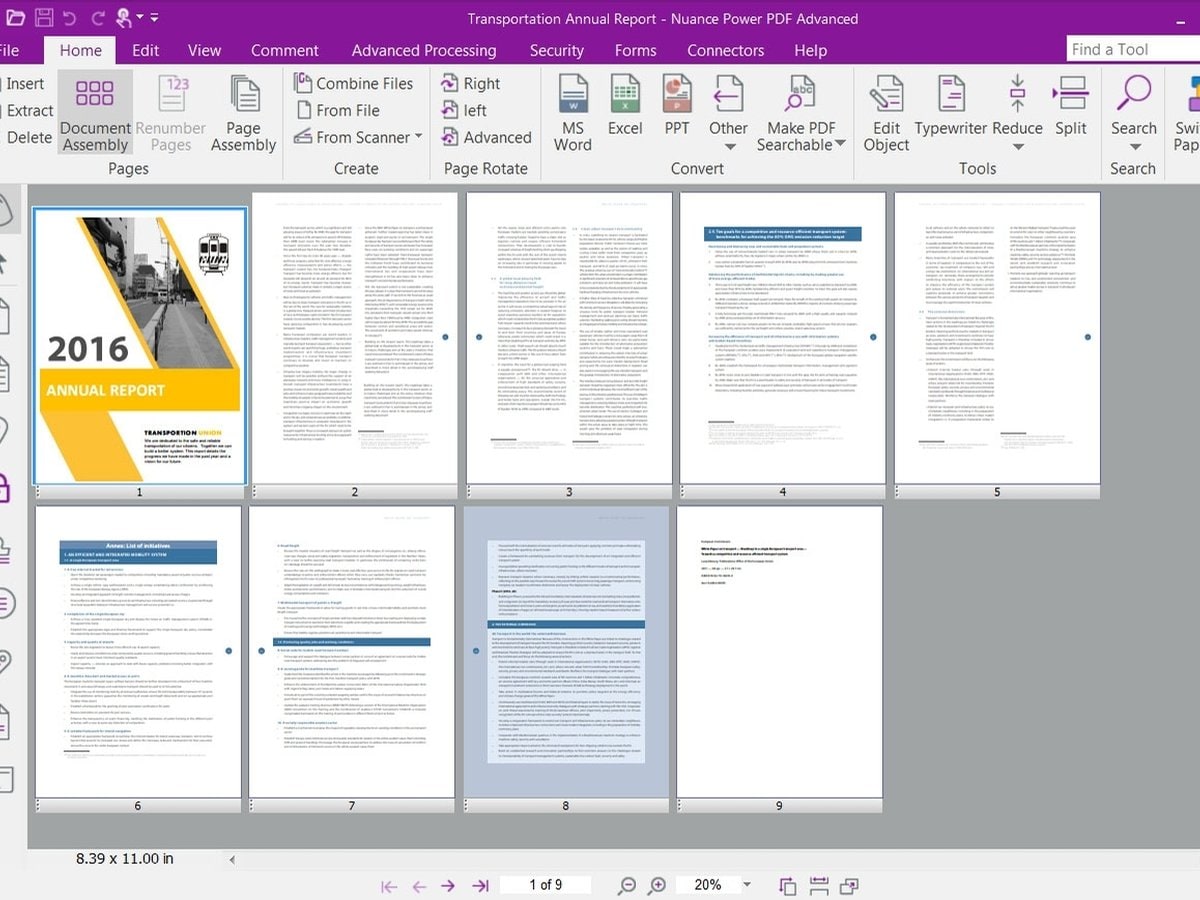
يمكنك أيضاً استخدام Nuance Power PDF Advanced لإنشاء نماذج PDF. يتمتع هذا البرنامج بواجهة استخدام بديهية تسمح لك بإدخال مربعات الاختيار ومربعات القوائم وحقول النصوص وأزرار الراديو بهدف إنشاء حقول تفاعلية. يسمح لك هذا البرنامج أيضاً بإضافة تواقيع إلكترونية إلى النماذج. يُعد Nuance مناسباً للاستخدام في العمل والمكتب ويتضمن أدوات لتحويل ملفات PDF ودمجها وتحريرها وإنشائها.
ويدعم تنسيقات ملفات مختلفة مثل Word وExcel والصور وPowerPoint وHTML. ويحمي Nuance PDF خصوصيتك من خلال أداة التنقيح التي توجد فيه. ويمكنك بسهولة إخفاء أية معلومات حساسة باستخدام هذا البرنامج. والأفضلية التي يتمتع بها استخدام هذا البرنامج هي أنه يدعم معالجة الملفات بالدفعات، كما أن تحميله سريع ومستقر.
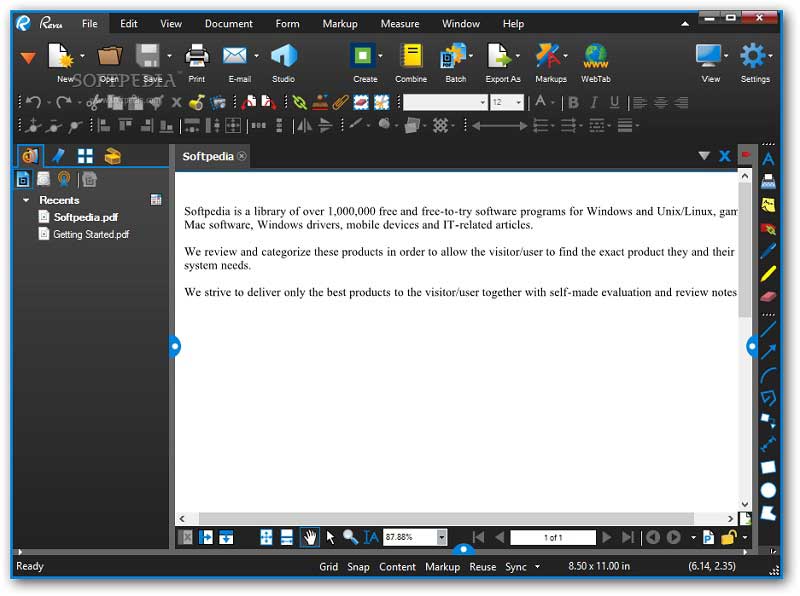
2. Bluebeam Revu
يُعد Bluebeam Revu أداةً رائعة لإنشاء نماذج PDF. يسمح لك هذا البرنامج بإنشاء نماذج PDF عن طريق استخدام مربعات الاختيار ومربعات القوائم وأزرار الراديو وحقول النصوص. تتوافق نماذج Bluebeam مع أدوات ملء نماذج PDF الأخرى وتتمتع بحقول نماذج تفاعلية. علاوةً على ذلك، يُعد Bluebeam Revu برنامجاً لإنشاء ملفات PDF أيضاً حيث يسمح لك بإنشاء هذه الملفات من مصادر مختلفة.
يمكنك تحرير ملفات PDF وإضافة التعليقات عليها وتنظيمها وإضافة الرسومات وإدخال العلامات إليها وتخصيصها بالطريقة التي تريدها. إنه برنامج تنقيح موثوق أيضاً. إذا كان لديك ملف PDF ممسوح ضوئيًا وتحتاج إلى البحث عن نص أو تحرير للحقول فيه ، فسيكون ذلك بسيطاً للغاية لأن Bluebeam Revu يتمتع بخاصية التعرف الضوئي على المحارف. يدعم هذا البرنامج أيضاً معالجة الملفات بالدفعات.