
8 طرق لتحويل TIFF إلى PDF

تُستخدم ملفات TIFF للصور النقطية ذات الدقة المختلفة وهي معروفة بقابليتها العالية للنقل. إنه ملف له امتداد اسم ".tif" أو "tiff". إنه تنسيق ملف كمبيوتر يستخدم لتخزين الصور الرسومية عالية الجودة. مع TIFF، ستستمتع بضغط الملف بلا خسارة الجودة. هذا لن يؤدي إلى فقدان بيانات الصورة. يحظى تنسيق الملف بشعبية كبيرة في الصناعة ويتطلب صورًا عالية الجودة.
حجم صورة TIF/TIFF أكبر من مقارنة بتنسيق JPEG أو PNG. عادةً ما يتم تخزين المستندات الممسوحة ضوئيًا بتنسيق TIF أو TIFF على الماسحات الضوئية القديمة لتقديم أفضل جودة للمستندات الممسوحة ضوئيًا. الآن، يعد تحويل TIFF إلى PDF مشكلة للمستخدمين، وفي هذا المقال سنعرض لك بعض محولات TIFF إلى PDF لمساعدتك في حل المشكلة.


 آمن ومضمون
 الجزء 1: تحميل أفضل محول TIFF إلى PDF مجانًا
لا تقلق، هنا سوف نقدم لك طريقة فعالة لإنجاز المهمة مع PDFelement.
يعد PDFelement البرنامج الشامل لقراءة ملفات PDF وإنشائها وتحريرها ونقلها وتحويلها على نظامي التشغيل macOS و Windows. يأتي هذا البرنامج المذهل مع دليل مفصل ومعظم الوظائف سهلة التنفيذ إلى حد كبير. إذا تم مسح مستنداتك ضوئيًا باستخدام ماسح ضوئي أو في صورة مأخوذة من كاميرا، فيمكنك الاستفادة من ميزة التعرف الضوئي على الكتابة في PDFelement. بالنسبة لجميع الذين ليس لديهم أي فكرة عن التعرف الضوئي على الكتابة، فسوف يتعرف على النص الموجود في الصورة ويمكن للمستخدمين أيضًا تحرير هذا النص.
الخطوة 1. قم برفع ملف TIFF
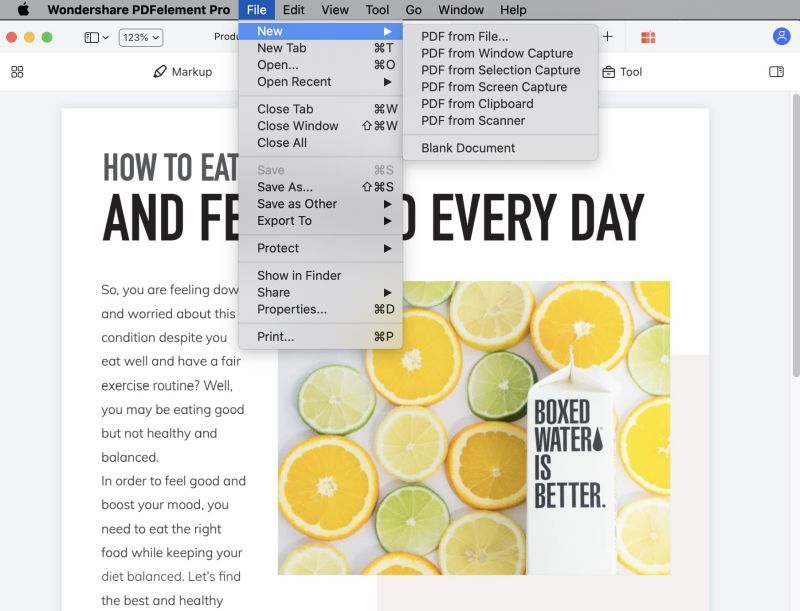
انتقل إلى سطح المكتب على جهاز الكمبيوتر الذي يعمل بنظام Windows وانقر نقرًا مزدوجًا على ملف PDFelement. بمجرد بدء تشغيل البرنامج، انقر فوق الزر "إنشاء ملف PDF" وحدد صورة TIFF التي تريد تحويلها إلى ملف PDF. إذا حاولت إضافة أكثر من مستند واحد إلى البرنامج، فسيقوم بإنشاء كل ملف Tiff كملف PDF فردي.

الخطوة 2. تحويل TIFF إلى PDF
ثم سيتم فتح الملف في PDFelement، وسيتم تحويل ملف TIFF إلى ملف PDF. يمكنك النقر فوق زر "ملف" ثم "حفظ باسم" لحفظه على جهاز الكمبيوتر الخاص بك مباشرة.

الخطوة الثالثة. تحرير ملف PDF (اختياري)
ملف PDF الذي تم إنشاؤه هو ملف PDF مستند إلى الصور ولا يمكن تحريره أو تحديده. إذا كنت ترغب في تحرير النص الموجود فيه، يمكنك استخدام ميزة التعرف الضوئي على الكتابة في PDFelement للتحرير. فيما يلي خطوات أكثر تفصيلاً حول كيفية تحرير ملف PDF الممسوح ضوئيًا.
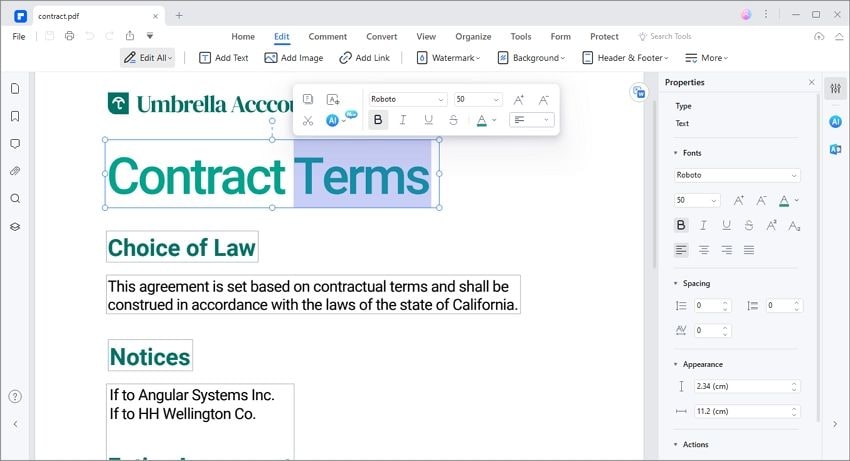
تحويل ملفات TIFF المتعددة إلى PDF باستخدام PDFelement
بعد فتح PDFelement، انقر فوق الزر "دمج الملفات" في علامة التبويب "الصفحة الرئيسية". ستفتح نافذة منبثقة، ثم انقر فوق الزر "إضافة" في نافذة "دمج الملفات" وحدد عدة ملفات TIFF ليتم رفعها. أو يمكنك سحب وإسقاط عدة ملفات tiff في النافذة الجديدة مباشرة.
في الجزء السفلي من النافذة، لديك مسار "الإخراج"، ثم انقر فوق الزر "تطبيق"، وسوف يقوم بتحويل الملفات من Tiff إلى PDF مباشرة. يتم حفظ ملف PDF الذي تم إنشاؤه في مجلد الإخراج.
فيديو عن كيفية تحويل TIFF إلى PDF
الجزء 2: تحويل TIFF إلى PDF على Windows 10
يمكنك الاستفادة من الميزة المضمنة في تطبيق الصور الموجود على Windows 10 والمعروفة باسم Microsoft Print إلى PDF. يمكّن مستخدمي Windows 10 من طباعة المستند بتنسيق PDF، حتى عندما يكون بتنسيق TIFF. هنا ما عليك القيام به.
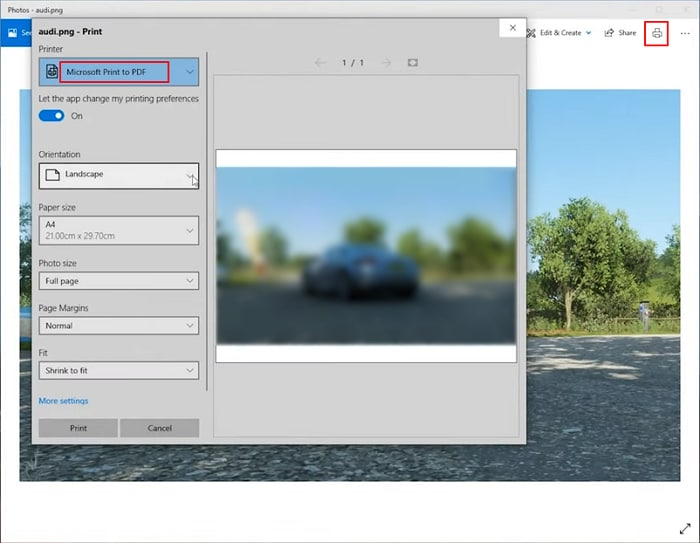
الخطوة 1. افتح صورة TIFF التي ترغب في تحويلها إلى PDF باستخدام تطبيق الصور ثم اضغط على "Ctrl + P" على لوحة المفاتيح لفتح خيار الطباعة. إذا كنت ترغب في تحويل ملفات TIFF متعددة إلى PDF، فما عليك سوى تنظيم ملفات TIFF مسبقًا.
الخطوة 2. اخترهم باستخدام الماوس ثم انقر فوق اختصار "طباعة".
الخطوة 3. سترى مربع حوار "طباعة". من خيار الطابعة، حدد "Microsoft Print إلى PDF" من القائمة المنسدلة للطابعة.
الخطوة 4. قم بتخصيص تحديد الصفحة وجودة إخراج PDF لملف PDF الذي تقوم بتحويله. عندما يتم كل شيء، انقر فوق خيار "طباعة". قم بتسمية ملف PDF الناتج وحدد مكان حفظه ثم انقر فوق "حفظ".
الجزء 3: تحويل TIFF إلى PDF على نظام Mac
يمكنك أيضًا تحويل TIFF إلى PDF على نظام Mac الخاص بك. لديهم أيضًا تطبيق مدمج، والذي سيساعد في تحويل TIFF إلى PDF. سيفتح تطبيق Preview معظم المستندات ثم يحفظها كملفات PDF. فيما يلي الخطوات التي يجب عليك اتباعها لتحويل ملف TIFF إلى PDF.
الخطوة 1. اختر صور TIFF التي ترغب في تحويلها ثم انقر بزر الماوس الأيمن عليها. حدد "فتح باستخدام" ثم اختر "Preview" في القائمة اللتي تظهر عند تشغيل البرنامج.
الخطوة 2. قم بالسحب والإفلات في عمود المعاينة الأيسر لتغيير ترتيب صور TIFF. في حالة رغبتك في تغيير اتجاه الصورة، ما عليك سوى النقر فوق الصورة ثم النقر فوق "الاتجاه".
الخطوة 3. بعد ذلك، انقر فوق "ملف" ثم اختر "طباعة" من القائمة المنسدلة. ستصادف نافذة إعداد وتحدد "حفظ بتنسيق PDF" في أسفل الواجهة.
الخطوة 4. سترى مربع حوار "حفظ باسم". قم بتعيين اسم ملف الاسم، واختر الموقع، وقم بتغيير الاسم إلى .pdf. عند الانتهاء، انقر فوق "حفظ".
الجزء 4: 5 طرق لتحويل TIFF إلى PDF عبر الإنترنت / بدون إنترنت
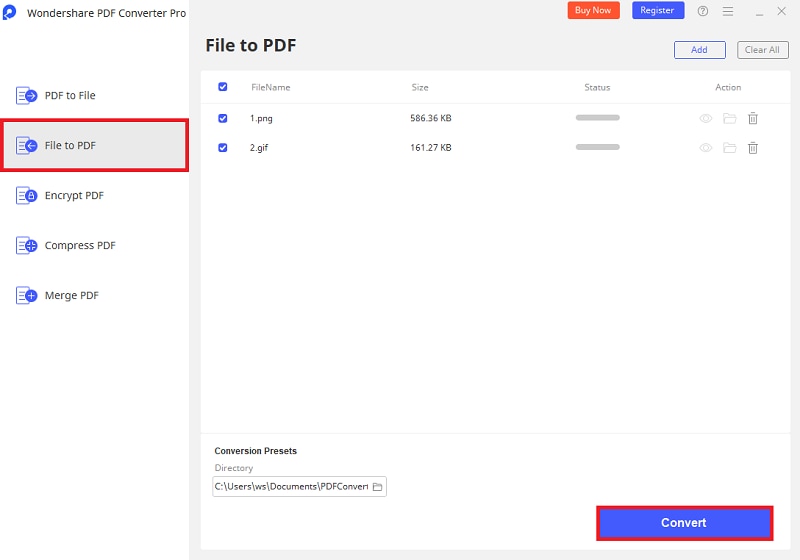
1. Wondershare PDF Converter Pro
Wondershare PDF Converter Pro هو محول PDF احترافي يمكّن المستخدمين أيضًا من إنشاء ملفات PDF من تنسيقات ملفات أُخرى. إنه محول PDF سهل الاستخدام وسنقدم هنا كيفية تحويل TIFF إلى PDF باستخدام Wondershare PDF Converter Pro.
الخطوة 1. أضف ملف TIFF
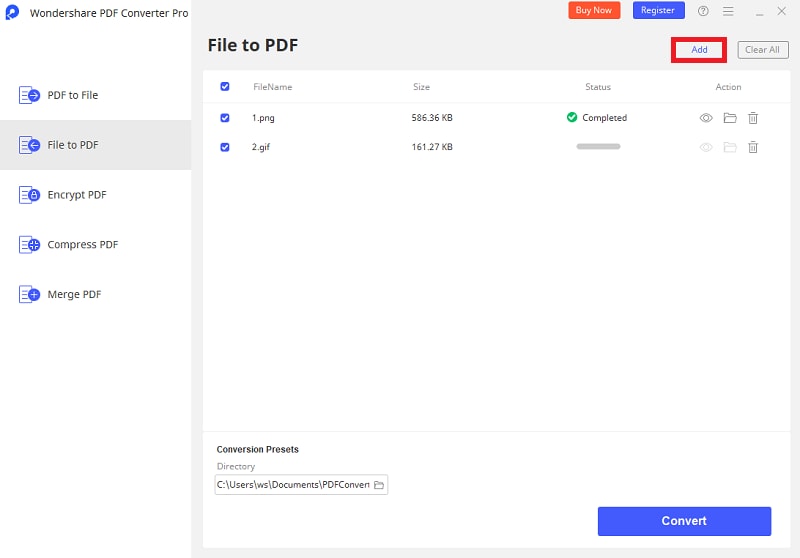
افتح Wondershare PDF Converter Pro، واذهب إلى خيار "ملف إلى PDF"، ثم انقر فوق الزر "إضافة" واختر ملف TIFF من مجلدك المحلي.
الخطوة 2. تحويل TIFF إلى PDF
بعد رفع ملف TIFF، انقر فوق الزر "تحويل" وابدأ تحويل TIFF إلى PDF.
2. TifftoPDF
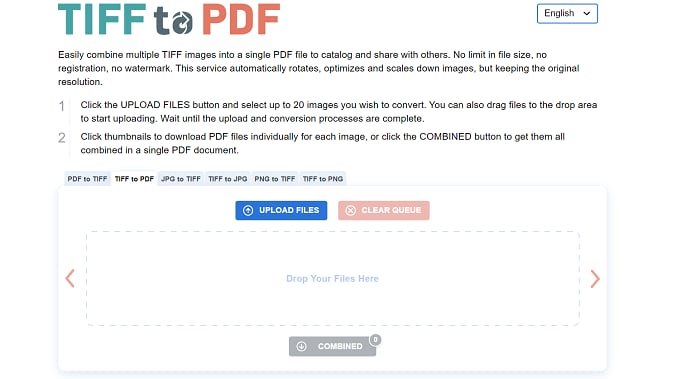
يعد TIFF2PDF مثاليًا لتحويل صور TIFF متعددة ثم حفظها في مستند PDF واحد. لاستخدام هذا، لا يتعين عليك التسجيل. علاوة على ذلك، فإنه لا يضع قيودًا على حجم الملف. أفضل جزء في الأداة هو أنها لا تطبق علامة مائية على الصور المحولة. تسمح الأداة بتحويل الدُفعات. لذلك، ستتمكن من تحويل 20 ملفًا في وقت واحد.
لتحويل الملفات، إليك ما عليك القيام به.
الخطوة 1. انقر لرفع الملفات وحدد الصور التي ترغب في تحويلها. يمكنك أيضًا تحميلها باستخدام خيار السحب والإفلات لبدء الرفع.
الخطوة 2. انتظر حتى تكتمل عملية تحويل الملف.
الخطوة 3. انقر على الصور المصغرة لتحميل ملفات PDF لكل صورة.
الايجابيات
- لا قيود على حجم الملف.
- يوفر خيارات لتحرير الصور.
- يقدم إمكانية معالجة مجموعة من الملفات.
- يتيح لك دمج العديد من صفحات TIFF في ملف PDF واحد.
السلبيات
- لا يوجد خيار لاستخراج صفحة TIFF معينة أو سلسلة من الصفحات.
3. HiPDF
يقدم HiPDF أدوات غير متصلة بالإنترنت وعبر الإنترنت تتيح لك تحويل ملفات TIFF إلى PDF دون أي متاعب. تستغرق العملية برمتها بضع دقائق فقط حيث يتم كل شيء في السحابة. يمكن أيضًا تحويل ملف PDF المحول أو تحريره إلى تنسيقات، مثل Word باستخدام ميزة التعرف على الكتابة مدمج بالبرنامج.
يمكنك أيضًا الاستفادة من ميزة تحويل الدُفعات لتحويل صور TIFF متعددة في نفس الوقت.
لتحويل الملفات، إليك الخطوات التي يجب عليك اتباعها:
الخطوة 1. افتح المحول على متصفحك المفضل.
الخطوة 2. انقر فوق "اختيار ملف" لاختيار الملفات أو قم بسحب وإفلات الملف المحدد.
الخطوة 3. بمجرد تحويل الملف، يمكنك تحميله على نظامك.

الايجابيات
- يسمح بتحويل دفعات.
- يدعم التحويل الجزئي من TIFF إلى PDF.
- يوفر سرية الملف بنسبة 100٪.
- يأتي مزودًا بأداة التعرف على الكتابة مضمنة.
السلبيات
- النسخة تجريبية لفترة محدودة.
4. SodaPDF Online
إنها أداة تحويل عبر الإنترنت يمكنها تحويل ملف TIFF إلى PDF في بضع ثوانٍ فقط. أفضل شيء في الأداة هو أنه يمكنك تحويل الملفات مجانًا! أيضا، الأداة سهلة الاستخدام للغاية. تضمن أدوات المحول عبر الإنترنت أن جودة الملفات التي يتم تحويلها تظل كما هي حتى بعد عملية التحويل. سيحافظ على خصائص الملف الأصلي. تتيح لك الأداة قراءة وتحويل وإنشاء وضغط والقيام بالعديد من الأشياء. وهي أداة سهلة الاستخدام.
تحقق من ما عليك القيام به لتحويل الملفات.
الخطوة 1. افتح أداة التحويل عبر الإنترنت في متصفحك.
الخطوة 2. الآن، يجب عليك رفع ملف TIFF. سيبدأ هذا عملية التحويل.
الخطوة 3. قم بتحميل ملف TIFF وتحويله إلى ملف PDF بمجرد تحويله قم بإرساله إلى بريدك الإلكتروني.

الايجابيات
- يحافظ على جودة الملف حتى بعد عملية التحويل.
- عملية التحويل سهلة.
- يستغرق بضع دقائق فقط لإكمال عملية التحويل.
- يتيح لك إصدار سطح المكتب تحويل الملفات في وضع عدم وجود الإنترنت.
السلبيات
- يوفر الإصدار المجاني وصولاً محدودًا.
5. Online2PDF لتحويل TIFF إلى PDF
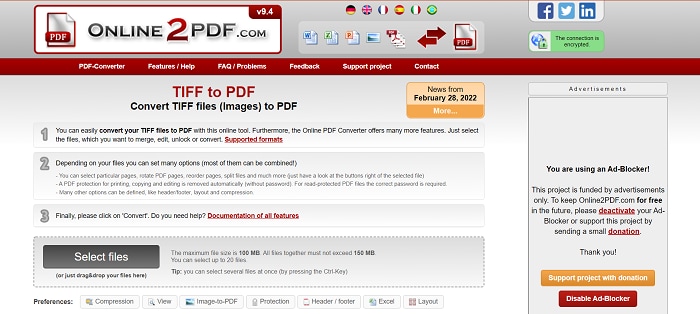
كما يوحي الاسم، فهو تطبيق عبر الإنترنت يسمح لك بتحويل تنسيقات أُخرى، مثل TIFF إلى PDF. بناءً على هدفك، يمكنك اختيار صفحات TIFF المحددة للتحويل أو التدوير أو إعادة الترتيب أو التقسيم قبل حفظ المستند كملف PDF. علاوة على ذلك، يتم منحك خيار تحرير ملفات TIFF وفتحها ودمجها في PDF دون أي متاعب. باستخدام الأداة، ستتمكن من ضغط وحماية وإضافة رؤوس إلى ملفات PDF المحولة عندما تريد. يمكنك استخدام هذه الأداة لتحويل الملفات إلى تنسيقات مختلفة. كما أنه مجاني للاستخدام.
لتحويل ملف TIFF إلى PDF، إليك ما عليك القيام به.
الخطوة 1. انتقل إلى الصفحة الرسمية لتحويل Online2PDF.
الخطوة 2. انقر فوق "تحديد الملفات" لاختيار الملفات التي ترغب في تحويلها.
الخطوة 3. اختر التنسيق الذي ترغب في التحويل إليه.
الخطوة 4. في النهاية، عليك النقر فوق "تحويل" لإنهاء تحويل الملف.
الايجابيات
- تتيح لك تحويل صفحات TIFF معينة أو نطاقات صفحات.
- يوفر خيارات ضغط ملفات PDF.
- يستخدم تقييد الأذونات لتأمين ملف PDF الناتج.
- تتيح لك ضبط تنسيق صفحة الإخراج.
السلبيات
- الحد الأقصى لحجم الملف هو 100 ميغا بايت.
