

!PDFelement - برنامجٌ بسيط ورفيع الجودة لتعديل ملفات PDF
سارع إلى استخدام PDFelement، الأسهل لإدارة ملفات PDF
تعد Publisher أو اختصاراً (PUB) صيغة ملفات متداولة تُستخدم في مختلف أنواع المنشورات مثل النشرات الإعلانية والكتيِّبات والبطاقات البريدية وما شابه، كما تَحفظ ملفات PUB الصور والرسوميات والنصوص المنظمة، وبما أن JPEG هي صيغة الملف السائدة للصور الرقمية على الإنترنت عبر وسائل التواصل الاجتماعي، فقد تُضطَّر أحياناً لتحويل ملفات Publisher إلى JPG أو بالعكس، وعليه سيُطلعك المقال التالي على 6 برامج مجرَّبة لإنجاز هذه المهمة.
يتناول المقال
الجزء 1. كيفية تحويل ملفات PUB إلى JPG
يتعذَّر فتح ملفات PUB على غالبية التطبيقات، لذلك لا يعد هذا النوع من صيغ الملفات أهلاً للمشاركة مع الآخرين بينما تعد JPG بالعموم صيغة الملفات المعتمدة للاستخدام في رسائل البريد الإلكتروني والمواقع الإلكترونية، ما يعزِّز حاجة المستخدمين لتحويل ملفات PUB إلى JPG.
فيما يلي استعراض للطرائق المتبعة في تحويل Publisher إلى JPG:
الطريقة 1: تصدير PUB وحفظه بصيغة JPG باستخدام Microsoft Publisher
الخطوة 1 افتح المستند في برنامج Microsoft Publisher.
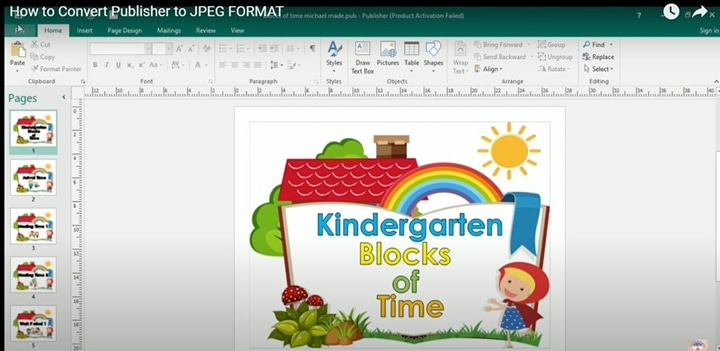
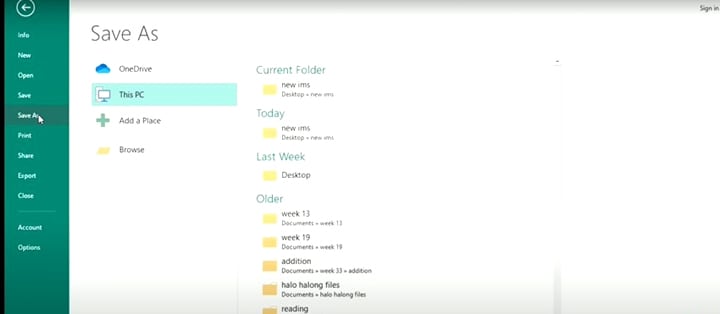
الخطوة 2 انقر على خيار ملف "File" متبوعاً بالنقر على خيار الحفظ "Save As"، ثم اختر المجلد الذي تود تخزين ملف الإخراج عليه.
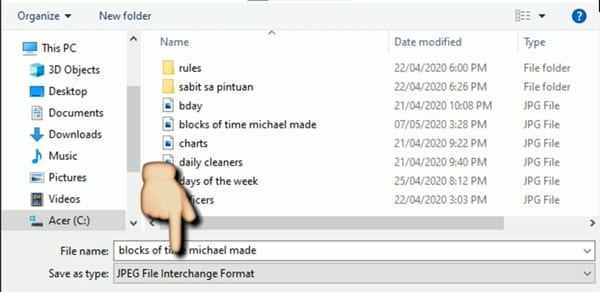
الخطوة 3 سيؤدي النقر على خيار الحفظ بنوع "Save as type" إلى استعراض العديد من صيغ الملفات، فاختر الصيغة "JPEG File Interchange Format" ثم انقر على خيار "Save". وبذلك تكون قد أنجزت مهمة تصدير PUB وحفظه بصيغة JPG في Microsoft Publisher.
الطريقة 2: تحويل PUB إلى JPG باستخدام PDFelement
إضافةً لإمكانية تحويل ملفات Publisher إلى JPGs باستخدام Microsoft Publisher، يمكنك إنجاز المهمة ذاتها باستخدام برنامج لتحرير ملفات PDF مثل Wondershare PDFelement.


 آمن ومضمون
PDFelement باختصار، يعد Wondershare PDFelement حلاً شاملاً يدعم منصاتٍ عدة، كما أن سرعة أداءه وكلفته اليسيرة تجعلانه الأمثل لتعديل ملفات PDF وتحويلها وتوقيعها رقمياً، كما ذاع صيت البرنامج في أكثر من 150 دولة حول العالم، ولقد زوِّد بميزاتٍ وأدواتٍ سلسة يمكن الوصول إليها بسهولة الأمر الذي يتيح للجميع استخدامه متى وأينما شاؤوا، وإن أحببت إغناء معرفتك ببرنامج PDFelement، شاهد الفيديو التعليمي أدناه.
عطفاً على الميزات سالفة الذكر، يدعم البرنامج ما يزيد عن 20 نوعاً من صيع الملفات، لذلك يمكن القول بأنه برنامجٌ موثوقٌ لتحويل ملفات PUB إلى JPG، وفيما يلي عرضٌ للخطوات المتبعة لإنجاز هذه المهمة باستخدام Wondershare PDFelement:
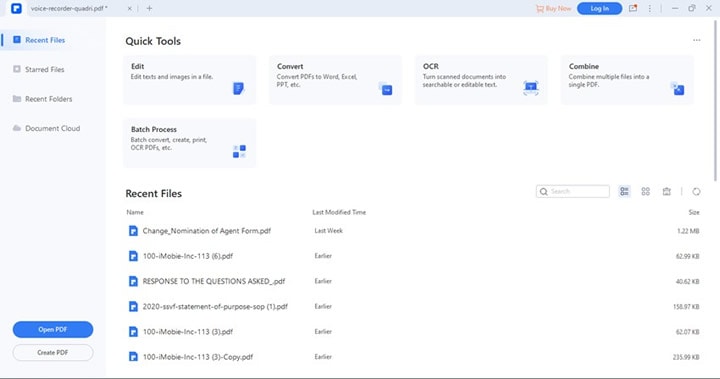
الخطوة 1 سارع إلى تحميل البرنامج من موقعه الرسمي على الإنترنت وتثبيته على الحاسوب، وبعد فتح البرنامج، انقر على خيار إنشاء الملف "Create PDF" متبوعاً بالنقر على خيار من ملف "From File" لرفع ملف PUB إلى واجهة البرنامج.
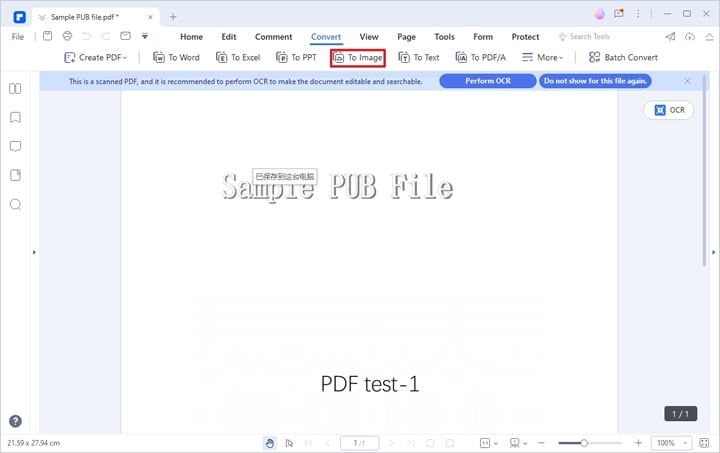
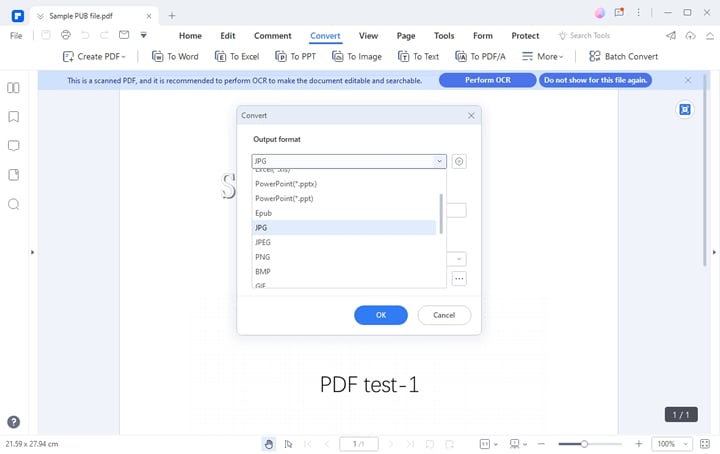
الخطوة 2 بعد فتح الملف، انقر على خيار "To Image" المُدرج ضمن نافذة أدوات خيار "Convert" لتحويل الملف إلى صورة.
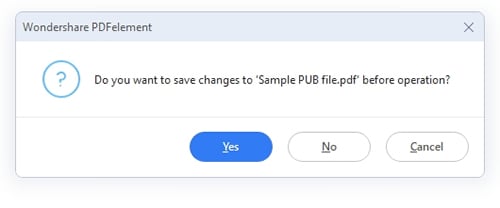
الخطوة 3 عند ظهور مطالبة حفظ ملف PUB بصيغة PDF، صادق عليها بالنقر على موافق "Yes".
الخطوة 4 سيؤدي النقر على الخيار السابق إلى فتح نافذة التحويل "Convert" لاختيار صيغة ملف الإخراج "JPG" والمجلد الذي تودُّ حفظ الملف المحوَّل عليه، ثم النقر على موافق "OK"، وبذلك تكون قد أنجزت مهمة التحويل بنجاح.
الطريقة 3: تحويل Publisher إلى JPG عبر الإنترنت باستخدام برنامج AnyConv
إضافةً إلى البرامج التي يمكنك استخدامها دون اتصالٍ بالإنترنت لتحويل PUB إلى JPG، يمكنك إنجاز المهمة ذاتها مستخدما أحد برامج التحويل عبر الإنترنت مثل AnyConv.
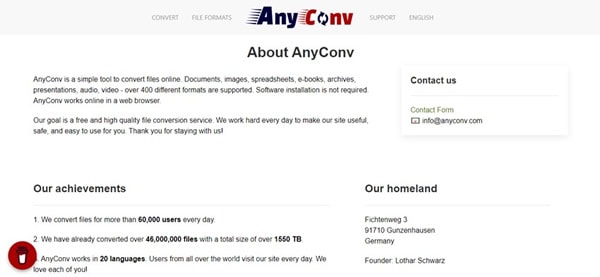
يعد AnyConv برنامجا بسيطاً لتحويل الملفات عبر الإنترنت، حيث يدعم ما يزيد عن 400 نوعاً من صيغ الملفات مثل المستندات والصور وجداول البيانات والكتب الإلكترونية والمحفوظات والعروض التقديمية وملفات الصوت والفيديو وما شابه، كما يمكنك استخدام البرنامج عبر الإنترنت من خلال متصفحك دون الحاجة إلى تثبيته.
يفخر القيِّمون على البرنامج بإنجازاتهم فالبرنامج يدعم 20 لغةً ويرتاد موقعه يومياً الكثيرون من شتى بقاع الأرض.
نستعرض فيما يلي الخطوات المتبعة لتحويل PUB إلى JPG باستخدام AnyConv:
الخطوة 1 ابحث عن موقع برنامج AnyConv على الإنترنت بتدوين تسميته في شريط البحث وادخل إليه.
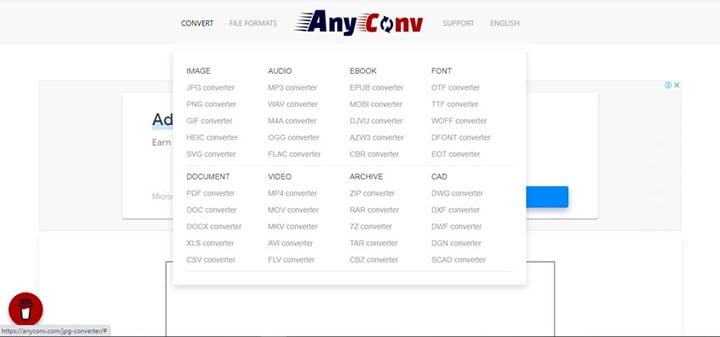
الخطوة 2 انقر على خيار "Convert" المُدرََج أعلى الزاوية اليمنى من نافذة البرنامج، متبوعاً بالنقر على خيار "JPG converter" الموجود ضمن قسم الصور "Image".
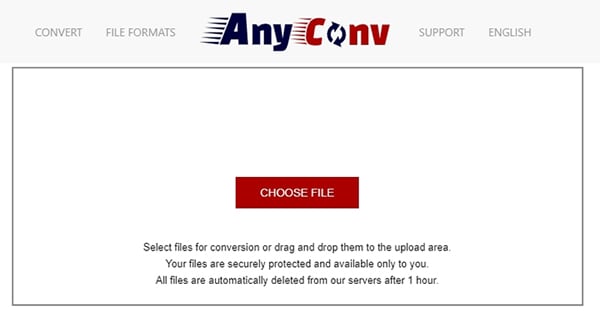
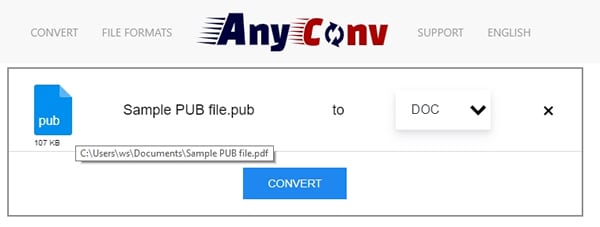
الخطوة 3 انقر من النافذة التالية على خيار "CHOOSE FILE" لاختيار ملف PUB المُراد تحويله.
الخطوة 4 بعد رفع الملف المطلوب، سيؤدي النقر على خيار "CONVERT" إلى بدء عملية تحويل الملف إلى JPG، حيث يمكنك بعد انتهائها تحميل الملف الجديد وحفظه على قرص التخزين.
الجزء 2. كيفية تحويل ملفات JPG إلى Publisher
إضافةً إلى المنشورات المطبوعة، يمكنك استخدام مستندات Publisher لغاياتٍ شتى، حيث يمكنك تحويلها إلى رسوميات عالية الدقة وإدراجها في مستنداتٍ أخرى أو في عروض الشرائح والمواقع الإلكترونية، وبالمقابل، تنخفض جودة الصور عند ضغط ملفات JPG وحفظها، الامر الذي يجعل استعادة جوتها الأصلية أمراً مستحيلاً.
بناءَ عليه، تبرز الحاجة لتحويل JPG إلى Publisher، لذلك نستعرض في هذا الجانب من المقال طريقتين موثوقتين لإنجاز هذه العملية.
الطريقة 1: تحويل ملفات JPG إلى Publisher باستخدام Microsoft Publisher
يمكنك الاستعانة ببرنامج Microsoft Publisher لتحويل صور JPG إلى PUB، وبما أنه من غير الممكن فتح ملفات JPG مباشرةً، يمكنك اتباع طريقةٍ تمكِّنك من فتحها وذلك بإدراج صور JPG في ملفات Publisher.
الخطوة 1 افتح برنامج Microsoft Publisher وأنشئ ملف Publisher فارغ.
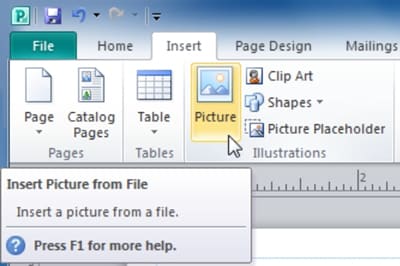
الخطوة 2 انقر على خيار إدراج "Insert" متبوعاً بالنقر على خيار صورة "Picture"
الخطوة 3 اختر ملف JPG المُرَاد إضافته من قرص التخزين في جهازك من النافذة التالية، متبوعاً بالنقر على خيار الإدراج "Insert".
الخطوة 4 ستُدرَج بذلك صورة JPG التي اخترت في ملف Publisher، حيث يمكنك الآن ضبط أبعادها بسحب زواياها وتثبيتها أينما شئت، ثم انقر على خيار ملف "File" متبوعاً بالنقر على خيار "Save As" لحفظ الملف بصيغة PUB.
الطريقة 2: تحويل JPG إلى PUB باستخدام Able2Extract
إضافة لطريقة تحويل JPG إلى Publisher باستخدام Microsoft Publisher، يمكنك الاستعانة ببرنامج تحويلٍ أخر يدعم صيغة ملفات PUB لإنجاز ذات المهمة.
يعد Able2Extract برنامجاً سلس الاستخدام يمكنك الوصول إليه بسهولة، كما يعد برنامجاُ مميزاً لاستخراج البيانات من ملفات PDF، فضلاً عن ميزات إنشاء هذا النوع من الملفات وتعديلها بكلفةٍ مقبولة، وفيما يلي استعراضٌ للخطوات المتبعة لتحويل JPG إلى PUB باستخدام Able2Extract:

الخطوة 1 افتح برنامج Able2Extract.
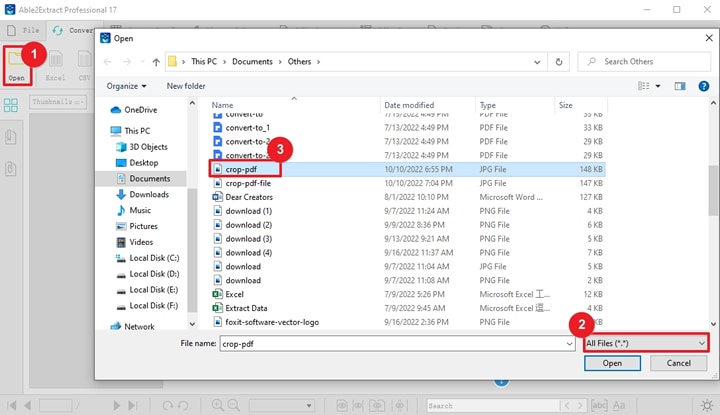
الخطوة 2 انقر على خيار ملف "File" متبوعاً بالنقر على خيار فتح "Open"، ومن النافذة التالية، انقر على خيار كل الملفات "All Files" المُدرَج أسفلها، لاختيار ملف JPG المُرَاد تحويله، ثم انقر على خيار "Open" لفتحه.
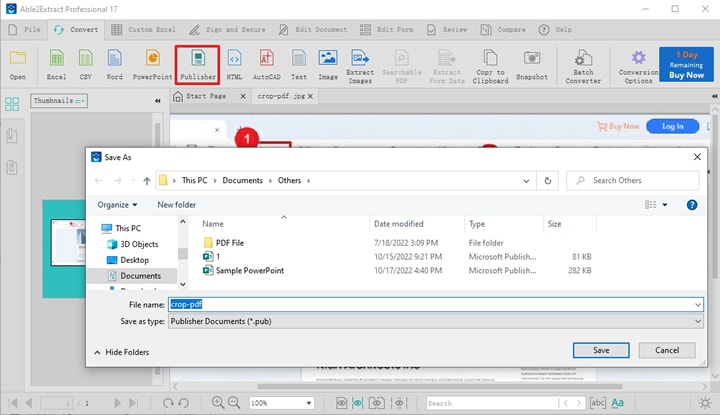
الخطوة 3 بعد رفع الملف المطلوب، انقر على خيار تحويل "Convert" متبوعاً بالنقر على "Publisher"، ثم دوِّن تسميةً للملف المحوَّل في نافذة الحفظ "Save As" واختر مجلد التخزين الذي تودُّ حفظه عليه.
الجزء 3. أسئلة متداولة
قد تبدو الصورة ملتبسةً فيما يخص بعض الجوانب المتعلقة بتحويل PUB إلى JPG أو بالعكس، ولذلك نستعرض فيما يلي بعضاً من تساؤلات المستخدمين حول هذا الموضوع مع إجاباتها، حيث فٌصِّلت في خطوات لمزيدٍ من الإيضاح.
1. كيف يمكنني حفظ ملف Publisher بصيغة ملف JPEG بدقة عالية؟
عند حفظ ملف Publisher بصيغة JPEG ، فلا شك أنك حريصٌ على أن تتمتع الصورة المُصدَّرة بالدقة والوضوح لعرضها في ملفك أو موقعك الإلكتروني، الأمر الذي يفرض عليك إخراجها بدقةٍ عالية.
فيما يتعلق بالخطوات المتبعة لتحويل PUB إلى JPG، عليك مراجعة الجزء الذي تناول كيفية تصدير PUB وحفظه بصيغة ملف JPG باستخدام Microsoft Publisher المُدرَج أعلاه في هذا المقال، فالعامل الأهم الذي يحدد جودة الصورة يكمن في تعديل دقة الصورة المحوَّلة.
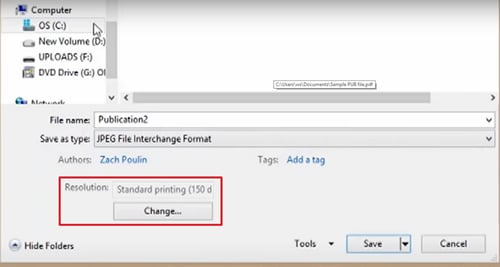
بعد اختيار "JPEG" صيغةً لملف الإخراج في نافذة الحفظ "Save As"، ستلاحظ أن الدقة الافتراضية التي يختارها البرنامج هي 150 بكسل للبوصة الواحدة، فانقر على على خيار "Change" الموجود ضمن خيار نافذة الدقة "Resolution".
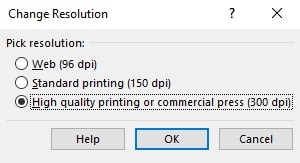
فعِّل خيار "High quality printing or commercial press (300 dpi)" من النافذة المنبثقة لضبط إعدادات الدقة على الطباعة التجارية أو عالية الجودة (300 بكسل لكل بوصة) ثم انقر على خيار الحفظ "Save"، وبذلك ستُصدَّر الصورة بدقةٍ عالية.
2. هل بالإمكان حفظ Publisher بصيغة ملف PNG؟
يمكن بالتأكيد حفظ Publisher بصيغة ملف PNG، وخطوات تنفيذ هذه المهمة مماثلةٌ لخطوات حفظه بصيغة JPG.
الخطوة 1: افتح ملف Publisher في برنامج Microsoft Publisher.
الخطوة 2: انقر على خيار ملف "File" المُدرَج في الزاوية اليمينية العليا من نافذة البرنامج، ثم انقر على خيار الحفظ "Save As" لاختيار المجلد الذي تودُّ حفظ ملف الإخراج عليه.
الخطوة 3: انقر على خيار الحفظ كنوع "Save Type As" من النافذة المنبثقة لاختيار صيغة "PNG"، متبوعاً بالنقر على خيار "Save" لحفظ الملف بالصيغة التي اخترت.
3. ما محاسن Microsoft Publisher وعيوبه؟
يتيح Microsoft Publisher لمستخدميه تعديل تصاميم منشوراتهم بسهولة واختيار نمط النصوص ومظهر الصورة والكثير من ميزات التحرير الأخرى، ولكن كغيره من برامج التصميم لا يخلو Microsoft Publisher من العيوب، وللتعرف على محاسن البرنامج وعيوبه، اطلع على القائمة المُدرَجة أدناه:
محاسن البرنامج
زوِّد البرنامج بمجموعةٍ غنية من القوالب القابلة للاستخدام.
بساطة عملية إدراج المحتوى الجديد وسهولة إتقانها.
العرض الآلي للمحتوى الذي صُمِّم على Microsoft Publisher.
يتيح لك البرنامج تدقيق النص إملائياً وتنقيحه نحوياً.
زُوِّد البرنامج بمجموعةٍ متنوعة من الأشكال للاختيار منها.
عيوب البرنامج
يقتصر استخدام القوالب في برنامج Microsoft Publisher وحسب.
يضع البرنامج قيوداً على حجم الملفات.
ميزة التدقيق الإملائي والنحوي الآلي مقيَّدة بحدود.
يمكنك استخدام ميزات التحرير الأساسية دون غيرها.
متوفرٌ للحواسيب الشخصية دون غيرها.
الجزء 5. خاتمة
نأمل أن تكون الطرق سالفة الذِّكر في هذا المقال كافيةً لتجاوز العقبات التي تعترضك عند تحويل ملفات PUB إلى JPG وبالعكس، فلقد سعينا فيه جاهدين لتناول كافة الجوانب الأساسية واستعراض طرائق التحويل وسردها بشكلٍ منهجي لنسهِّل عليك فهمها.
