
4 طرق لتحويل PDF إلى PPT بجودة عالية

يتجه المزيد والمزيد من المحترفين إلى كيفية تحويل PPT إلى PDF بجودة عالية. ومع ذلك ، بدون وجود الأداة المناسبة ، ستجد أن التحويل عالي الدقة من PPT إلى PDF يمثل تحديًا كبيرًا. أيضًا ، عند إجراء التحويل ، ستلاحظ أن الدقة قد انخفضت كذلك. هذا هو سبب بحث الأشخاص غالبًا عن أفضل الأدوات لإجراء التحويل.


 آمن ومضمون
 الطريقة 1: تحويل PPT إلى PDF بجودة عالية - PDFelement
لتحويل PowerPoint إلى PDF بدقة عالية ، يمكنك التفكير في PDFelement. فهو برنامج PDF شامل يتيح لك إجراء تحويل PPT إلى PDF عالي الدقة بسهولة. أيضًا ، تأتي هذه المنصة القوية جنبًا إلى جنب مع العديد من الميزات الغنية ، مثل أنه يمكنك استخدام المنصة ذاتها لتحرير PDF والتعليق عليها وطباعتها والتعرف الضوئي على الحروف وإنشاء ملفات PDF وحتى تحويلها. انتقل باستخدام برنامج يوفر الكثير من الميزات ، بحيث يمكنك القيام بذلك أيضًا مع التحويل ، إذا كنت ترغب في تحرير المستند.
اقرأ هذا الدليل خطوة بخطوة للتعرف على كيف يمكنك تحويل PPT إلى PDF بجودة عالية باستخدام PDFelement.
الخطوة 1. تحميل PDFelement
قم بتشغيل برنامج PDFelement على جهاز الكمبيوتر الخاص بك. سترى "Create PDF" على الشاشة الرئيسية. انقر فوقه لبدء عملية التحويل. يحتوي البرنامج على ميزة السحب والإفلات كذلك. إذا كنت تريد ذلك ، فيمكنك استخدام وظيفة السحب والإفلات.

الخطوة 2. تحويل PPT إلى PDF بجودة عالية
عند النقر فوق خيار "Create PDF" ، سيتعين عليك تحميل ملف PPT الذي تريد تحويله إلى PDF. ثم انقر فوق خيار "Save As". سيؤدي حفظ الملف إلى تحويل PPT إلى PDF. هذه هي أسهل طريقة لتحويل PPT إلى PDF بجودة عالية.
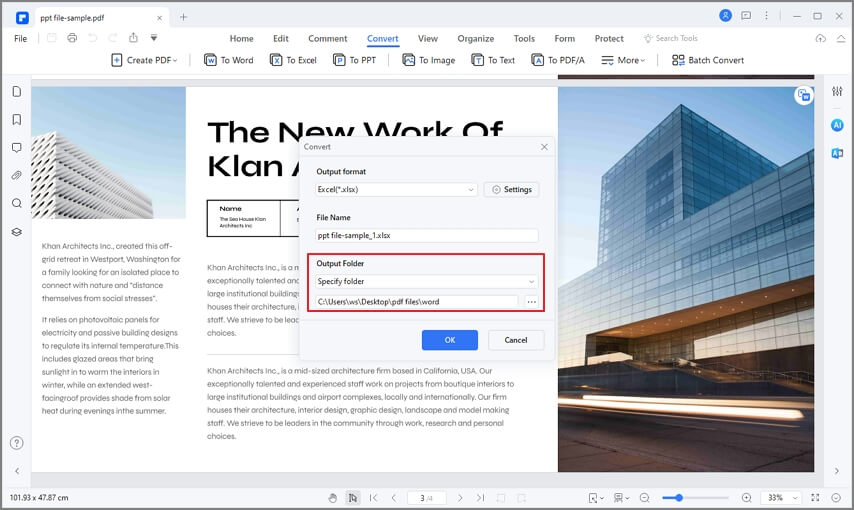
الخطوة 3. تحرير PDF (اختياري)
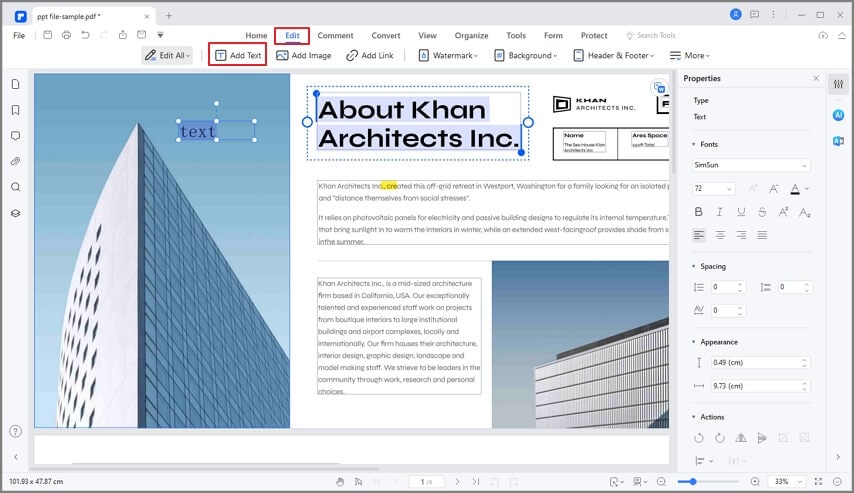
ستتيح لك الأداة أيضًا تحرير ملف PDF الخاص بك. هذا اختياري ، بالرغم من ذلك. في حال شعرت أن هناك بعض التغييرات التي ترغب في إجرائها ، انقر فوق خيار "Edit" لتحرير ملف PDF الخاص بك.
الطريقة 2: تحويل PPT إلى PDF بجودة عالية - Wondershare PDF Converter Pro
يمكنك أيضًا الحصول على أداة Wondershare PDF Converter Pro لتحويل PPT إلى PDF بدقة عالية. سيمكّنك هذا البرنامج من تحويل PPT إلى PDF ، ولكن يمكنك استخدام المنصة ذاتها لتحويله إلى تنسيقات مختلفة. عملية التحويل سهلة وسلسة للغاية. انتقل إلى الدليل التفصيلي خطوة بخطوة للتعرف على كيف يمكنك تحويل PPTX إلى PDF بسهولة.
الخطوة 1: تحميل Wondershare PDF Converter Pro
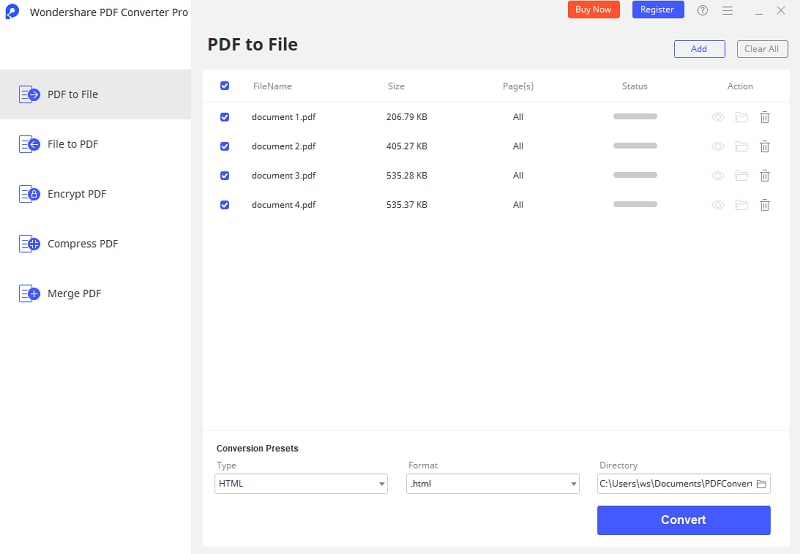
يجب تحميل Wondershare PDF Converter Pro أولاً لبدء عملية التحويل. قم بتشغيل محول PDF هذا ، ثم سترى خيار إضافة PPT على شاشة البرنامج. أضف PPT الذي يجب تحويله إلى PDF. سيكون خيار "إضافة ملف" في أسفل يسار الشاشة. بعد إضافة الملف ، حان الوقت الآن لتحويله إلى ملف PDF.
الخطوة 2: تحويل PPT إلى PDF
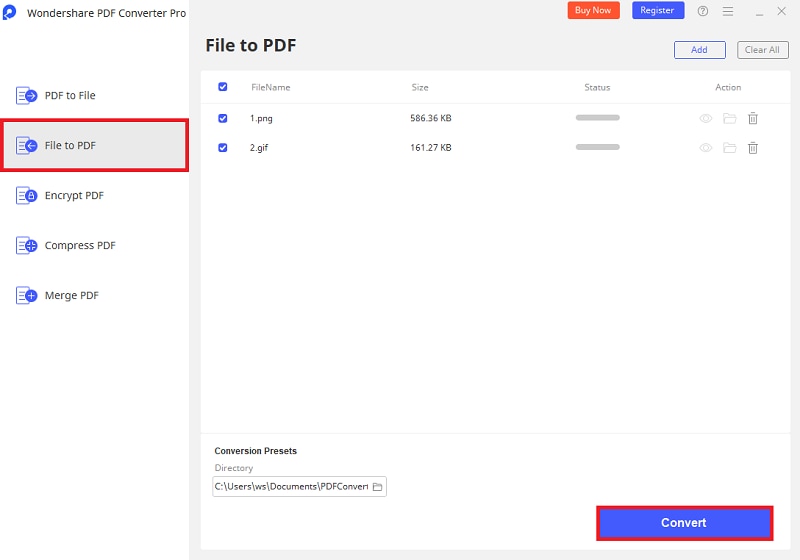
الخطوة الأخيرة هي الضغط على خيار "Create". سيكون هذا الخيار في أسفل اليمين. انقر فوق ذلك واحفظ PPT في PDF. بهذه الطريقة ، ستكتمل عملية التحويل بأكملها.
كيفية تحويل PPT إلى PDF بجودة عالية
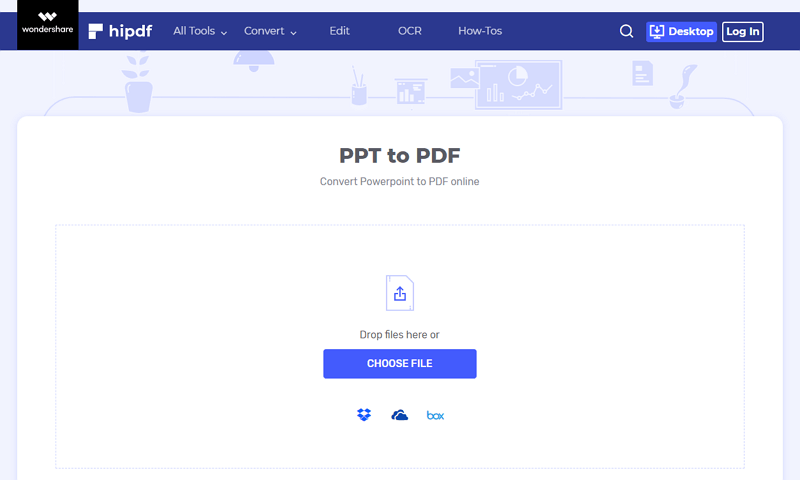
يعد HiPDF أداة مفيدة أيضًا لتحويل PPT إلى PDF بجودة عالية. حيث سيسمح لك الجهاز بتحرير أي ملف موجود وتحويله إلى PDF بدون المساس بجودة التنسيق الحالية. هو أداة مجانية لتحويل ملفات PDF عبر الإنترنت ، ولا يتعين عليك تحميل أي برنامج لهذا الغرض.
الخطوة 1: افتح HiPDF على الموقع الإلكتروني
أولاً ، سيتعين عليك زيارة الموقع الرسمي لـ HiPDF. لا تحتاج إلى تحميل أي برنامج. قم بزيارة الموقع ، وسترى خيار إسقاط الملفات.
الخطوة 2: رفع الملف
الخطوة التالية هي البدء في إضافة الملفات. يمكنك سحب وإسقاط الملف ؛ أو ، يمكنك اختيار البيانات يدويًا وإضافة الملف الذي تريد تحويله. بعد ذلك ، سيتم تحويل ملفك.
كيفية تحويل PPT إلى PDF بجودة عالية
يوجد طريقة أخرى لتحويل PPT إلى PDF بجودة عالية ، وسيشرح هذا القسم كيفية القيام بذلك. أطلع على هذا الدليل السهل للتعرف على الخطوات.
الخطوة 1. افتح الملف
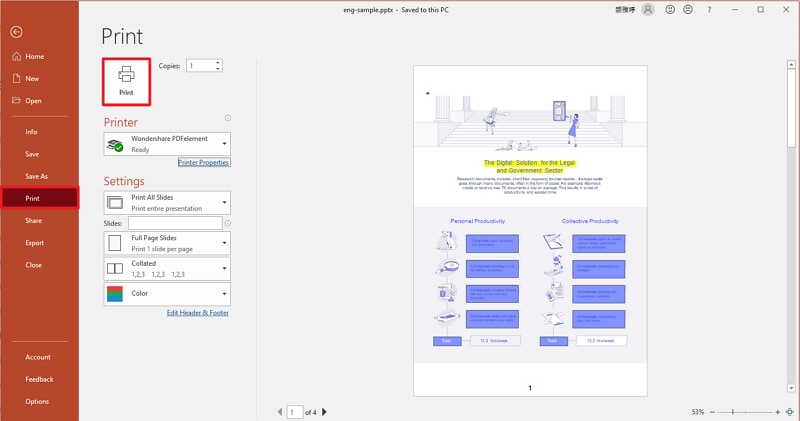
أول شيء يجب القيام به هو فتح الملف الذي ترغب في تحويله إلى PDF. انقر نقرًا مزدوجًا فوق البيانات التي تريد تحويلها.
الخطوة 2. حدد خيار الطباعة
انقر فوق خيار file الذي تراه في الجزء العلوي الأيسر من الشاشة. من القائمة ، حدد خيار الطباعة. ستظهر لك الطابعة بعض الخيارات ؛ من هناك ، تحتاج إلى اختيار Wondershare PDFEelement.
الخطوة 3: احفظ ملفك كملف PDF
الخطوة الأخيرة هي حفظ ملف PPT كملف PDF. ستتيح لك هذه العملية تحويل ملف PPT إلى PDF بجودة عالية.
كانت هذه هي الخطوات التي يمكنك اتباعها. من بين هؤلاء ، فإن أفضل أداة يمكنك الاعتماد عليها هي PDFelement. فالبرنامج سهل للغاية ، ويمكنك استخدامه لتحرير الملف المحول كذلك. اختر فقط البرنامج الأفضل الذي يسمح لك بتحويل PPT إلى PDF بسهولة.
