

تحظى ملفات TIFF بشعبية بين المصورين ومصممي الجرافيك وصناع النشر لأنها لا تفقد جودة الصورة. علاوة على ذلك، فإن تنسيق TIFF متعدد الاستخدامات للغاية، مما يسمح لك بتخزين معلومات إضافية، مثل الطبقات الإضافية.
تدعم برامج تحرير الصور الأكثر شيوعًا تنسيق ملف TIFF ولكن ليس PDF. لذلك، إذا كان ملفك بالتنسيق الأخير، فستحتاج إلى تحويله أولاً. لا تقلق؛ فيما يلي أفضل الأدوات التي يمكنك استخدامها لتحويل pdf إلى TIFF.
في هذا المقال
كيفية تحويل ملفات PDF إلى TIFF على نظام Windows
Wondershare PDFelement هو بديل مثالي لبرنامج Adobe Acrobat Pro DC. إنه أقل تكلفة، والأشياء التي يمكنك القيام بها باستخدام Adobe، يمكنك القيام بها باستخدام هذه الأداة أيضًا. فيما يلي الطرق المختلفة التي يمكنك من خلالها تحويل ملفات PDF إلى ملفات TIFF باستخدام PDFelement.


 آمن ومضمون
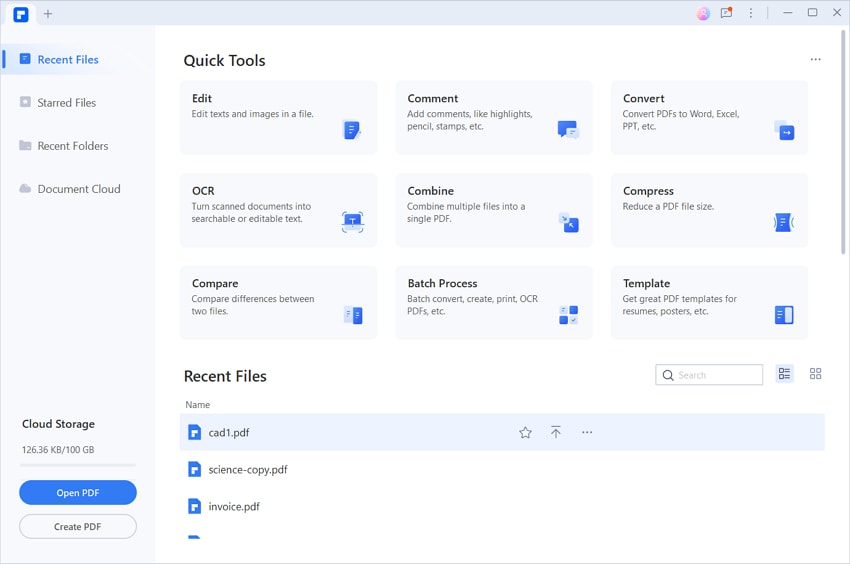
 الطريقة 1: تحويل ملف PDF إلى TIFF من الصفحة الرئيسية
• قم بتشغيل Wondershare PDFelement. انقر فوق تحويل.
• حدد مستند PDF الذي تريد تحويله إلى TIFF.
• في قسم تنسيق الإخراج، حدد TIFF.
• اختياريًا، أعد تسمية ملف الإخراج وحدد مجلد الوجهة.
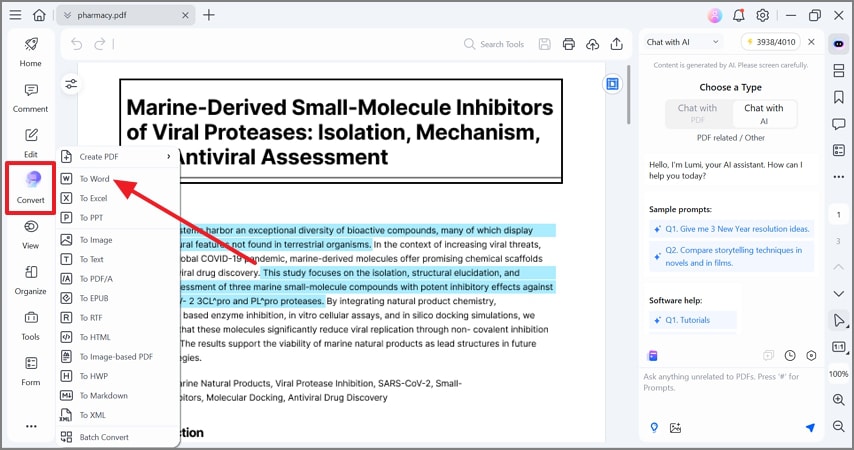
الطريقة 2: تحويل ملف PDF إلى TIFF عبر خيار التحويل
• انقر فوق تحويل إلى صورة.
• في قسم الإخراج، حدد TIFF.
• اختياريًا، أعد تسمية ملف الإخراج وحدد مجلد الوجهة.
الطريقة الثالثة: تحويل مجموعة ملفات من PDF إلى TIFF
• افتح Wondershare PDFelement. حدد معالجة مجموعة.
• انقر فوق تحويل.
• قم بسحب وإسقاط ملفات PDF التي تريد تحويلها إلى المربع الموجود على اللوحة اليسرى. بديلاً عن ذلك، انقر فوق إضافة ملفات.
• حدد TIFF في تنسيق الإخراج
• حدد مجلد وجهة للملفات المحولة.

PDFelement - محول ومحرر قوي لتحويل PDF إلى TIFF
قد ترغب في تحرير ملف PDF قبل تحويله إلى PDF. لحسن حظك، يعد PDFelement أيضًا محرر PDF قويًا. يسمح لك بإضافة نص أو إزالته إلى المستند. تتوفر أيضًا إمكانية إدراج الأشكال والطوابع والتوقيعات والصور.
قد تحتوي الصورة على نص تريد تحريره. يحتوي PDFelement على ميزة التعرف الضوئي على الحروف التي تتيح لك تحويل ذلك إلى نص قابل للتحرير.
يتيح لك PDFelement أيضًا دمج ملفات PDF متعددة. يمكنك استخدام ذلك إذا كنت تريد إنشاء ملف TIFF واحد فقط. تتضمن ميزات PDFelement الأُخرى التعليقات التوضيحية وضغط ملفات PDF ومقارنة ملفات PDF وتعبئة النموذج والتعرف عليه واستخراج البيانات والمزيد.
انظمة التشغيل المدعومة:Windows و Mac و Android و iOS
السعر:يبدأ من 29.99 دولارًا أمريكيًا لكل ربع سنة (ما يعادل 9.99 دولارًا أمريكيًا في الشهر)
كيفية تحويل ملفات PDF إلى TIFF على نظام Mac
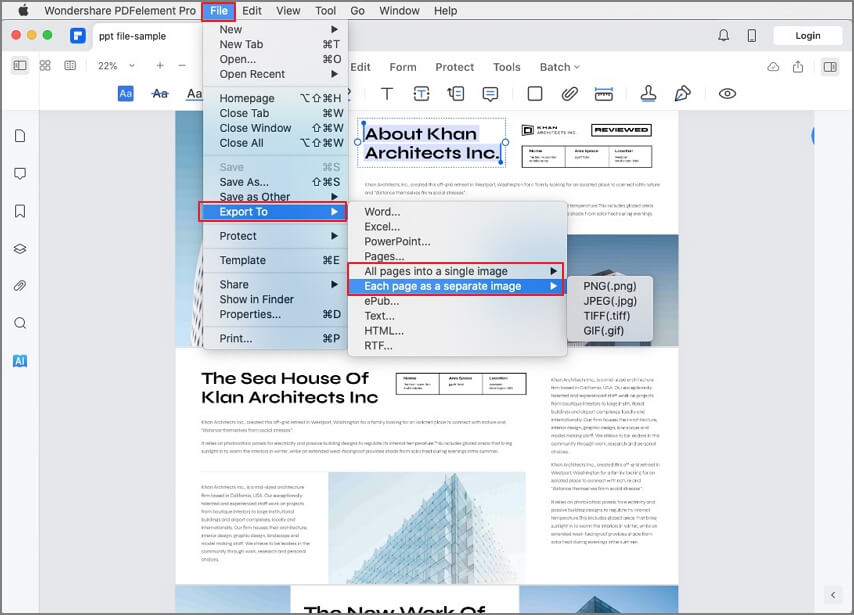
يتوفر PDFelement أيضًا على أجهزة Mac. كما هو الحال مع إصدار Windows الخاص به، فإنه يسمح لك بتحويل ملفات PDF إلى ملفات TIFF. سنريك كيفية القيام بذلك:
• افتح ملف PDF الذي تريد تحويله إلى TIFF باستخدام PDFelement.
• انقر فوق ملف ثم تصدير إلى صورة ثم إلى TIFF.
• انقر فوق حفظ في النافذة المنبثقة.
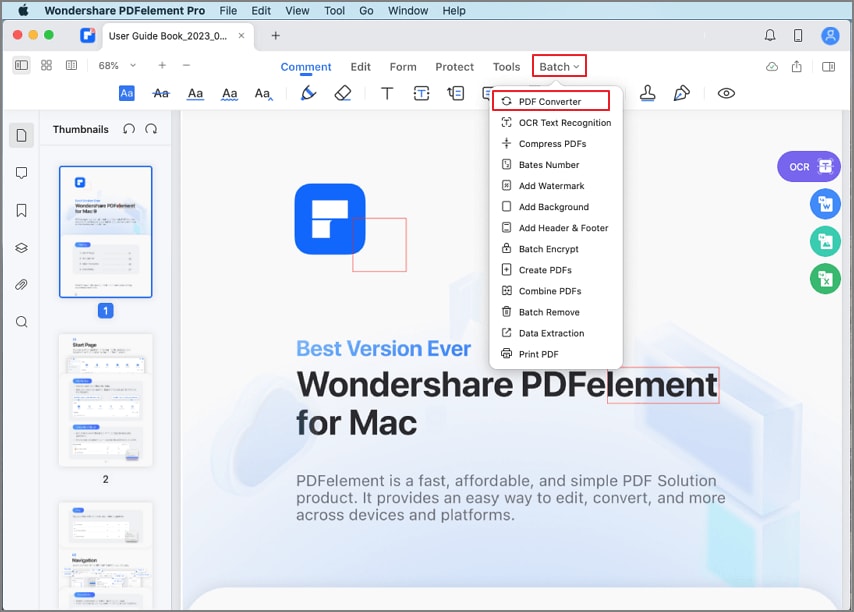
تحويل PDF إلى ملفات TIFF دفعة واحدة على نظام Mac
• قم بتشغيل برنامج PDFelement. انقر فوق أدوات ثم معالجة مجموعة.
• حدد محول PDF.
• قم باستيراد العديد من ملفات PDF التي تريد تحويلها إلى TIFF. قم بذلك عن طريق السحب والإفلات أو النقر فوق " + إضافة ملفات".
• حدد إلى صورة و TIFF على اللوحة اليمنى وانقر فوق تطبيق.
كيفية تحويل PDF إلى TIFF باستخدام أدوات عبر الإنترنت
إليك مواقع الويب التي يمكنك استخدامها لتحويل ملفات PDF إلى TIFF.
CloudConvert

• افتح متصفح الويب وادخل إلى موقع CloudConvert.
• انتقل إلى أداة تحويل PDF إلى TIFF .
• قم برفع ملف PDF الذي تريد تحويله بالنقر فوق تحديد ملف. بدلاً من ذلك، قم برفع الملف من Google Drive أو Dropbox أو OneDrive أو باستخدام عنوان URL.
• انقر فوق تحويل ثم تحميل.
لماذا يجب ان تختار CloudConvert؟
يقدم CloudConvert أدوات تحويل مجانية عبر الإنترنت. إنه أحد أفضل الخيارات إذا كنت تريد تحويل ملفات PDF متعددة. تقدم CloudConvert معالجة مجموعة من الملفات.
علاوة على ذلك، يمكنك استخدام هذه الأداة لدمج ملفات PDF قبل التحويل. عندما تقوم بتحويل ملفات PDF بصفحات متعددة، سيتم تحويل كل صفحة كملف TIFF منفصل، وسيقوم CloudConvert بوضعها في مجلد مضغوط. بدمج ملفات PDF أولاً، ستحتاج إلى تحميل مجلد واحد فقط.
القيود: يتيح لك CloudConvert تحويل 25 ملفًا يوميًا مجانًا. إذا كنت بحاجة إلى تحويل المزيد من الملفات، فأنت بحاجة إلى الدفع. يبدأ سعر CloudConvert من 8 دولارات مقابل 500 دقيقة تحويل.
PDF2TIFF

• افتح متصفح الويب وقم بزيارة موقع PDF2TIFF.
• انقر فوق رفع ملف.
• سيقوم PDF2TIFF بتحويل الملف تلقائيًا. ستقوم الأداة بتنقيط جميع صفحات ملف PDF ودمجها في ملف TIFF واحد.
• انقر فوق تحميل بمجرد إتمام التحويل.
لماذا يجب ان تختار PDF2TIFF
يسمح PDF2TIFF بتحويل PDF إلى TIFF مجانًا تمامًا. وهو يدعم تحويل مجموعة من الملفات، ويمكن أن يصل حجم كل ملف إلى 200 ميجابايت. ومع ذلك، فإن هذا المحول عبر الإنترنت هو الخيار الأفضل للأشخاص ذوي الميزانية المحدودة. بالطبع، هذا صحيح فقط إذا لم تكن بحاجة إلى تحويل ملف PDF يزيد حجمه عن 200 ميجابايت.
القيود: PDF2TIFF هو محول مجاني 100٪. من المتوقع أنه يأتي مع قيود قاسية. أولاً، يمكنه فقط معالجة الملفات التي يبلغ حجمها 200 ميجابايت أو أصغر. أيضًا، تتيح لك ميزة تحويل مجموعة من الملفات معالجة 20 ملفًا فقط في وقت واحد. لا تحتوي هذه الأداة أيضًا على التخزين السحابي، لذلك تحتاج إلى حفظ ملفك على جهاز الكمبيوتر الخاص بك.
PDFCandy

• افتح متصفح الويب وانتقل إلى موقع PDFCandy.
• انتقل إلى أداة PDF إلى TIFF .
• انقر فوق الزر إضافة ملف أو رفع من Google Drive / Dropbox. يمكنك أيضًا سحب ملف PDF وإفلاته في المربع لرفعه.
• اختياريًا، حدد جودة للملف المحول. انقر فوق تحويل PDF. انقر فوق تحميل ملف أو رفع إلى Dropbox / Google Drive لحفظ ملفات TIFF.
لماذا يجب ان تختار PDFCandy
يتيح لك برنامج PDFCandy تحديد جودة الملفات المحولة. هذه ميزة غير موجودة في المحولات الأُخرى. يسمح لك PDFCandy أيضًا بتصدير الملفات المحولة مباشرة إلى التخزين السحابي الخاص بك. لذلك، يعد هذا أحد أفضل اختياراتك إذا كنت تريد سير عمل مبسطًا للغاية.
القيود: PDFCandy ليس مجانيًا تمامًا. إصداره المجاني له حد محدد بالساعة، مما يعني أنه يتعين عليك أحيانًا الانتظار قبل أن تتمكن من معالجة المستندات مرة أُخرى. يبدأ السعر من 6 دولارات شهريًا.
Zamzar
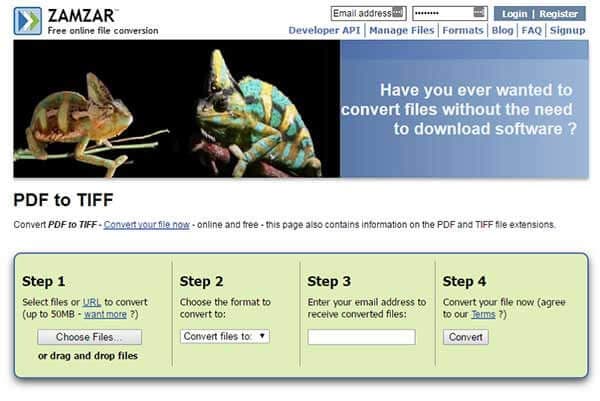
• افتح موقع Zamzar على متصفح الويب. انتقل إلى PDF إلى TIFF
• انقر فوق اختيار الملفات لرفع ملف PDF الذي تريد تحويله إلى TIFF. بدلاً من ذلك، قم برفع ملف PDF من أي من هذه المواقع: Google Drive أو Dropbox أو Box أو OneDrive. يمكنك أيضًا سحب ملف PDF وإفلاته في الحقل المحدد.
• اختياريًا، تحقق من البريد الإلكتروني عند الانتهاء أدخل عنوان بريدك الإلكتروني أو عنوان البريد الإلكتروني للشخص الذي تريد إرسال ملف TIFF إليه. انقر فوق تحويل الآن.
لماذا يجب ان تختار Zamzar
Zamzar هو خبير في تحويلات الملفات. أكثر ما يعجبنا فيه هو أنه يتيح لك إرسال ملف TIFF إلى شخص ما عبر بريد إلكتروني مباشرة بعد التحويل. يؤدي ذلك إلى إزالة مهمة واحدة من قائمة المهام الخاصة بك، مما يتيح لك أن تكون أكثر إنتاجية.
القيود: Zamzar مجرد محول ملفات. لا يقدم ميزات أُخرى مثل ضغط الملفات أو المحررات. أيضًا، يحتوي الإصدار المجاني على حد لحجم الملف والتحويلات اليومية. كما أنه بطيئ بعض الشيء. يبدأ سعر الصلاحيات الأعلى من Zamzar بـ 18 دولارًا في الشهر.
تحويل ملفات PDF إلى TIFF في Adobe Acrobat
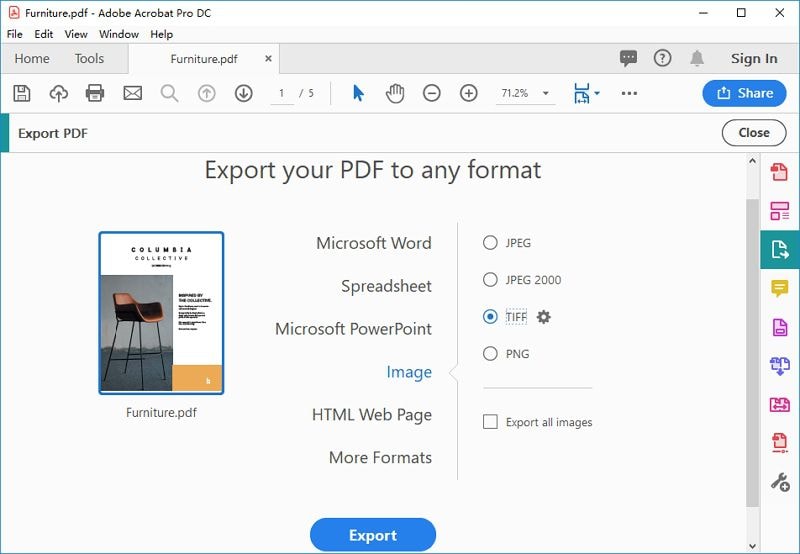
عندما تواجه مشكلة متعلقة بـ PDF، تذكر دائمًا أن Adobe Acrobat Pro DC يمكن أن يساعدك دائما. يوفر الكثير من الميزات المفيدة لتحرير ملفات PDF وضغطها وتحويلها. إليك كيفية تحويل ملفات PDF إلى ملفات TIFF باستخدام Adobe Acrobat.
• افتح ملف PDF الذي تريد تحويله إلى TIFF باستخدام Adobe Acrobat.
• انقر فوق أدوات ثم تصدير PDF أو انقر فوق تصدير PDF على شريط الأدوات الأيمن.
• حدد صورة ثم TIFF. ثم انقر فوق تصدير.
النسخة المجانية من Adobe Acrobat ليست سوى قارئ PDF. بمعنى أنه لا يمنحك الوصول إلى أدوات التحويل والضغط والتحرير. والسعر مرتفع جدا. يبدأ سعر Adobe Acrobat Pro DC من 24.99 دولارًا شهريًا.
يسأل الناس أيضا
فيما يلي بعض الأسئلة المتداولة حول تنسيق TIFF.
1. هل تفقد ملفات TIFF الجودة؟
لا يقوم ملف TIFF بخسارة جودته. يوفر TIFF ضغطًا بدون فقد، مما يعني أن نقل الملفات أو ضغطها لن يؤدي إلى فقدان جودة الصورة.
2. JPEG مقابل TIFF، أيهما أفضل؟
أيهما أفضل بين JPEG و TIFF يعتمد على ما تستخدمهما عليه. افترض أنك تريد مشاركة الملف مع صديقك. يمكن أن يكون تنسيق JPEG أفضل. من الأسهل المشاركة نظرًا لصغر حجمها.
من ناحية أُخرى، إذا كنت ترغب في مشاركة الصورة مع عميل أو شريك تجاري، فقد يكون TIFF أفضل. يسمح لك بتخزين صور أكثر ثراءً وتفصيلاً. علاوة على ذلك، TIFF هو تنسيق ملف بدون فقد الجودة، مما يعني أنه لن يكون هناك خسارة في الجودة. قد تحتاج إلى ضغطه، لأن ملفات TIFF أكبر من ملفات JPEG.
3. PDF مقابل TIFF: أي تنسيق يجب ان تختار؟
PDF هو تنسيق ملف معترف به على نطاق واسع تم إنشاؤه للاستخدام العام. يمكنك استخدامها لإرسال العقود والمستندات غير القابلة للتحرير إلى شركائك في العمل. أيضًا، يمكنك استخدام ملفات PDF لإرسال الصور إلى الآخرين دون فقدان الجودة، حيث إنه تنسيق ملف لا يفقد جودته. أفضل ما في ملفات PDF هو أنها تتيح لك حماية المستند بكلمة مرور، مما يضمن أمانه.
من ناحية أُخرى، TIFF هي صورة نقطية. يؤلف صورًا باستخدام الكثير من وحدات البكسل المستطيلة في بنية مصفوفة. يسمح لك تنسيق الملف هذا بتخزين البيانات الوصفية للصورة. يُفضل استخدام TIFF إذا كنت تريد ملفًا أسهل في التحرير من ملفات PDF. ومع ذلك، يرجى ملاحظة أن TIFF ليس آمنًا مثل PDF. بالإضافة إلى ذلك، عادةً ما تكون ملفات TIFF أكبر في حجم الملف.
4. هل يمكنك تحرير ملفات TIFF في Word؟
نعم، يمكنك تحرير ملفات TIFF في Microsoft Word. ولكن هذا يحدث فقط عندما تكون TIFF عبارة عن صورة مستند ممسوحة ضوئيًا. إذا لم يكن كذلك، فأنت بحاجة إلى ملف TIFF الأصلي أو استخدام برنامج تحرير الصور.
في الختام
يمكنك تحويل ملفات PDF إلى TIFF باستخدام العديد من الأدوات الموثوقة. أحدها هو Wondershare PDFelement، وهو برنامج سطح مكتب يوفر عددًا كبيرًا من الميزات القوية. باستخدام هذه الأداة، يمكنك تحويل ملفات PDF إلى TIFF واحدًا تلو الآخر أو على دفعات. على عكس الأدوات عبر الإنترنت، لا يحتوي PDFelement على عدد ملفات ولا حد لحجم الملف. أفضل شيء هو أن هذا برنامج ميسور التكلفة.
