
كيفية تحويل PDF إلى عروض Google التقديمية

تعد شرائحGoogle طريقة فعالة لمشاركة عروضنا التقديمية أثناء التنقل. إذا كنت تتساءل عن كيفية تحويل PDF إلى شرائح Google ، فمن السهل عليك اتخاذ بعض الخطوات من خلال PDFelement لحل هذه المشكلة. وإذا كنت تفضل حلاً عبر الإنترنت ، فيوجد محول عبر الإنترنت لمساعدتك في تحويل ملفات PDF إلى شرائح Google.
إذا كنت بحاجة فقط إلى إدراج ملف PDF في شرائح Google ، فيوجد أيضًا نصائح لإضافة ملفات PDF إلى شرائح Google في نهاية المقالة. تابع القراءة.


 آمن ومضمون
 تحويل ملفات PDF إلى عروض Google التقديمية باستخدام محول PDF
يمكن أن يكون Wondershare PDFelement بمثابة أداة سهلة الاستخدام لتحويل ملفات PDF إلى عروض Google التقديمية. اتبع الخطوات التالية لتحويل PDF إلى PPT بسهولة ورفعها إلى شرائح Google الخاصة بك. يمكنك النقر فوق الزر أدناه لتحميل ملف PDF إلى محول عروض Google التقديمية مجانًا لتجربته.
الخطوة 1. إضافة ملف PDF إلى محول شرائح Google
قم بتشغيل PDFelement على جهاز الكمبيوتر الخاص بك وانقر فوق زر "Open files" أو حدد ملف PDF في "الملفات المفتوحة مؤخراً" في النافذة الرئيسية مباشرة. بدلاً من ذلك ، يمكنك أيضًا سحب الملف وإفلاتها في هذه النافذة لفتح ملفك.

الخطوة 2. تحويل ملفات PDF إلى عرض شرائح
انقر فوق "Convert" > زر"To PPT" لتحويل PDF إلى شرائح PowerPoint. في حالة احتياجك إلى تحرير ملف PDF قبل التحويل ، يمكنك أيضًا استخدام برنامج PDFelement لتحرير ملف PDF وفقاً لاحتياجاتك.
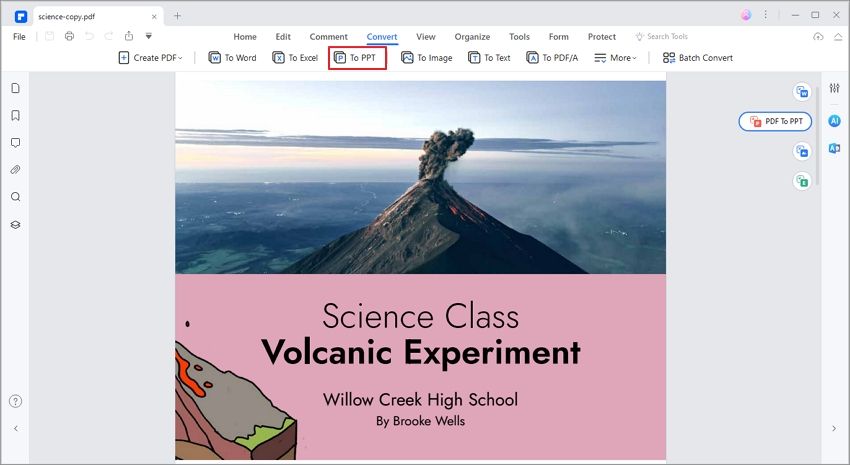
الخطوة 3. أدخل ملف PDF في عروض Google التقديمية
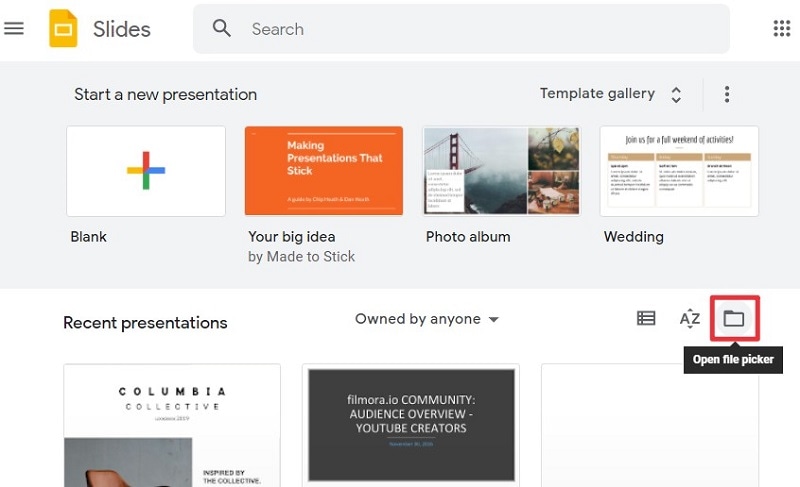
افتح عروض Google التقديمية من المتصفح الخاص بك ، ثم انقر فوق رمز منتقي الملفات لرفع ملف PDF المحول كعرض تقديمي جديد.
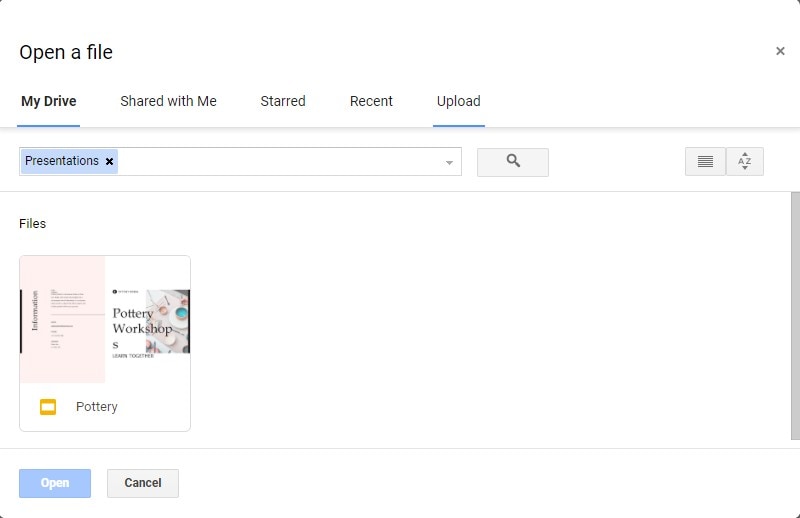
بعد ذلك ، ستنبثق نافذة جديدة تجعلك تتصفح الملف. يمكنك تحديد خيار "Upload" لاستيراد الملف من جهازك. ثم يمكنك استخدام المحتوى الموجود في ملف PDF المحول في أي شريحة تريدها.
بجانب تحويل PDF إلى PPT لشرائح Google ، يمكنك أيضًا تحويل ملفات PDF إلى صور باستخدام PDFelement وإدراجها في شريحة Google.
يعد PDFelement برنامجاً يجب تحميله حيث يوفر مجموعة واسعة من خيارات التحرير لملفات PDF. يمكنك تحرير النصوص والصور وكائنات ملفات PDF. باستخدام هذا البرنامج ، ستتمكن من إدارة صفحات PDF ، ودمج PDF ، وضغط الملفات الكبيرة ، والتنقيح ، وإضافة تعليقات توضيحية لملف PDF ، وإضافة علامة مائية ، وتدوير الصفحات ، واقتصاص الصفحات ، وغير ذلك الكثير.
علاوة على ذلك ، فهو برنامج عصري مزود بتقنية OCR المتطورة التي تجعل من الممكن تحويل ملفات PDF الممسوحة ضوئيًا إلى ملفات يمكن البحث عن نص فيها. إلى جانب ذلك ، يتم استخدام هذا البرنامج لتشفير ملفات PDF بكلمات مرور المستخدم والمالك. يمكنك استخدامها لعرض ملفات PDF وطباعتها عند الضرورة.
نصيحة: تحويل ملفات PDF إلى عروض Google التقديمية على دفعات
إذا كان لديك ملفات PDF متعددة تريد تحويله إلى عروض Google التقديمية ، فإن PDFelement يدعم أيضًا تحويل PDF إلى شرائح على دفعات لمساعدتك على توفير الوقت والجهد.
الخطوة 1. افتح عملية الدُفعات
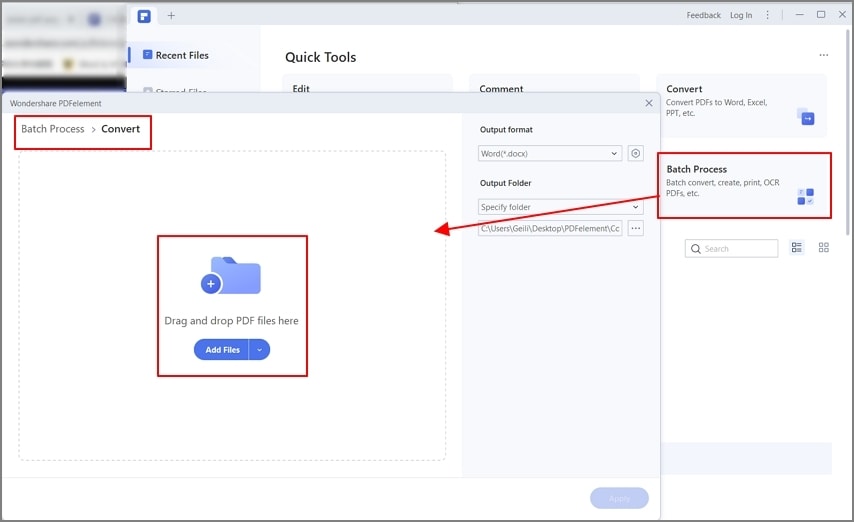
بعد فتح PDFelement ، انقر فوق زر "Batch PDF" في النافذة الرئيسية لتمكينه. ثم في علامة تبويب "Convert" ، يمكنك تحميل مستندات PDF متعددة بالنقر فوق زر "Choose File" أو سحب الملف وإفلاته في هذه النافذة. بعد رفع الملفات ، حدد "PowerPoint (.pptx)" في خيار "تنسيق الإخراج" في الأسفل ، واضبط "مجلد الإخراج" حسب الحاجة. ثم تحتاج إلى النقر فوق زر "Apply" لبدء عملية التحويل.
تحويل ملفات PDF إلى عروض Google التقديمية عبر الإنترنت
تساعدك أداة HiPDF، وهي أداة PDF عبر الإنترنت ، على تحويل PDF إلى شرائح Google عبر الإنترنت مجانًا.
الخطوة 1. رفع ملف PDF
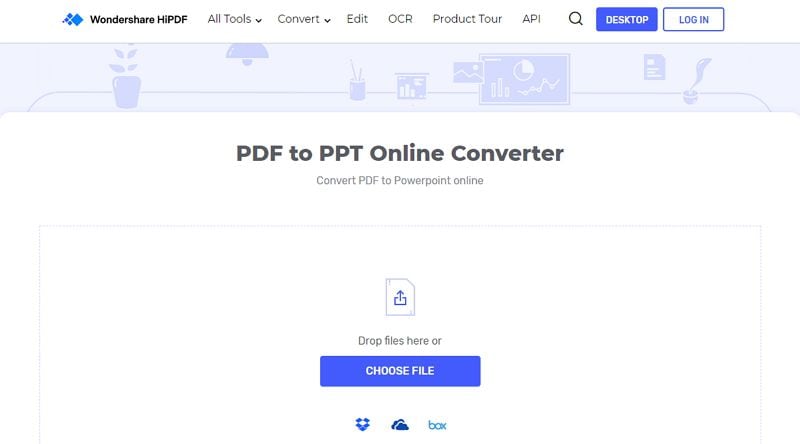
انتقل إلى صفحة تحويل PDF إلى شرائح Google عبر الإنترنت من متصفحك ، ثم قم بتحميل مستند PDF المستهدف الخاص بك عن طريق النقر فوق زر "اختيار ملف" أو سحب الملف وإفلاته في هذه الصفحة.
الخطوة 2. تحويل PDF إلى عروض Google التقديمية
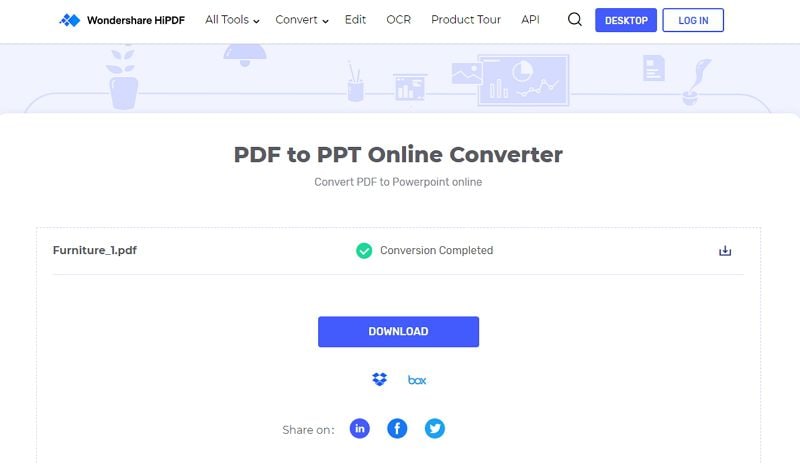
بعد أن يتم الرفع ، انقر فوق زر "Convert". بمجرد التحويل ، يمكنك النقر فوق زر "Download" لحفظ الشرائح المحولة على محرك الأقراص المحلي أو رفعها إلى شرائح Google لاحقًا.
إضافة PDF إلى عرض Google التقديمي بطريقتين
1. وضع ملف PDF في عرض Google التقديمي كصورة
الطريقة الأسهل والأكثر فاعلية لإظهار ملف PDF في عرض Google التقديمي من خلال إدراجه كصورة. إليك دليل متميز وقصير لتحقيق ذلك.
الخطوة 1: تحويل صفحات PDF إلى صور
للقيام بذلك ، يمكنك إما تحويل صفحات PDF إلى صور عبر أدوات PDF مثل PDFelement أو التقاط لقطة شاشة للمنطقة التي تريدها في ملف PDF. إذا كنت بحاجة إلى إضافة صفحة (صفحات) PDF كاملة إلى شرائح Google ، فإن استخدام أحد أدوات PDF لتحويل الصور مثل PDFelement سيكون أكثر ملاءمة. إذا كنت تحتاج فقط إلى إدراج محتوى معين من ملف PDF إلى شرائح Google ، فيجب أن تكون لقطة الشاشة قادرة على القيام بذلك.
يمكنك النقر فوق الزر أدناه لتحميل Wondershare PDFelement مجانًا لتجربته.
الخطوة 2: إدراج صور PDF في عروض Google التقديمية
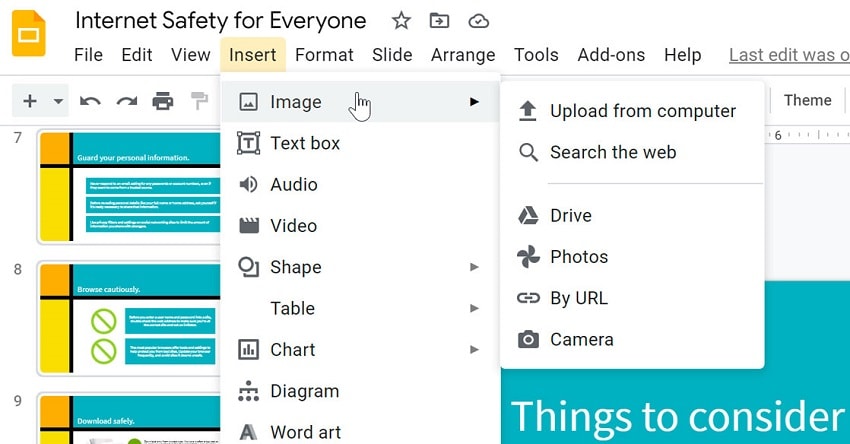
الآن بعد أن تم تحويل ملف PDF الخاص بك ، كل ما عليك فعله هو فتح عرض Google التقديمي. قم برفع الصورة إلى أي شريحة تريدها وانقر فوق العلامة لإدراجها. ثم انقر فوق 'Image' > 'Download From Computer' وحدد صورتك لإدراجها في الشرائح.
2. رفع وربط ملف PDF في عرض Google التقديمي
يوجد طريقة أخرى فعالة لإضافة شريحة PDF إلى عرض Google التقديمي وهي ببساطة عن طريق الرابط. إنها طريقة فعالة جدًا لعرض ملف PDF بسرعة أثناء التقديم في عروض Google التقديمية.
لربط ملف PDF بعروض Google التقديمية ، ما عليك سوى اتباع الخطوات البسيطة التالية:
يمكنك إما ربط ملف PDF بشرائح Google عبر نص الرابط أو الصورة. حدد الصورة أو نص الرابط الذي تريد ربطه بملف PDF.
ثم انقر فوق خيار "Insert" من القائمة الموجودة في الأعلى. ثم انقر فوق خيار الارتباط من القائمة المنسدلة.
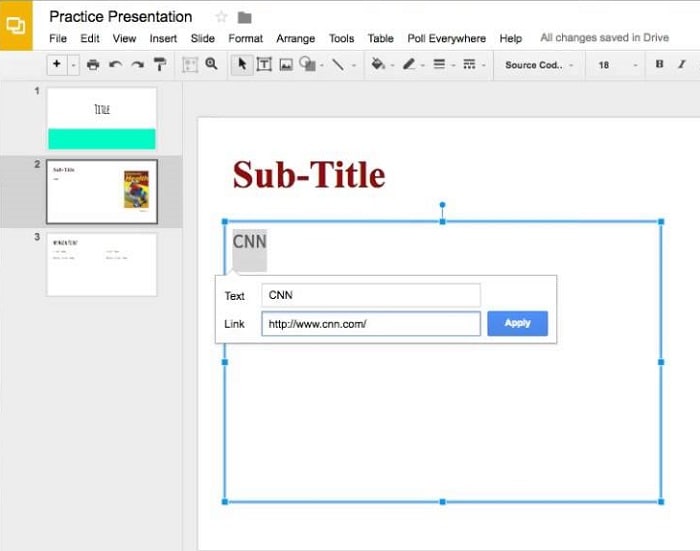
أضف عنوان URL لملف PDF في نافذة الارتباط المنبثقة ، وانقر فوق زر "Apply". سيضمن لك ذلك أنه سيتم إرسالك إلى المستند المحدد عندما تنقر على الصورة.
