

PDFelement-محرر PDF مُتقن وبسيط الاستخدام
ابدأ إدارة ملفات PDF باستخدام برنامج PDFelement الوسيلة الأسهل على الإطلاق!
تُعد EPUB صيغة الملف التي تدعمها معظم برامج قراءة الكتب الإلكترونية مقارنةً بالملفات الأخرى، فعند وجود كتاب إلكتروني بصيغة HTML والرغبة في قراءته بجودةٍ عالية بواسطة حاسوبٍ أو جهازٍ لوحيِّ أو هاتفٍ ذكيّ، يمكن للمستخدم انتقاء الخيار الأنسب من ضمن قائمة أفضل أدوات التحويل المطروحة في هذا المقال ، لتحويل ملف HTML إلى EPUB بسهولة.
6 أدوات تحويل HTML إلى EPUB متقنة للإطلاع عليها
أداة التحويل |
التكلفة |
النظام |
| Convertio | مجاني+ خطط اشتراك | عبر الإنترنت |
| CloudConvert | مجاني+ خطط اشتراك | عبر الإنترنت |
| FreeConvert | مجاني+ خطط اشتراك | عبر الإنترنت |
| PDFelement | إصدار تجريبي + خطط اشتراك | Windows وMac وAndroid وiOS |
| Calibre | مجاني | Windows وMac |
| AVS Document Converter | مجاني+ خطط اشتراك | Windows |
طريقة تحويل HTML إلى EPUB عبر الإنترنت
تحويل HTML إلى EPUB باستخدام Convertio
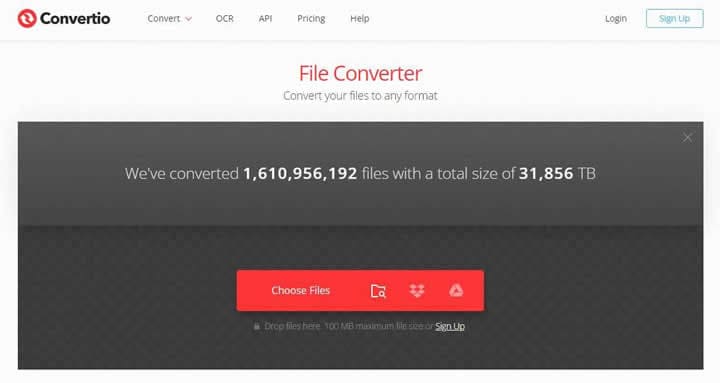
تدعم أداة تحويل الملفات عبر الإنترنت Convertio العديد من الصيغ من ضمنها صيغ الكتب الإلكترونية، حيث توفر ميزةَ تحويلٍ سهلة الاستخدام من صيغة HTML إلى EPUD، والتي يمكن استخدامها في أي وقت وفي العديد من المنصات، إضافةً إلى ميزة التحويل بالدفعات التي تُمَكن المستخدمين من تحويل عِدَّة ملفات HTML إلى EPUB في آنٍ واحد.
تَحُد النسخة المجانية من Convertio عدد عمليات التحويل المتزامنة التي يمكن إجراؤها، وحجم الملف الذي يمكن تحويله، لذا يمكن شراء خطط اشتراك لتنفيذِ تعديلاتٍ عالية الجودة وتحويل ملفاتٍ كبيرة الحجم.
المزايا
سهولة الاستخدام.
توفير الميزات الأساسية مجاناً.
تحويل بالدفعات.
دعم العديد من صيغ الملفات.
العيوب
تقييد حجم الملف.
إليكم خطوات تحويل HTML إلى EPUB باستخدام Convertio وعي على النحو التالي:
الخطوة 1 النقر على اختيار ملفات Choose Files، وتحديد ملف HTML المطلوب تحويله.
الخطوة 2 تعيين EPUB كصيغة إخراج (الصيغة الناتجة)، ثم النقر على خيار التحويل Convert.
الخطوة 3 تحميل الملف الذي جرى تحويله بعد انتهاء التحويل.
تحويل HTML إلى EPUB باستخدام CloudConvert
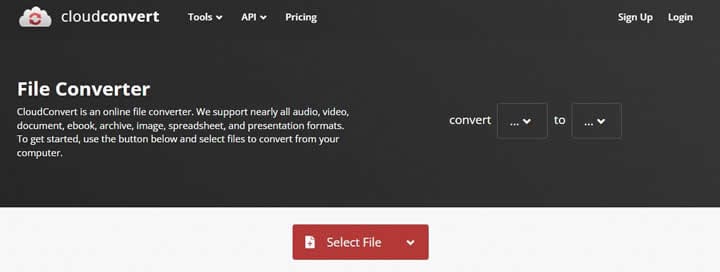
يُعرف CloudConvert بأنه أداة تحويل سهلة الاستخدام عبر الإنترنت، حيثُ يُتيح تحويل الملفات إلى عِدَّةِ صيغ من ضمنها الفيديو والصوت والكتب الإلكترونية، إضافةً إلى سهولة الوصول إليه على جميع المنصات.
تُقيِّد النسخة المجانية من CloudConvert عدد عمليات التحويل المتزامنة التي يمكن إجراؤها، وحجم الملف الممكن تحويله ومُدَّة التحويل، ولتوسيع إمكانيات الاستخدام يمكن شراء حزمة تحويل أو خطة اشتراك بما يُناسب متطلبات المستخدم.
المزايا
تَوَفُر الميزات الأساسية مجاناً.
واجهة مستخدم بديهية.
العيوب
تقييد عمليات التحويل المتزامنة وحجم الملف.
إليكم خطوات تحويل HTML إلى EPUB باستخدام CloudConvert وهي على النحو التالي:
الخطوة 1 تعيين HTML كصيغة إدخال وEPUB كصيغة إخراج، وذلك من الصفحة الرئيسية لبرنامج CloudConvert.
الخطوة 2 النقر على خيار تحديد ملف Select File، ثم تحديد ملف HTML المطلوب تحويله.
الخطوة 3 النقر على خيار التحويل Convert، وتحميل الملف الذي جرى تحويله بعد انتهاء التحويل.
تحويل HTML إلى EPUB باستخدام FreeConvert
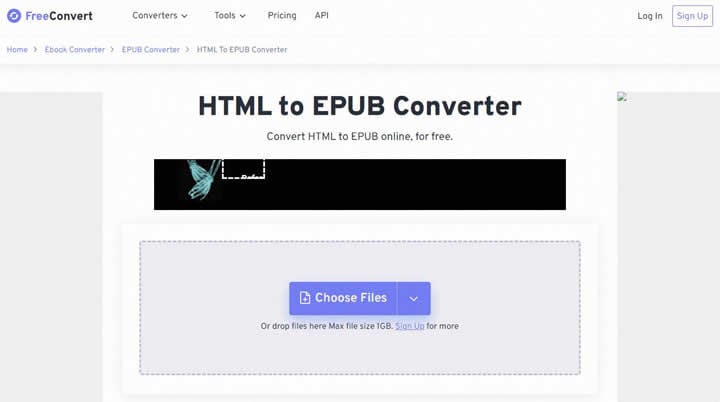
يُعَّد FreeConvert أداة تحويلٍ شاملة، وتُستَخدَم لتحويل الملفات إلى صيغٍ عِدَّة عبر الإنترنت، حيث يمكن الاستعانة بـِFreeConvert لتحويل ملفاتٍ متعددة بصيغة HTML إلى EPUB في آنٍ واحد، أو تحويل ملف واحد يصل حجمه إلى 1 جيجابايت، وهو معدل حجم عالي بالنسبة لأداة تحويل مجانية عبر الإنترنت.
المزايا
واجهة واضحة.
الحد الأقصى لحجم الملف المسموح به في النسخة المجانية يصل إلى 1 جيجابايت.
العيوب
حدوث تأخير عند إجراء التحويل بالدفعات.
عرض إعلانات في صفحة التحويل.
إليكم خطوات تحويل HTML إلى EPUB باستخدام FreeConvert وهي على النحو التالي:
الخطوة 1 النقر على اختيار الملفات Choose Files، وتحديد ملف HTML المطلوب تحويله.
الخطوة 2 تعيين EPUB كصيغة إخراج، حيث أنها صيغة الإخراج الافتراضية.
الخطوة 3 النقر على خيار التحويل Convert to EPUB.
الخطوة 4 النقر على Download EPUB بعد انتهاء عملية تحويل الملف لتحميله.
طريقة تحويل HTML إلى EPUB باستخدام أدوات خاصة لنظام Windows
تحويل HTML إلى EPUB باستخدام PDFelement
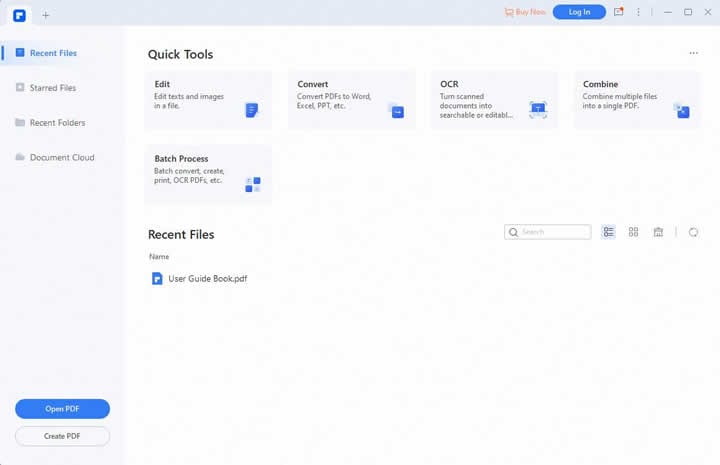
يُعَّد PDFelement أداةً شاملة فيما يخص ملفات PDF، وأحد أفضل البدائل لبرنامج Adobe Acrobat، إذ يمكن استخدامه لإنشاء ملفات PDF وتحريرها وتحويلها بسهولة، ويوفر برنامج PDFelement تحويل ملفات PDF إلى عِدَّة صيغ من ضمنها صيغة EPUB.
قبل الشروع في تحويل ملف HTML إلى EPUB بواسطة برنامج PDFelement، ينبغي إنشاء ملف PDF من ملف HTML، ثم تحويل ملف PDF إلى EPUB، حيث يتضمن PDFelement أداةً للتحويل بالدفعات، تتيح إمكانية تحويل عِدَّة ملفات HTML إلى EPUB في آنٍ واحد.
المزايا
سهولة الاستخدام.
توفير إصدار تجريبي.
توفر العديد من الميزات المتعلقة بملفات PDF.
دعم التحويل بالدفعات.
العيوب
ضرورة حفظ ملف HTML بصيغة PDF أولاً.


 آمن ومضمون
 يُمكن تحويل HTML إلى EPUB باستخدام PDFelement، باتباع الخطوات التالية:
الخطوة 1 تحديد خيار إنشاء ملف PDF Create PDF الظاهر في الصفحة الرئيسية لبرنامج PDFelement > يليه خيار From File.
الخطوة 2 تحديد ملف HTML المطلوب تحويله لفتحه في برنامج PDFelement.
الخطوة 3 حفظ ملف HTML بصيغة PDF.
الخطوة 4 استخدام أداة التحويل لتغيير صيغة الملف من HTML إلى EPUB.
تحويل HTML إلى EPUB باستخدام Calibre
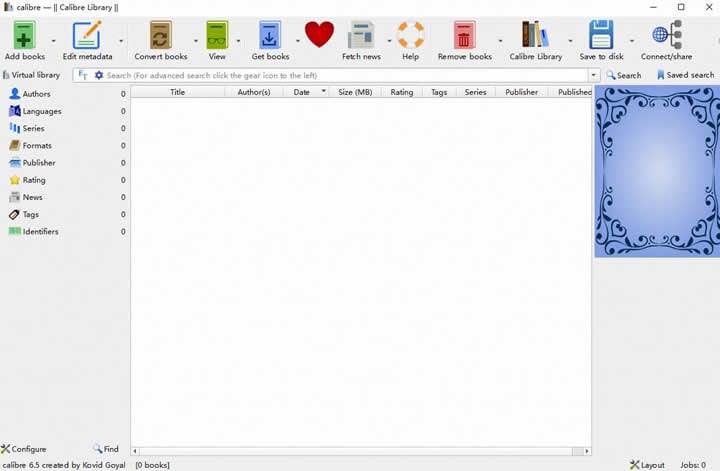
يتمثل Calibre في كونه أداة إدارة مجانية للكتب الإلكترونية ومتوافق مع نظاميِّ Windows وMac، حيثُ يُمكن استخدامه لقراءة الكتب الإلكترونية وتحريرها وفهرستها، وتحويلها إلى عِدَّةِ صيغ من ضمنها تحويل HTML إلى EPUB.
يدعم Calibre العديد من برامج قراءة الكتب الإلكترونية، مما يُمَكِن المستخدم من نقل الملفات التي جرى تحويلها إلى قارئ الكتاب الإلكتروني بسهولة.
المزايا
مجاني الاستخدام.
إدارة شاملة للكتب الإلكترونية.
توافق مع العديد من برامج قراءة الكتب الإلكترونية.
العيوب
احتمالية مواجهة المبتدئين لصعوبات عند استخدامه.
إليكم خطوات تحويل HTML إلى EPUB باستخدام Calibre وهي على النحو التالي:
الخطوة 1 النقر على Add books لإضافة ملف HTML إلى مكتبة المستخدم في Calibre.
الخطوة 2 تحديد ملف HTML والنقر على خيار تحويل الملفات Convert books.
الخطوة 3 تعيين EPUB كصيغة إخراج من نافذة التحويل الظاهرة، ثم النقر على OK.
يمكن تحديد غلاف وبيانات ملف EPUB الوصفية عند الحاجة.
تحويل HTML إلى EPUB بواسطة AVS Document Converter
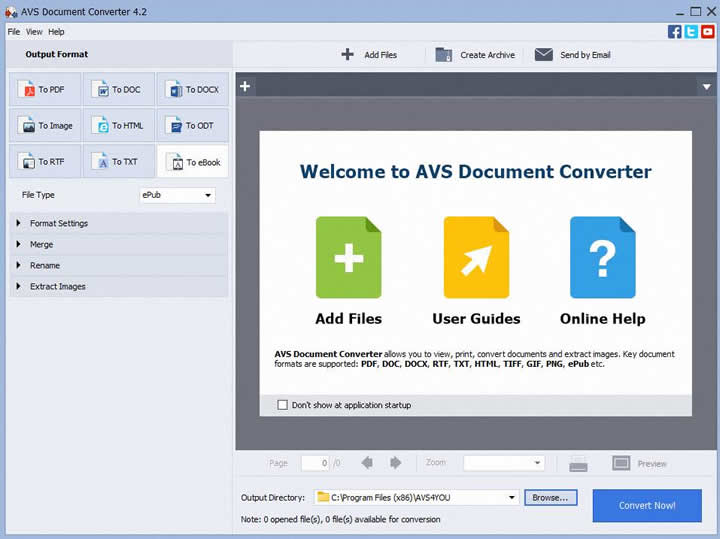
AVS Document Converter هو عبارة عن أداة تحويل لسطح المكتب، يوفر إمكانية تحويل المستندات إلى عِدَّة صيغ منها PDF وDOCX وTXT وEPUB، حيث يمكن تحميله وتثبيته واستخدامه مجاناً.
تُضاف الملفات المطلوب تحويلها إلى AVS Document Converter، ثم يصبح بالإمكان معاينة هذه الملفات، مما يتيح الفرصة للتحقق من المحتوى قبل إجراء التحويل، ومع ميزات التحويل التي يتمتع بها AVS Document Converter، فإنه يوفر إمكانية دمج المستندات وتعديل اسمها وضبط إعدادات الصيغة وإستخراج الصور من الملفات.
المزايا
يُستَخدَم مجاناً.
تحويل بالدفعات.
معاينة المستند.
العيوب
ضرورة التحميل والتثبيت.
تحويل HTML إلى EPUB بواسطة AVS Document Converter باتباع الخطوات التالية:
الخطوة 1 النقر على خيار إضافة ملفات Add Files وتحديد ملف HTML المطلوب تحويله.
الخطوة 2 النقر على خيار To eBook الظاهر في الجانب الأيسر، وضبط نوع الملف File Type على خيار ePub.
الخطوة 3 النقر على خيار التحويل Convert Now.
أسئلة متداولة
ما طريقة حفظ صفحة ويب بصيغة PDF؟
قد يُصادف المستخدم ظهور صفحة ويب يَوَّد حفظها بصيغة PDF، بهدف قراءتها في أجهزةٍ أخرى مثل الهاتف الذكي وقارئ الكتب الإلكترونية، وعند استخدام ميزة الطباعة "Print" للمتصفحات هذه، يصبح بالإمكان حفظ صفحة الويب بصيغة PDF بسهولة في متصفحات الإنترنت الأساسية مثل Google Chrome وMicrosoft Edge وFirefox.
لنأخذ مثالاً على ذلك متصفح Google Chrome، حيث يمكن حفظ صفحة ويب بصيغة PDF في Google Chrome عن طريق تنفيذ الخطوات التالية:
الخطوة 1 فتح صفحة ويب في Google Chrome، ثم النقر على أيقونة القائمة "Menu" وتحديد خيار Print.
الخطوة 2 من النافذة الظاهرة ينبغي ضبط خيار الوجهة Destination على خيار الحفظ بصيغة PDF Save as PDF، ثم النقر على الحفظ Save.
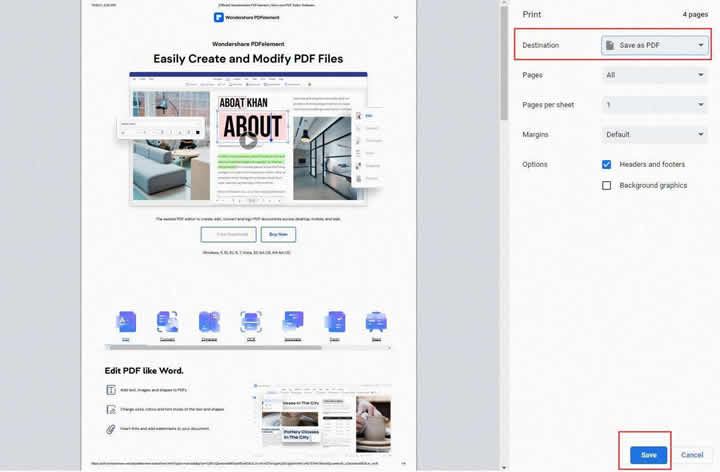
الخطوة 3 تحديد المكان المطلوب لحفظ ملف PDF، ثم النقر على خيار الحفظ Save مجدداً.
ما طريقة تحويل عِدَّة ملفات HTML إلى PDF؟
يتوفر خياران لتحويل عِدَّة ملفات HTML إلى PDF وهما برنامجيِّ Adobe Acrobat DC وPDFelement.
Adobe Acrobat DC
يُعرف برنامج Adobe Acrobat پأنه محرر PDF احترافي، يُمَكن مستخدميه من تحويل عِدَّة ملفات HTML إلى PDF بسهولة.
الخطوة 1 فتح Adobe Acrobat DC وتحديد خيار الأدوات Tools > Create PDF أي إنشاء ملف PDF.
الخطوة 2 تحديد خيار ملفات متعددة Multiple Files > يليه خيار إنشاء ملفات PDF متعددة Create Multiple PDF Files ثم النقر على التالي Next.
الخطوة 3 النقر على Add Files لإضافة جميع ملفات HTML المطلوب تحويلها.
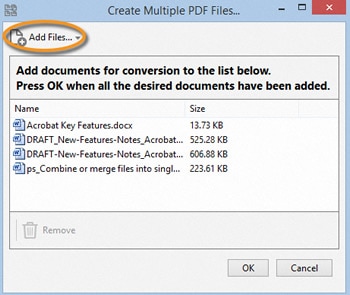
الخطوة 4 النقر على OK.
PDFelement
يتميز PDFelement بأنه محرر PDF سريع ومتقن، حيث يوفر ميزاتٍ فعالة بنصف التكلفة التي يتطلبها Adobe Acrobat، مما يجعله البديل الأنسب له، إضافةً إلى تضمن PDFelement واجهة برنامج بديهية للغاية، والتي يمكن استخدامها لتحويل الملفات إلى PDF دون عناء.
يُعَّد PDFelement أفضل محرر PDF متوفر من حيث الفاعلية والتكلفة المعقولة، فهو الخيار الأمثل لتحويل عِدَّة ملفات HTML إلى PDF.
إليكم الخطوات الواجب اتباعها لتحويل ملفات HTML متعددة إلى PDF بواسطة برنامج PDFelement وهي على النحو التالي:
الخطوة 1 النقر على خيار المعالجة بالدفعات Batch Process في قسم Quick Tools الظاهر في الصفحة الرئيسية لبرنامج PDFelement.
الخطوة 2 في نافذة المعالجة بالدفعات Batch Process، ينبغي النقر على خيار الإنشاء Create لفتح أداة الإنشاء.
الخطوة 3في نافذة Batch Process > Create ينبغي النقر على خيار إضافة ملفات Add Files، ثم إضافة ملفات HTML المطلوب تحويلها إلى قائمة الملف، أو سحب الملفات المطلوب تحويلها إلى النافذة.
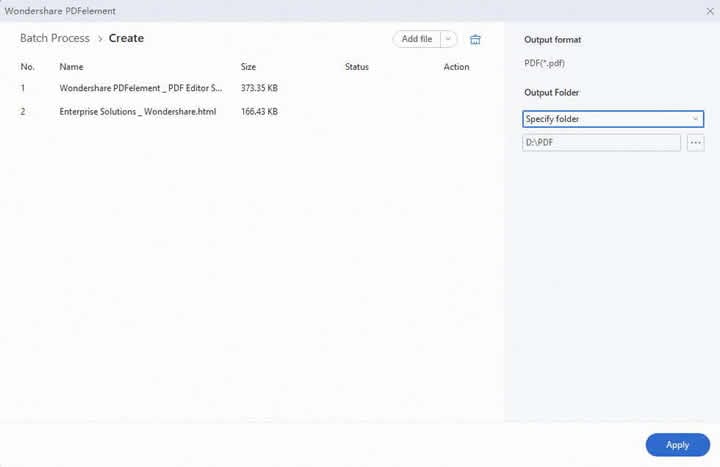
الخطوة 4 النقر على خيار التطبيق Apply.
الخاتمة
طَرَحَ هذا المقال 6 أدوات تحويل HTML إلى EPUB، من ضمنها 3 أدوات تحويل عبر الإنترنت و3 أدوات تحويل خاصة بسطح المكتب لنظام Windows، حيث يوفر استخدامها إمكانية تحويل HTML إلى EPUB.
تُؤَمِن أدوات التحويل هذة سهولة عملية تحويل HTML إلى EPUB، ويتميز PDFelement بأنه أفضل أداة شاملة لملفات PDF يمكن استخدامها، إذ يقدم PDFelement سهولة إنشاء ملفات PDF وتحريرها وتحويلها ضمن برنامج واحد.
