

عند حفظ ملف Excel في PDF، سيتحول ملف Excel إلى PDF بشكلٍ طولي افتراضياً، لذا ستوضح هذه المقالة كيفية تحويل ملفات Excel إلى PDF بالاتجاه العرضي.


 آمن ومضمون
 يتناول المقال
الجزء 1: تحويل Excel إلى PDF في الاتجاه العرضي (بسهولة بالغة )
يوفر PDFelement وسيلة أكثر سلاسة لتحويل Excel إلى PDF، وبمقارنة استخدام Microsoft Excel لطباعة Excel إلى PDF، يمنحك PDFelement خيارات عديدة لتعديل ملفات PDF وتصحيحها، فإن استخدام PDFelement مثلاً يتيح لك التصحيح بعد التحويل إلى PDF في حال اقتطعت بعض الأعمدة، ويمكنك أيضاً تحرير النص في ورقة عمل ودمج صفحات PDF أو تقسيمها أو حذفها.
وسنوضح فيما يلي كيفية تحويل Excel إلى PDF في الاتجاه العرضي باستخدام PDFelement.
الخطوة 1. تحويل Excel Sheet إلى PDF
عليك بدايةً تحميل PDFelement المجاني على الحاسوب وتثبيته وفتحه، ثم انقر على زر Create PDF، وحدد ملف Excel وسيعمل PDFelement تلقائياً بإنشاء ملف PDF من ملف Excel المحدد.

الخطوة 2.كيفية تحويل Excel إلى PDF في الاتجاه العرضي
سيُنشئ PDFelement افتراضياً ملف PDF في الاتجاه الطولي، ولتغيير اتجاه الصفحة للاتجاه العرضي، انقر على زر "Print"، في النافذة أمامك تحقق من أن Wondershare PDFelement هي الطابعة لتغيير اتجاه الصفحة للعرضي ثم انقر على زر "Print".
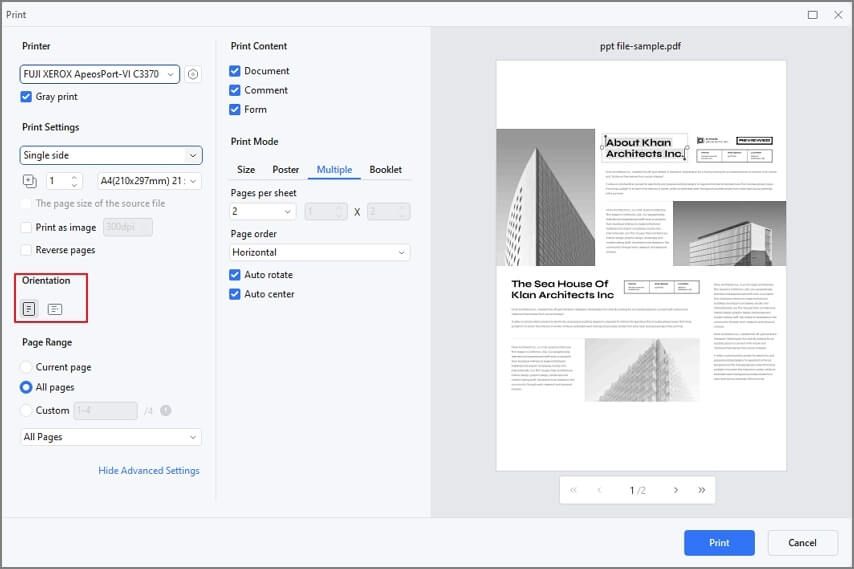
سيعمل PDFelement بتهيئة نسخة PDF جديدة في الاتجاه العرضي، لذا احفظ ملف PDF في الاتجاه العرضي.
نصيحة كيفية ترتيب ورقة عمل Excel في صفحة واحدة
في حال وجود عدد كبير جداً من الأعمدة في ورقة عمل Excel عند التحويل إلى PDF باستخدام PDFelement، قد لا تتمكن صفحة واحدة أن تحتوي الأعمدة كلها، لذا عليك بما يلي لتحويل ورقة عمل Excel إلى PDF في الاتجاه العرضي، بدايةً في نافذة "Print" افتح قسم الإعدادات، وفي قسم "Print" انقر على "Multiple"، ثم اضبط الرقم في قسم الصفحات لكل ورقة عمل بحيث تكون جميع الأعمدة في الصفحة نفسها.
لا تفوت فرصة استخدام واحدة من أفضل الوسائل للعمل مع ملفات PDF، انقر على الرابط أدناه لمعرفة المزيد.
أدوات PDF أخرى في PDFelement
-
يمكن لـPDFelement تحويل الملفات مثل Word وPPT وJPG وPNG وغيرها إلى PDF وبالعكس.
-
تحرير النص والصورة وما إلى ذلك في ملف PDF.
-
إنشاء تعليقات في PDF: تمييز النص، ووضع خط أسفل الكلمة والشطب بخط وإضافة التعليقات وغيرها.
-
إدراج صفحات PDF ودمجها وحذفها وتقسيمها.
-
إنشاء نموذج يمكن ملؤه في PDF
الجزء 2: تحويل Excel إلى PDF في الاتجاه العرضي
يمكن تحويل بعض الملفات بسهولة بالغة إلى صيغ أخرى ولكن عندما يتعلق الأمر بملفات Excel فالأمر مختلف، فمن الممكن تضمين بيانات Excel في مستندات أخرى، ولكن ليس بتنسيق يمكن تحويله بنجاح إلى تنسيقات أخرى،
وذلك لأن ملفات Excel لها بنية شبكة غير مرئية عادةً في Excel، ولكون تنسيق مستند PDf يعرض المحتوى على صفحات متنوعة، فمن المهم أن نتحقق من إمكانية عرض بيانات Excel دون الإخلال بالتخطيط، لذلك قبل حفظ الملف بتنسيق PDF تحتاج إلى تغيير تخطيط الصفحة.
الخطوة 1.تغيير Excel إلى الاتجاه العرضي
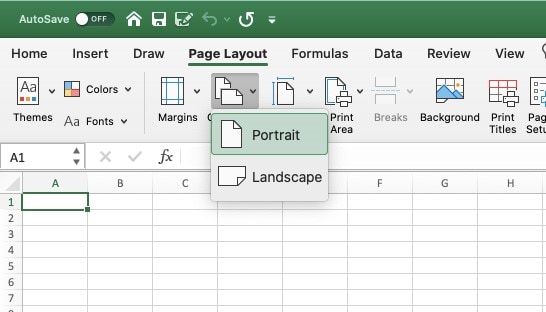
يتحول Excel افتراضياً في الاتجاه الطولي، فإذا كان لديك عدد كبير من الأعمدة، فيمكنك تحويلها إلى الاتجاه العرضي عن طريق النقر على "Page Layout" > "Orientation" وتحديد الخيار المناسب،
وبعد ذلك انقر على Page Setup لفتح نافذة الإعدادات، ثم اضغط على علامة الجدولة "Margin" وانقر على Landscape.
الخطوة 3. تحويل Excel إلى PDF بالاتجاه العرضي
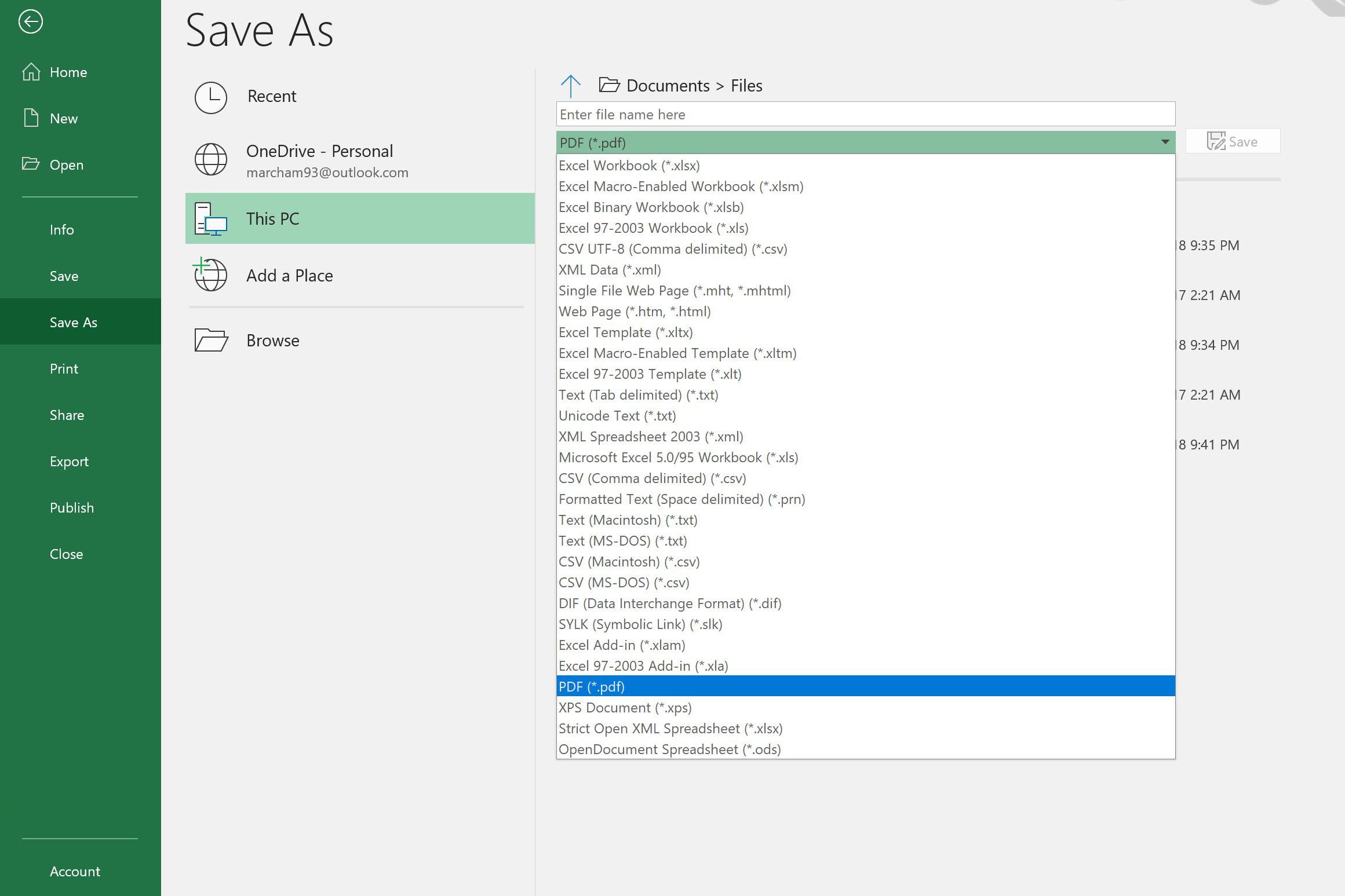
بإمكانك تحويل Excel إلى PDF في الاتجاه العرضي باستخدام Microsoft Excel، بدايةً يجب حفظه مباشرةً على هيئة ملف PDF بواسطة النقر على "File" ثم على "Save As"، واحرص على اختيار PDF من القائمة المنسدلة "Save as type"، وعندما يكون كل شيء جاهزاً انقر على "Save".
يوضح الفيديو في الأسفل الوسيلة الفعالة والأكثر كفاءة للعمل مع ملفات PDF، انقر على الرابط لتعرف أكثر.
الجزء 3: كيفية تحويل Excel إلى PDF بالاتجاه العرضي عبر الإنترنت
يمكنك تحويل Excel إلى PDF في الاتجاه العرضي عبر الإنترنت بمساعدة إحدى أدوات التحويل، اتبع ما يلي لتتمكن من إجراء ذلك. تتيح لك أداة Excel إلى PDF عبر الإنترنت اختيار اتجاه تخطيط الصفحة، بحيث يمكنك تحويل Excel إلى PDF عبر الإنترنت في الاتجاه العرضي.
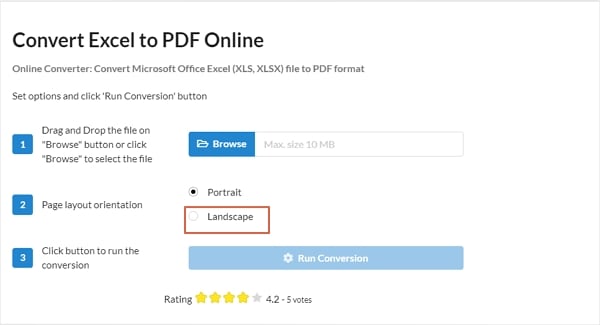
اسحب الملف وأفلته في المتصفح وانقر على "Browse"، وبعد ذلك حدد اتجاه تخطيط الصفحة من الخيارات المتاحة، ثم انقر على زر"Run Conversion" لتنشيط عملية التحويل.
لكن تتضمن هذه الأداة عيباً أساسياً وهو عدم القدرة على معاينة الملفات قبل تحويلها إلى PDF، لذلك يمكن أن تكون نتيجة الملف النهائي غير مرضية، إضافةً لذلك إذا كانت نتيجة تحويل ملف PDF غير جيدة فلن تتمكن من تحريره.
الجزء 4: الأسئلة المتداولة حول تحويل Excel إلى PDF بالاتجاه الأفقي
1. كيف يمكنك تحويل مستند WordPad إلى Word؟
لتحويل Excel إلى PDF متضمناً جميع الأعمدة، عليك أولاً فتح جدول البيانات، ثم تحديد العناصر التي تريد طباعتها، ثم انتقل إلى "File" وانقر على"Print Area"، وعند الإنتهاء انقر على "Set Print Area".
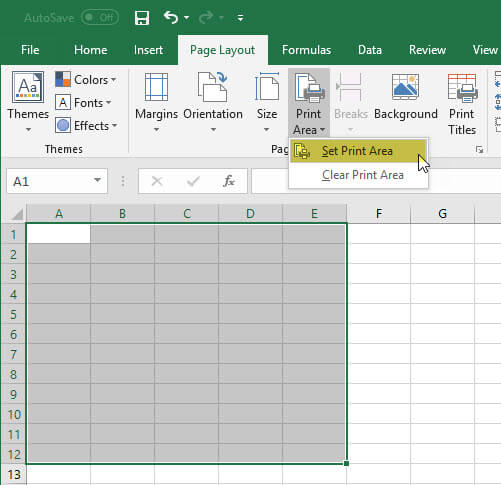
في Excel انتقل إلى "File"، ثم "Page Setup" وأخيراً "Scaling" وحدد "Fit to 1 page wide by 1 page tall" ثم انقر على "OK"، انتقل بعد ذلك إلى قسم "Sheet" وانقر على خيار "Paper Size" للتوجه إلى قسم الإدارة "Manage"، ثم اضبط الحجم وأدخل حجم الصفحة المفضل لديك، وانقر على "OK" ثم "OK" مجدداً في نهاية الصفحة، وستتمكن بعدها من طباعة Excel مع جميع الأعمدة.
كيفية حفظ Excel بتنسيق PDF دون قصه؟
في حال أردت حفظ ملف Excel دون تعطيل الصفحة فعليك تحديد خيارات الطباعة الصحيحة مثل ملء الصفحة أو الحجم المناسب، أو منطقة الطباعة المناسبة، أو حجم الورق المناسب للطباعة، إليك مثالاً على ذلك:
لفتح المستند يجب عليك تشغيل Microsoft Excel، ثم فتح مستند Excel، و بالنقر بزر الفأرة الأيمن حدد العناصر المراد طباعتها على الصفحة نفسها.
الآن يجب عليك النقر على "File/Print" لطباعة الصفحات، وستظهر أمامك الخيارات التالية: اختيار حجم الورق المناسب،
وتحديد الهوامش المناسبة مثل هوامش حجم الورق، كما يمكنك استخدام "Scale to Fit" لتجنب قص عناوين الصفحات، وأخيراً انقر على "Print" لطباعة Excel إلى PDF.
