

PDFelement - محرر PDF متقن التصميم وبسيط
يُمكنك باستخدام PDFelement إدارة ملفات PDF بأسهل طريقة!
تتوفر للمستخدمين والشركات الكثير من برامج التصميم والنشر ومنصاته، بعضهم منذ عقود، وإن Microsoft Publisher وMicrosoft PowerPoint اثنان منهم، يعدَّان طريقة شهيرة لتعديل النصوص والتصميمات وبشكل أساسي لتخصيص الصور المتنوعة وإنشائها. لنتحدث قليلاً عن هذين البرنامجين المشهورين.
تتناول المقالة
الجزء 1. ما الفرق بين ملفات Publisher وPowerpoint؟
يركز برنامجا Publisher وPowerPoint بشكل أساسي على تصميم الحاسوب، ويُعدَّان الأكثر تفضيلاً وسهولةً لإنشاء الصور المتنوعة وتخصيصها مثل بطاقات الدعوة والتقويمات وغيرها، ومع أن غاياتهما متشابهة، لكن بينهم أيضاً اختلافات كبيرة.
بمَ يُستخدم PowerPoint؟
PowerPoint هو برنامج لإنشاء عروض متعددة الوسائط، يُستخدم لتصميم عروض شخصية مثل الإعدادات التعليمية والاحترافية. يُمَكِّنك من إيصال أفكارك باستخدام حركات سينمائية ورسوم متحركة رائعة وأيقونات وتصميمات احترافية ونماذج ثلاثية الأبعاد. يُمكنك تصميم العديد من الشرائح كما تريد وتخصيصها باستخدام مخططات وجداول ومقاطع فيديو مختلفة وغيرها.
بمَ يُستخدم Microsoft Publisher؟
Publisher هو برنامجٌ مُستخدم منذ عام 1991، يُستخدم لتصميم المستندات الرسومية المطلوبة بسلاسة تامة. ويتيح لك هذا البرنامج إنشاء الصور التركيبة والتخطيط الاحترافي وتخصيص عملك، وإنشاء الكتيبات والملصقات والمجلات وبطاقات العمل وغيرها الكثير.
إذا فقد عرفنا الاختلافات، فإن Microsoft Publisher يُستخدم لتصميم بطاقات المعايدة والنشرات الإخبارية والتقويمات وغيرها. تتيح Microsoft PowerPoint للمستخدمين إنشاء عروض مرئية تحتوي على الرسوم المتحركة والمؤثرات الصوتية.
الجزء 2. ما طريقة تحويل ملفات Publisher إلى PowerPoint؟
يُعد Microsoft publisher البرنامج الأكثر انتشاراً واستخداماً، لكننا قد نضطر أحياناً لتحويل ملفات publisher إلى رسوميات عالية الدقة أو تحويلها إلى PowerPoint.
لذا يُمكن لـMicrosoft Publisher إنشاء منشورات أو أبحاث حول موضوع محدد باستخدام صيغة PUB، عكس PowerPoint الذي يُنشئ شرائح بصيغة PUB المحددة للبرنامج. ويمكن استخدام ملفات PPT في جميع العروض المرئية والمسموعة. سنستعرض فيما يلي بعض الطرائق المُستخدمة لتحويل ملفات PowerPoint إلى Publisher.
1. تحويل ملفات PUB إلى PPT باستخدام PDFelement
PDFelement هو محرر PDF سريع ومتقن التصميم يمكن استخدامه بمثابة مُحوِّل من PUB إلى PPT، ويدعم أكثر من 20 صيغة للملفات، بما في ذلك Word وExcel وPPT وPNG وText وPDF وغيرها. يُمكنك باستخدام PDFelement تحويل المستندات من أي صيغة Microsoft Office وإليها والحصول على ملفات إخراج عالية الجودة. ويُمكن أيضاً تحويل الملفات المبنية على الصور إلى نصوص قابلة للتعديل باستخدام ميزة التعرف الضوئي على المحارف. تعرف على المزيد من ميزات PDFelement في الفيديو التالي:
اتبع الخطوات التالية لتحويل ملفات PUB إلى PowerPoint باستخدام PDFelement.


 آمن ومضمون
 الخطوة 1
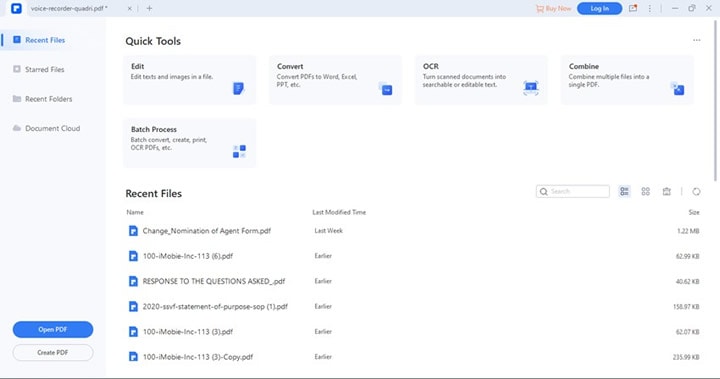
لتحويل ملف PUB إلى PPT، انقر على "Create PDF" من "File" لفتح ملف PUB، حدد الملف المطلوب تحويله.
الخطوة 2
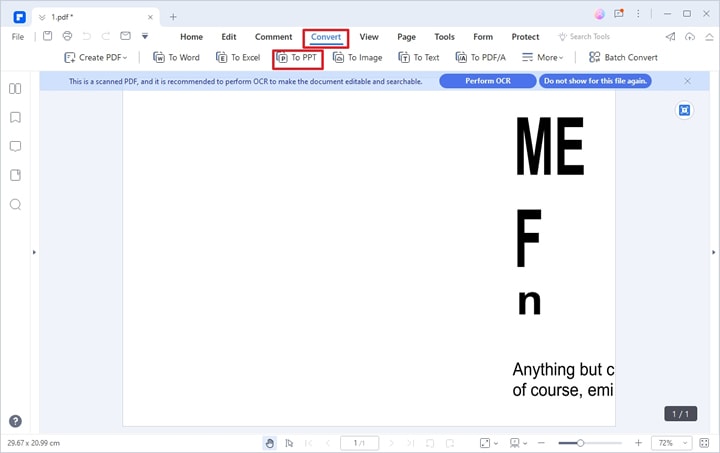
انقر بعد استيراد ملف PUB على "Convert" ثم "To PPT".
الخطوة 3
اتبع التعليمات التي ستظهر على الشاشة لاختيار مجلد الإخراج وتسمية ملف PPT المُحوَّل.
2. تحويل ملفات publisher إلى powerpoint باستخدام Microsoft Publisher
يُمكنك أيضاً استخدام Microsoft Publisher لتحويل ملف PUB إلى صيغة PPT، حيث تستخدم هذه الطريقة ميزة "Save for Photo Printing" لتحويل كل صفحة في ملف PUB إلى صورة وإدراجها في مستند PPT.
سنستعرض فيما يلي بعض الخطوات لتحويل ملف Publisher إلى PowerPoint باستخدام Microsoft Publisher.
الخطوة 1
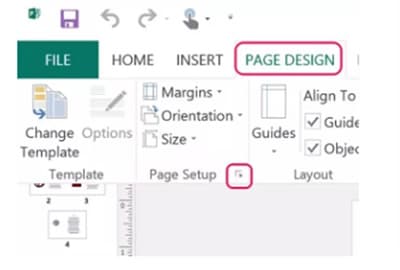
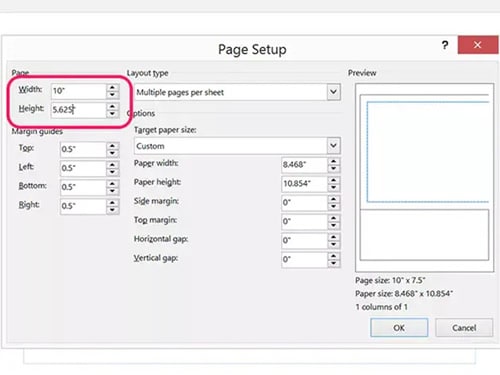
انقر على سهم page setup الصغير الموجود في علامة التبويب تصميم الصفحة لفتح نافذة page setup.
الخطوة 2
يُمكنك من نافذة إعداد الصفحة المنبثقة تغيير عرض الصفحة وارتفاعها لتناسب أبعاد شرائح PowerPoint. اضبط العرض شريحة PowerPoint 2013 القياسية على 10 بوصات والارتفاع على 5.625 بوصة. اضبط صفحة الشريحة ذات الشاشة العريضةعلى 13.333 بوصة × 7.5 بوصة.
الخطوة 3
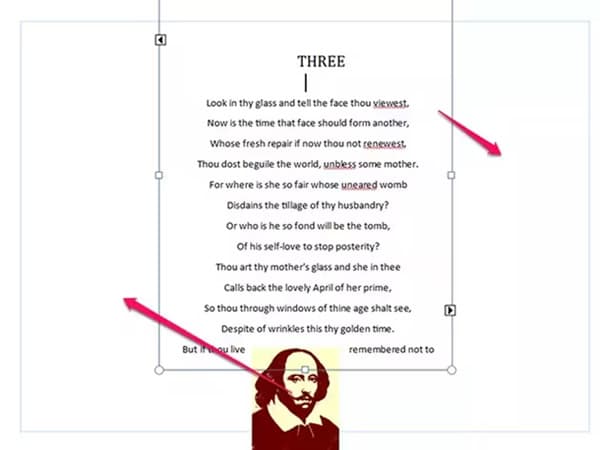
يجب تضمين جميع أشكال المحتوى والأشياء في كل صفحة ضمن الهوامش.
الخطوة 4
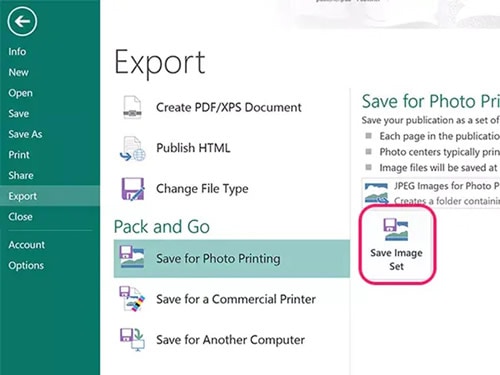
حدد Export من علامة التبويب File، وانقر على الزر Save Image Set بعد تحديد الخيار Save for Photo Printing. ثم حدد مجلداً في نافذة التنقل التي ستظهر. سيُصَدر Publisher كل صفحة في المستند بهيئة صورة JPG ويضعها في هذا المجلد.
الخطوة 5
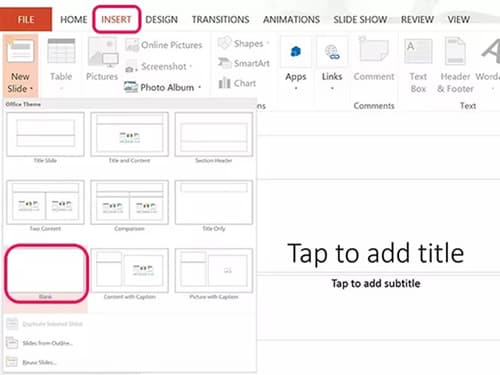
أدرج الآن تلك الصور المُصدَّرة في ملف PPT، ثم افتح ملف PowerPoint الجديد، وانقر على علامة التبويب Insert ثم حدد New Slide > الأيقونة Blank. انقر على أيقونة "New Slides" الموجودة في الشريط لإضافة العدد الذي تحتاجه من New Slides.
الخطوة 2
انقر على الأيقونة Pictures الموجودة في شريط Insert لإدراج الصور المُصدَّرة في تلك الشرائح، عليك بعد ذلك تحويل ملف PUB إلى PPT.

3. برنامج Canyua لتحويل ملفات Publisher إلى PowerPoint
يُمكنك استخدام Canyua لتحويل ملفات Publisher إلى PowerPoint إن كنت لا ترغب في استخدام MS Publisher على Windows لتعديل مستندات Microsoft Office Publisher وقراءتها وتحويلها. فقد صُمم هذا البرنامج كما هو واضحٌ من اسمه لتحويل ملفات publisher إلى powerpoint، كما يُمكنك من خلاله تعديل النصوص والصور والجداول والأشياء الأخرى في مستندات publisher بسهولة.
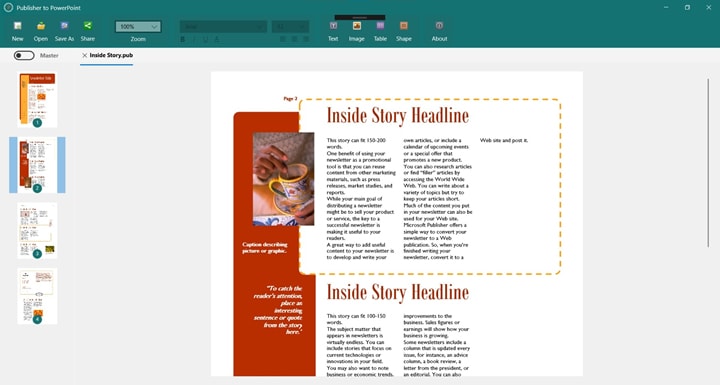
طريقة اتخاذ الخطوات:
الخطوة 1
افتح مستند PUB المطلوب تحويله من Publisher إلى PowerPoint، وانقر على زر "Save As" الموجود في شريط الأدوات الرئيس.
الخطوة 2
اتبع التعليمات التي ستظهر على الشاشة لحفظه بصيغة ملف PPT، ستحصل بعد ذلك على ملف PowerPoint مُحوَّل.
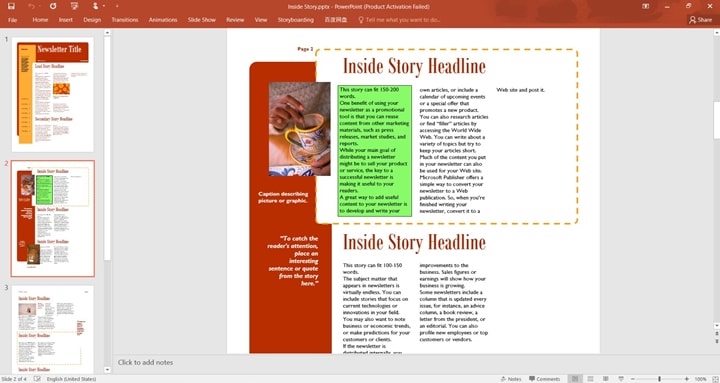
الجزء 3. ما طريقة تحويل ملفات PowerPoint إلى Publisher؟
قد ترغب بعد تقديم العروض في عمل كُتيب من هذه الشرائح، لذا فأنت بحاجة إلى تحويل ملفات PowerPoint إلى صيغة PUB. سنقدم هنا ثلاث (3) طرائق بسيطة لمساعدتك في حل هذه المشكلة.
1. تحويل ملفات PowerPoint إلى صيغة Publisher باستخدام PDFelement
PDFelement يمكن استخدامه أيضاً لتحويل ملفات PPT إلى ملفات PUB لأنه أكثر من مجرد محرر PDF، لكنه لا يعمل مباشرة لتحويل ملفات ppt إلى Publisher بل يعمل بمثابة جسر لتحويل PowerPoint إلى مستند يدعمه Microsoft Publisher.
طريقة اتخاذ الخطوات:
الخطوة 1
شغِّل PDFelement في نظام Windows أو Mac، انقر بعد ذلك على "Create PDF" ثم على "From File"، وحدد بعد ذلك ملف PPT لفتحه.
الخطوة 2
انقر على علامة التبويب "Convert" ثم حدد الخيار "To Word" لحفظ ملف PPT بصيغة Word أولاً.
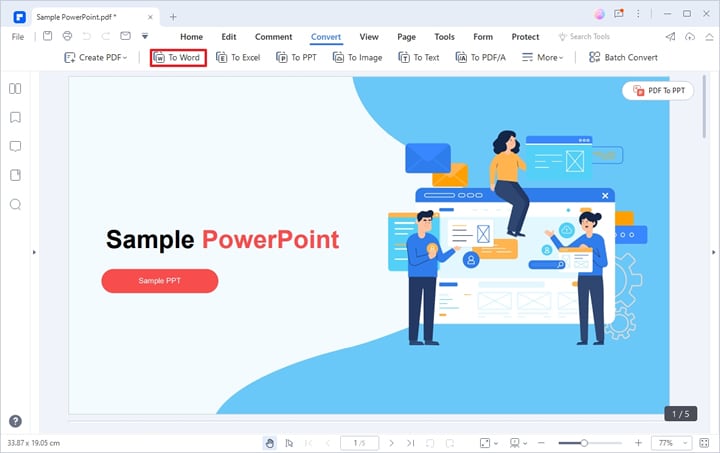
الخطوة 3
يُمكنك باستخدام هذا البرنامج فتح ملف Word مباشرةً وحفظه بصيغة ملف Publisher وذلك لأن Microsoft Publisher يدعم صيغة Word.
2. تحويل ملفات PPT إلى PUB باستخدام Able2Extract
Able2Extract هو محوِّل PDF شهير ومعروف بواجهته سهلة الاستخدام، يفيد محول PDF هذا أيضاً في تحويل ملفات PDF إلى صيغ متنوعة مثل Word وAutoCAD وExcel، ويُمكنك أيضاً تعديل فقرات PDF ومحتواه ونصه.
لكنك بحاجة إلى تحويل ملف PPT إلى PDF باستخدام محول آخر مثل Wondershare PDFelement وذلك لأن Able2Extract لا تستطيع فتح ملفات PPT. ويُمكنك بعد ذلك حفظ الملف باستخدام Able2Extract بصيغة ملف PUB بسهولة.

الخطوة 1
شغِّل Able2Extract ثم انتقل إلى علامة التبويب "File" الموجودة في الزاوية العلوية اليسرى وانقر على "Open"، وستظهر بعد ذلك شاشة تعرض جميع ملفات PDF لديك. اختر ملفاً لفتحه.
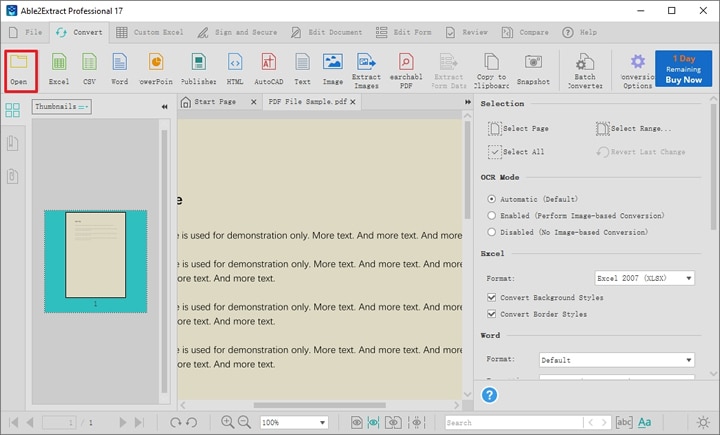
الخطوة 2
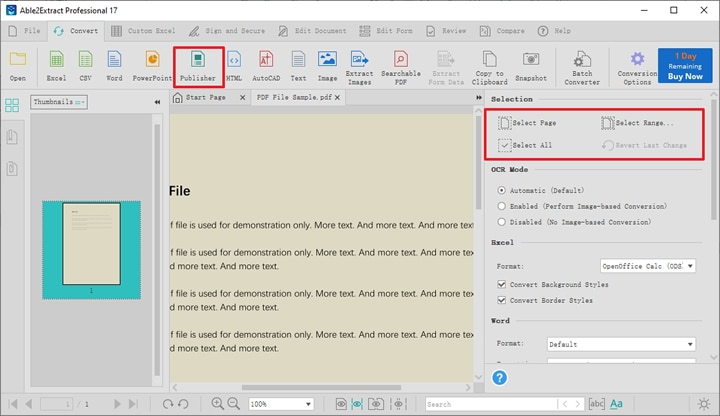
ثم سيبدأ استيراد الملف إلى Able2Extract. انتقل الآن إلى علامة التبويب "Convert"، يُمكنك باستخدام Able2Extract تحويل الملف بأكمله إلى صيغة PUB أو صفحة معينة فقط. اضبط حدود الصفحة المطلوب تحويلها من قسم "Selection" الموجود في اللوحة اليمنى.
الخطوة 3
انقر على رمز "Publisher"، وسيُحوَّل الملف إلى صيغة PUB.
3. تحويل ملفات PPT إلى Publisher عبر الإنترنت
قد تتساءل عن توفر برامج لتحويل ملف PPT إلى PUB عبر الإنترنت، ولا تتوفر أداة معينة تعمل بمثابة مُحوِّل PowerPoint إلى Publisher عبر الإنترنت، لكن يُمكن تحويل ملف PPT إلى صيغة ملف يدعمها Microsoft Publisher باستخدام العديد من الأدوات عبر الإنترنت. Zamzar هو أحد هذه المُحوِّلات عبر الإنترنت،
والذي يتيح تحويل مجموعة كبيرة من صيغ الملفات مجاناً. وهو سهل الاستخدام ويُمَكِّنك من تحويل الملفات عبر الإنترنت دون تحميل أي برنامج. يُمكنك باستخدام Microsoft Publisher تحويل ملف PPT إلى صيغة Word وحفظ إخراج Word في ملف Publisher.
طريقة اتخاذ الخطوات
الخطوة 1
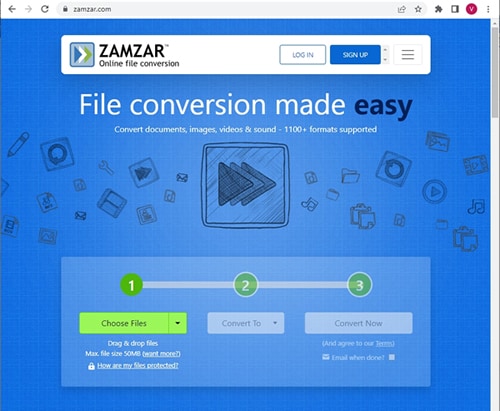
انتقل إلى الصفحة الرئيسة لـZamzar باستخدام متصفح حاسوبك، وانقر على الزر الأخضر "Choose Files" لرفع ملف PPT إلى هذه الأداة.
الخطوة 2
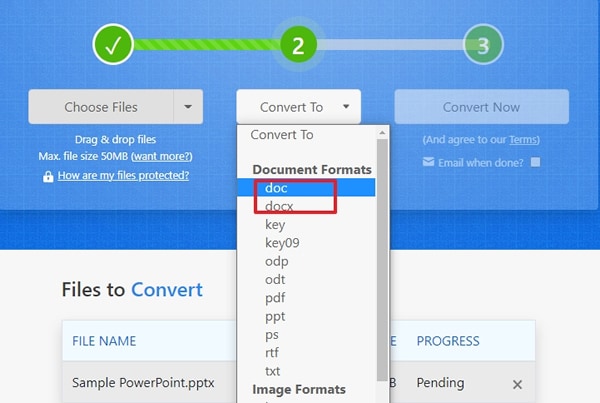
انقر على "Convert To"، وحدد في القائمة المنسدلة صيغة ".doc" أو ".docx". ثم انقر على "Convert Now".
الخطوة 3
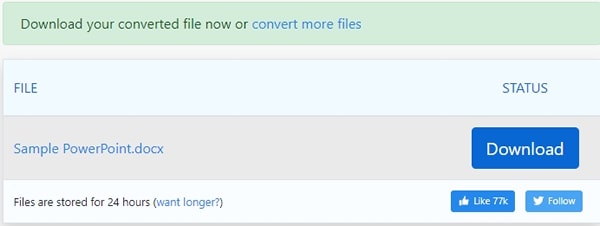
انقر عند اكتمال العملية على الزر الأزرق "Download" لتحميل الملف.
بعد تحويل ملف PowerPoint إلى صيغة Word، افتحه باستخدام Microsoft Publisher واحفظه بصيغة PUB.
الخاتمة
يستخدم الكثير من الأشخاص في جميع أنحاء العالم الأدوات الشهيرة Microsoft PowerPoint وPublisher بكثرة، لكن الكثير من الأشخاص لا يعرفون اختلافاتهما وطرائق تحويلهما، لذا فقد قدمنا معلومات كاملة ومفيدة لمن لا يعرفون. يُمكنك استخدامهما مجاناً لتحويل الملفات بسهولة.
