أفضل طريقة للجمع بين ملفات JPG وPDF

تتكون الوثائق الرئيسة من عناصر مختلفة تنشر الرسوم التوضيحية ومعنى الفكرة التي تُعرض، وعادةً ما توجد مستندات متنوعة تحتاج إلى إرفاق صورة أو رسم توضيحي للفكرة التي تعرضها، وقد تحتاج أحياناً إلى إرفاق ملحقات للمستندات لعرض المقاييس التي أُشير إليها في ملف PDF. يسعى هذا المقال إلى تقديم محرر PDF مُتقنPDFelement لمساعدتك على فهم الطرائق الأساسية للجمع بين ملفات JPG وPDF، ويقدم خطوات موسعة ومفصلة لشرح آليات الجمع بين ملفات JPEG في ملف PDF واحد.


 آمن ومضمون
 كيفية الجمع بين JPG وPDF
عند دمج صور JPG بملفات PDF، فإن العديد من برامج تحرير PDF قد تُضعف هذه الخاصية الأساسية، على كل حال، سيقدم هذا المقال دليلاً مُفصَّلاً لدمج العديد من ملفات JPEG في ملف PDF واحد، ولهذا الغرض، يستخدم PDFelement، وهو محرر PDF مميز يقدم أدوات مثالية للجمع بين JPG وPDF بسهولة.
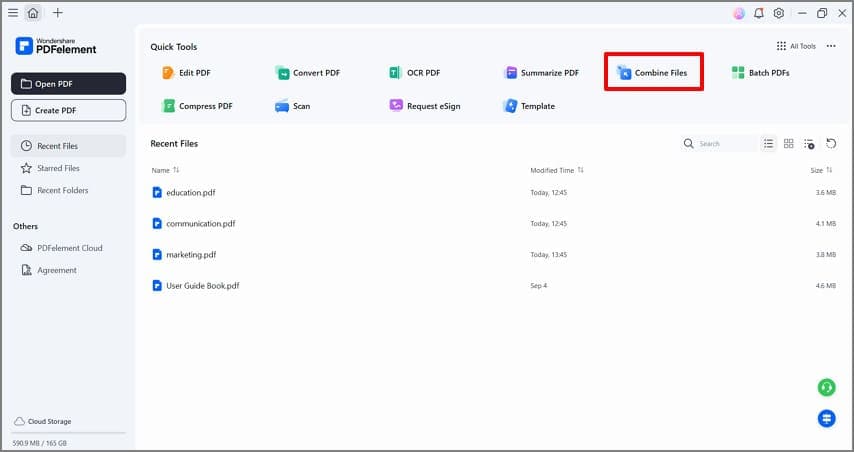
الخطوة 1 تشغيل PDFelement
أولاً، بعد تشغيل البرنامج على الحاسوب، عليك تحديد خيار “Combine PDF” من النافذة الرئيسة لتتجه نحو الجمع بين ملفات متعددة في ملف PDF واحد.
الخطوة 2 رفع الصور
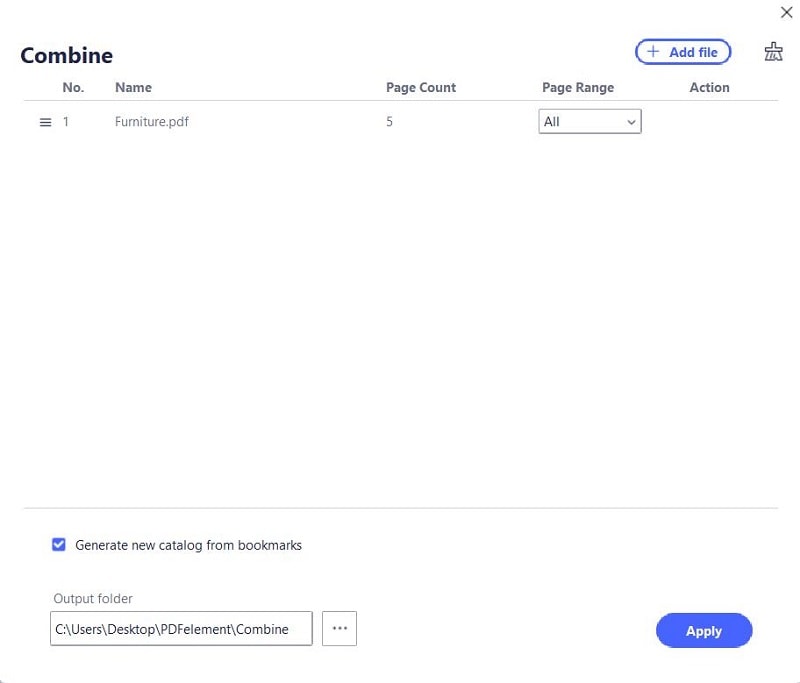
سيفتح مربع حوار جديد حيث يتوجب عليك إضافة ملفات مختلفة عن طريق تصفحها من الدليل المحلي، ثم اختر زر “+ Add file” الموجود في الجهة العلوية اليُمنى من مربع الحوار لاختيار صور JPG التي تريد دمجها.
الخطوة 3 دمج المستندات
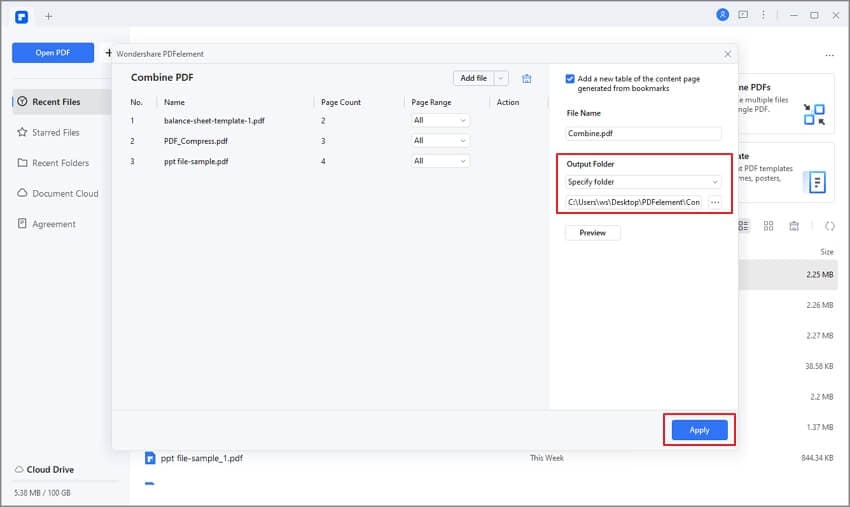
عندما تنتهي من إضافة المستندات المناسبة، اضغط على "Apply" لتنفيذ جمع الملفات ودمجها بصورة آلية، ويمكنك معاينة الملف وتحريره حسب تقديرك. وستكون قد أنجزت عملية دمج ملفات JPG مع PDF بنجاح.
أفضل برنامج PDF
يُعد تنسيق ملف PDF من أكثر تنسيقات مشاركة الملفات شمولية بين المكاتب ومنصات التواصل الرئيسة، والسبب الذي جعل الأشخاص يفضلون ملفات PDF لمشاركة المحتوى فيما بينهم هو بنيته المثالية التي تُسهِّل على المستخدمين قراءة المستندات. لكن توجد مشكلة شائعة في استخدام مستندات PDF المرتبطة بقائمة موسعة من المزايا وهي الحاجة الأساسية لتحريرها بصورة واضحة، لذا يسعى هذا المقال إلى تقديم برنامجPDFelement يكون الحل الشامل لـPDF، ليصبح تحرير مستند PDF أكثر سهولة. وفيما يلي الميزات الرئيسة لـPDFelement.
تحرير PDF
عندما يتعلق الأمر بمراجعة الادوات المتوفرة لتحرير ملفات PDF، فقد تتعرف على ميزات واضحة يمكنك تجربتها عبر PDFelement، حيث يقدم هذا البرنامج نظاماً مثالياً مع القدرة على تحرير النص بالإضافة إلى الرسوم التوضيحية المتنوعة وملفات الوسائط والروابط المتشعبة. وبالمقارنة مع غيره، يقدم PDFelement فرص تحرير مماثلة لأي منصة رائعة تعالج الكلمات.

تحويل PDF
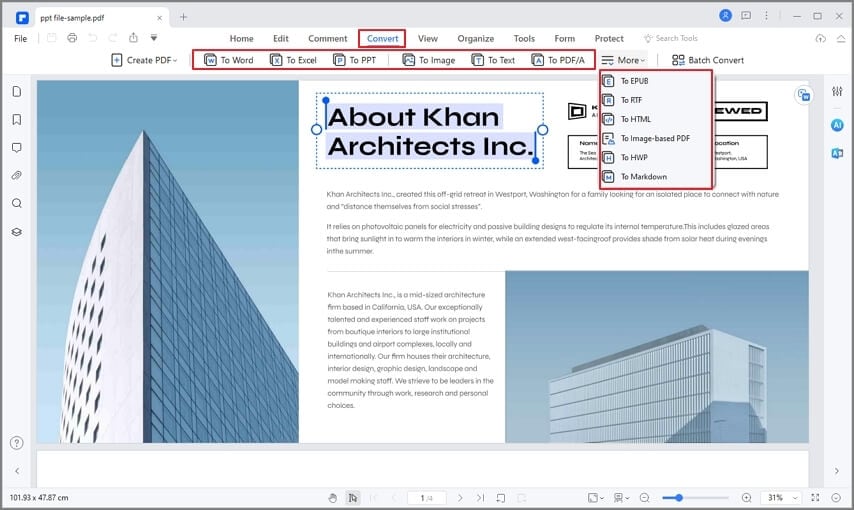
لقد أصبح تحويل مستندات PDF أمراً بسيطاً جداً باستخدام PDFelement، فقد يضمن هذا البرنامج دعم الجودة عبر كافة المقاييس، ويحول الملف إلى التنسيق المناسب دون أي تناقض. ويمكنه تحويل PDF إلى Word وPowerPoint وExcel ونص وصورة وHTML وEpub وغيرها.
التعليق (إضافة الحواشي) في ملف PDF
في شريط الأدوات، انقر على أيقونة "Page" > "Delete"، ستظهر لك نافذة، حيث يمكنك اختيار “Even” و“Odd Pages, Odd Pages, Even Pages"، أو حتى تحديد نطاق الصفحة الذي تريد حذفه. وسرعان ما ستُحذف الصفحات البيضاء الفارغة من ملف PDF.

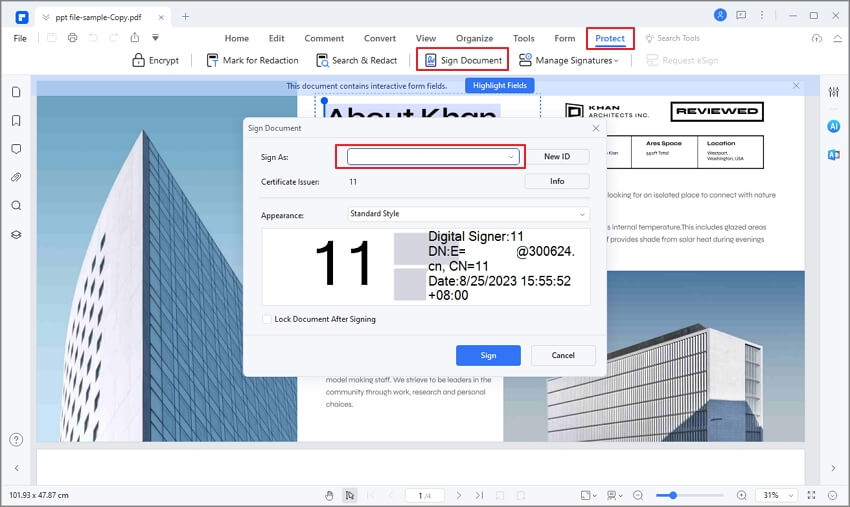
توقيع PDF
لا تُعد التواقيع الرقمية أمراً شائعاً بين محرري PDF، بغض النظر عن الميزات الأساسية والعامة، يقدم PDFelement مجموعة من الميزات الرائعة والمبسطة تمنحه التقدير بين برامج التحرير ذات الجودة والموجودة في السوق. وبالنسبة للأشخاص الذين يوثقون المستندات، يمكنهم اختيار هذه الميزة الرائعة.