

صُمم تنسيق الملف PDF خصيصاً بصفته مستند عالمي وقد أصبح الآن مطلوباً في كل مكان تقريباً، وسبب هذا الطلب المتزايد بسيط وواضح، فهو يجمع عدداً كبيراً من الملفات في مستند واحد فقط حتى يُصبح من السهل مشاركته مع الآخرين.
لقد ولَّت الأيام التي كان فيها الأشخاص يعتمدون على مصادر معقدة أخرى لدمج عدد كبير من ملفاتهم وجمعها وتحويلها، فباستخدام تنسيق PDF يمكنهم تخزين ملفاتهم وتخصيصها وضغط حجم الملف بكل سهولة، لذلك، سنتحدث في هذا المقال عن بعض أدوات دمج ملفات PDF الرائعة لدمج ملفات JPG في ملف PDF واحد عبر الإنترنت.
يتضمن هذا المقال ما يلي:
الجزء 1. دمج عدة صور باستخدام PDFelement
يُعد PDFelement الحل المثالي لإدارة المستندات بجميع الأحجام في ملفات متعددة، وهذا الحل الشامل لإدارة ملفات PDF هو برنامج مميز وعملي وسهل الاستخدام للغاية لتحرير الملفات ومعالجتها وإنشائها وعرضها وإدارتها والتأشير عليها في الموقع المرغوب، ومع بيئة العمل المثالية التي يوفرها للمستخدم، يقضي المستخدم وقتاً أطول في الكتابة بدلاً من التنسيق.
يتمتع PDFelement بتوافق سلس مع كل من أنظمة التشغيل Mac وWindows وiOS وAndroid، مما يجعله في متناول الجميع تقريباً، وهو يوفر أداة لتحرير ملفات PDF وأداة للتأشير ونماذج ومُنشئ ومحوِّل حتى تتمكن من إدارة كل أعباء عملك باستخدام هذه الأدوات المفيدة والعملية. بصرف النظر عن الإدارة، تحتوي هذه الأداة على إجراءات أمنية موثوقة بالإضافة إلى أنها تخفي المعلومات الحساسة قبل مشاركة المستند، وهي أيضاً تمنح المستخدم خيار إضافة كلمات المرور والقيود على التعديلات.
إلى جانب ذلك، لمنح المستند مظهراً أكثر احترافية، يوفر برنامج PDFelement أيضاً ميزة إنشاء التواقيع الإلكترونية للتوقيع على مستنداتك ومقترحاتك على الفور، وبالتالي، إذا كنت تبحث عن برنامج واحد لتنظيم ملفاتك الفوضوية ودمج الصور في ملف PDF واحد، فإن PDFelement هو حل مثالي لك.
دليل مفصَّل خطوة بخطوة لدمج صور JPEG باستخدام PDFelement
قد يكون دمج صور JPEG صعباً بعض الشي إذا لم تستخدم المنصة الصحيحة لفعل ذلك، لكن لا داعي للقلق، حيث سيكون PDFelement الحل الأمثل لإنجاز هذه المهمة، لذا اتبع الخطوات التالية إذا أردت معرفة كيفية دمج ملفات JPG في ملف PDF واحد.
الخطوة 1. تشغيل PDFelement
انتقل إلى موقع PDFelement الرسمي على الويب لتحميله وتثبيته، وبمجرد تثبيته، افتح البرنامج وانقر على "Combine PDF".


 آمن ومضمون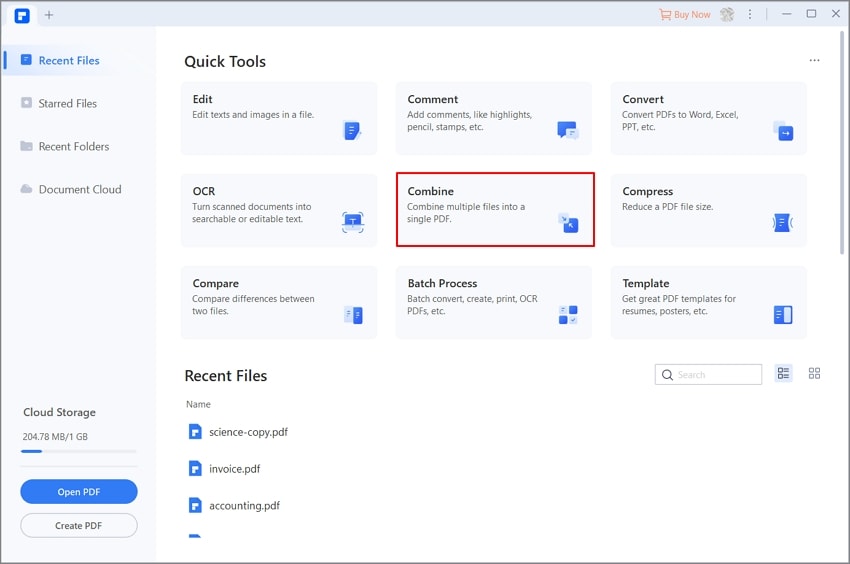
الخطوة 2. استيراد صورك
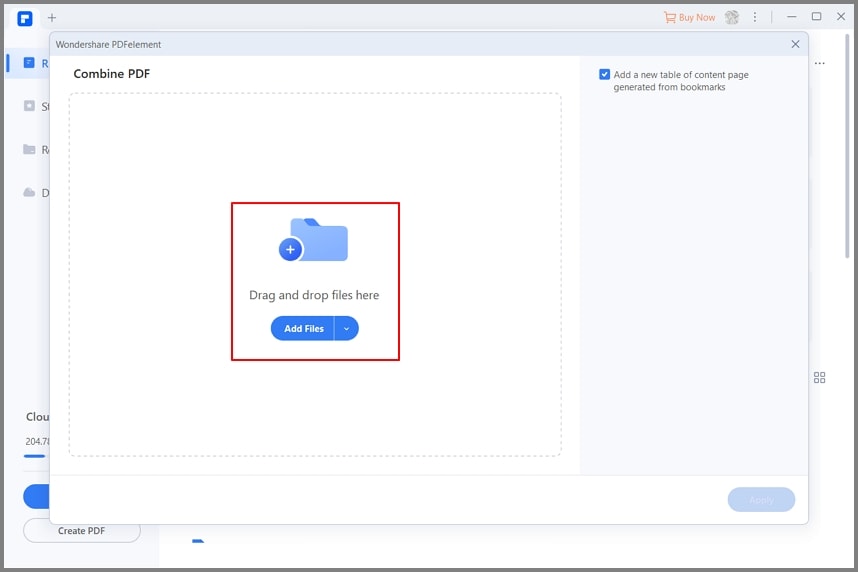
انقر على "Choose File" لرفع الصورة أو الصور التي تريدها أو اسحبها وأفلتها، ويمكنك أيضاً إعادة الترتيب لترتيب الملفات المستوردة بالطريقة التي تريدها.
الخطوة 3. تحويل صور JPG إلى PDF
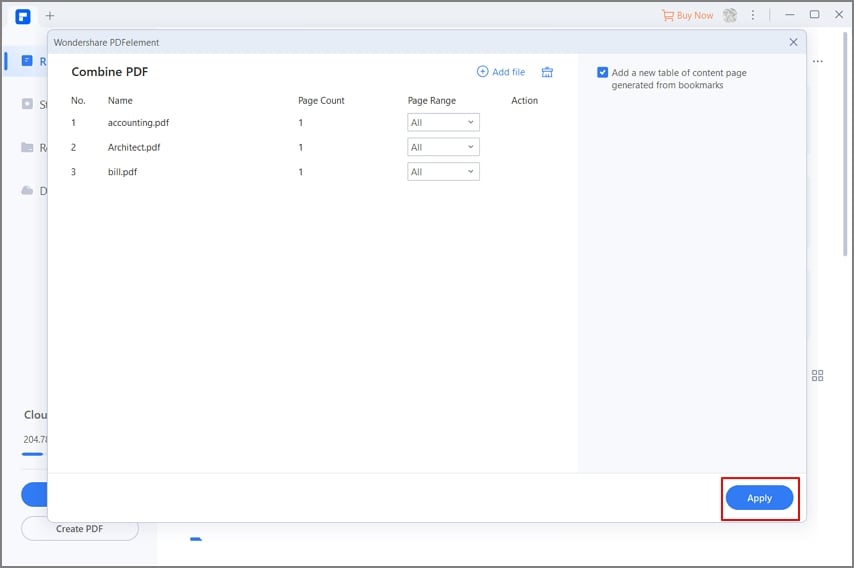
انقر الآن على "Apply" وسيحوِّل PDFelement صور JPG إلى PDF بالترتيب نفسه الذي عيَّنته سابقاً.
الخطوة 4. حفظ مستند PDF
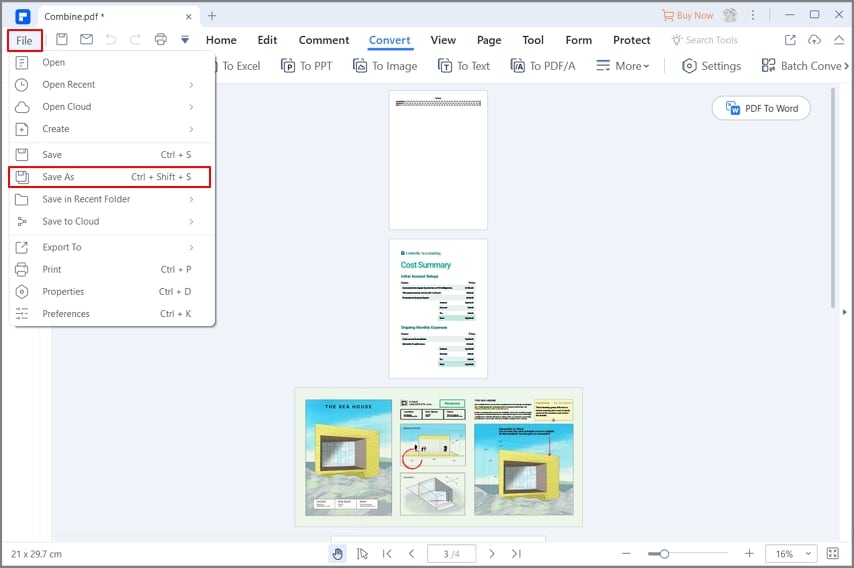
انتقل إلى "File" في الجانب الأيسر العلوي من الصفحة وانقر على "Save as" لحفظ مستند PDF المعدَّل على جهازك.
هل يمكن دمج ملفات JPG وPNG في ملف PDF واحد؟
نعم، لا يقتصر برنامج PDFelement على تنسيق واحد فقط، فهو في الواقع يدعم عدة تنسيقات أخرى مثل .jpeg و.bmp و.png و.webp و.svg و.giff و.pub و.mpp و.vsd و .jpe و.docx وغيرها، وبالتالي، يمكنك بسهولة دمج أي تنسيق ملف في ملف PDF واحد. لدمج عدة صور في ملف PDF واحد، كل ما عليك فعله هو استيراد تنسيق الملف المرغوب وسيحوِّله PDFelement إلى ملف PDF واحد.
الجزء 2. خيارات عبر الإنترنت لدمج الصور في ملف PDF واحد
يوجد العديد من الخيارات الأخرى عبر الإنترنت أيضاً لدمج الصور في ملف PDF واحد إذا كنت بحاجة إلى حل سريع لا يستغرق وقتاً طويلاً، ويتمثَّل تفوُّق أدوات الدمج عبر الإنترنت على الأدوات الأخرى بعدم إهدار مساحة التخزين عند تثبيت البرنامج، وسنناقش في الجزء التالي أفضل 3 خيارات دمج موثوقة عبر الإنترنت والتي يمكنك استخدامها بسهولة لدمج ملفات JPG في ملف PDF واحد عبر الإنترنت على أي جهاز.
1. JPG2PDF.com
إن JPG2PDF.com منصة دمج سهلة الاستخدام للغاية تدمج صورك في ملف PDF واحد عبر الإنترنت في غضون وقت قصير، ولا تتضمن المنصة قيود على الحجم ولا توجد علامات مائية أو متطلبات تسجيل. إلى جانب ذلك، فهي تحتفظ بالجودة الأصلية للملف المرفوع وتقوم آلياً بتدوير ملفاتك وتحسينها لإنشاء ملف PDF قابل للقراءة بالنسبة للمستخدم، وبصرف النظر عن تنسيق .jpg، فهي تدعم أيضاً تنسيقات .docx و.doc و.png وtext، لكن المستخدم يستطيع رفع الملفات من جهاز كمبيوتر فقط.
لدمج الصور في ملف PDF عبر الإنترنت باستخدام JPG2PDF.com، اتبع الخطوات التالية:
الخطوة 1: انتقل إلى JPG2PDF.com وانقر على "Upload Files" مباشرةً من الصفحة الرئيسية.
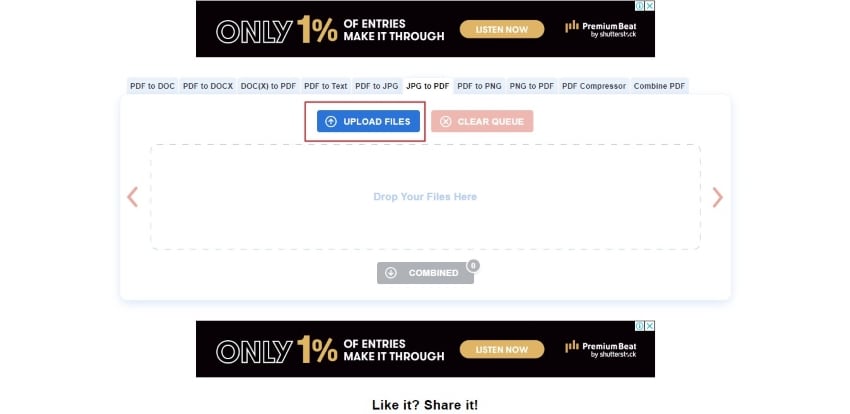
الخطوة 2: حدد عدد الصور المراد تحويلها، ويمكنك أيضاً سحب ملفاتك وإفلاتها لمتابعة الإجراء.
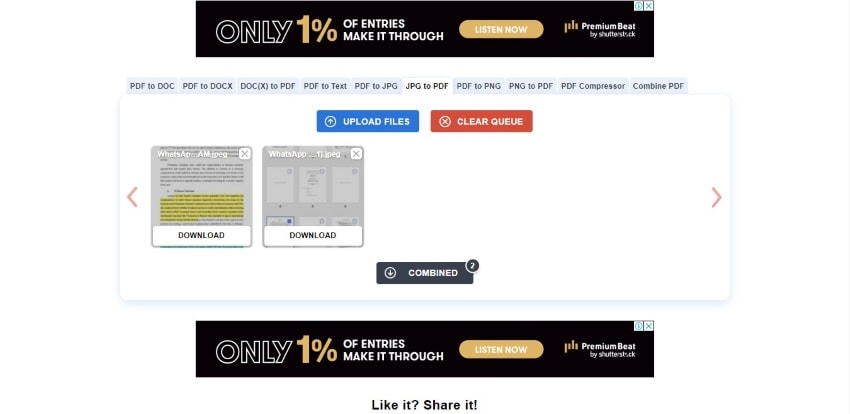
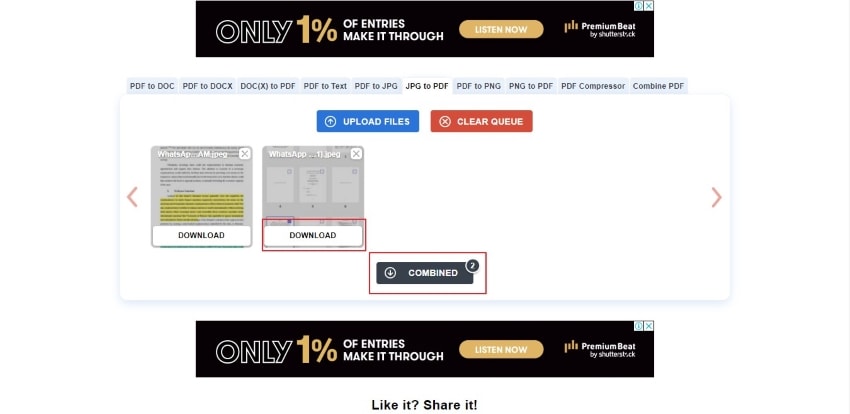
الخطوة 3: بمجرد رفع الصور، انقر على "Download" لتحميل نسخة PDF من كل صورة على حدة. عدا ذلك، انقر على "Combined" لتحميل ملفاتك بصورة جماعية بتنسيق PDF، وستحصل على ملفات PDF خلال دقائق قليلة.
2. iLovePDF
iLovePDF هو واحد من أفضل برامج دمج ملفات JPG في ملف PDF مجاناً عبر الإنترنت، ويشتهر بفعاليته وسرعة استجابته، وبصرف النظر عن الدمج، فهو يساعد المستخدمين في جميع أنواع المهام مثل التقسيم والضغط والتنظيم والإزالة والاستخراج، ومن خلال تصميم الويب البديهي الذي يتميز به، فهو متاح ومناسب للهواة بالإضافة إلى المحترفين لإضافة الصور إلى ملف PDF عبر الإنترنت. إلى جانب ذلك، فإن كونه منصة عبر الإنترنت يثير مخاوف بشأن الأمان، لكن iLovePDF يستخدم بروتوكول نقل النص التشعبي الآمن لتأمين جميع الملفات.
يعمل هذا التطبيق بسلاسة على أي جهاز ويوفر أفضل تجربة للمستخدم، وبالتالي، إذا كنت تريد دمج ملفات JPG في ملف PDF واحد عبر الإنترنت باستخدام iLovePDF، فاتبع الدليل الموضَّح أدناه.
الخطوة 1: انتقل أولاً إلى موقع iLovePDF الرسمي واختر أداة "JPG to PDF".
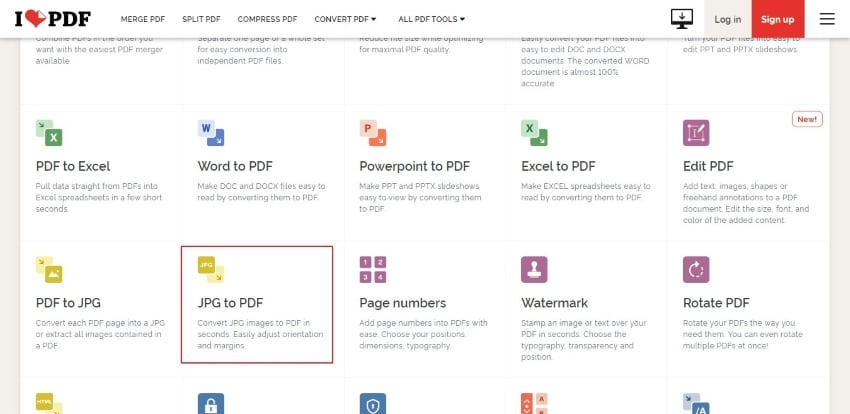
الخطوة 2: ارفع الصور المرغوبة وسيتوفر لك بعد ذلك خيارات تخصيص لحجم الصفحة والهوامش واتجاهات الصفحة، وتستطيع تخصيص الصور كما تريد والمتابعة.
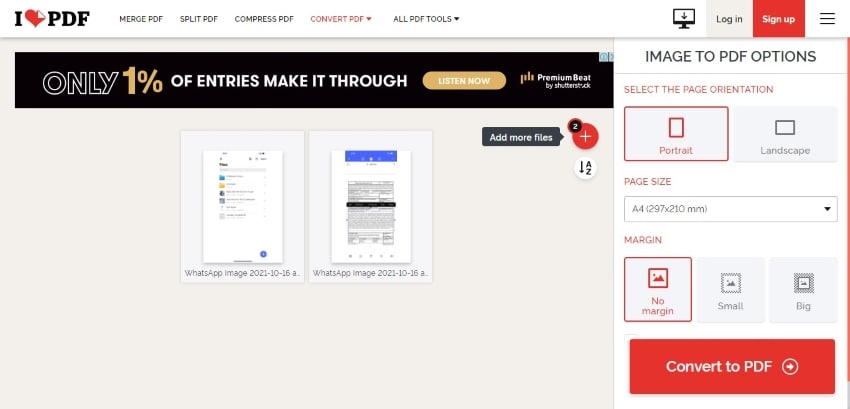
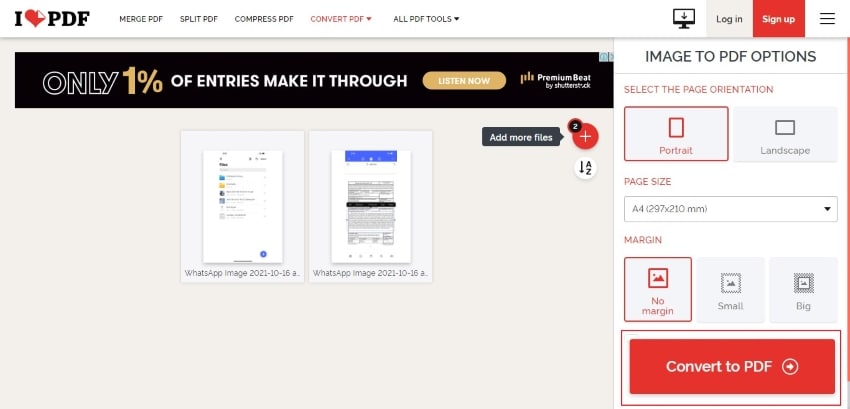
الخطوة 3: انقر الآن على "Convert to PDF" ثم حمِّل ملف PDF على جهازك.
3. Smallpdf
Smallpdf هي أداة مفيدة أخرى لدمج ملفات JPG في ملف PDF واحد عبر الإنترنت، وبفضل خدماتها السريعة والسهلة، فقد حقق مكانة جيدة بين عدد كبير من أدوات الدمج عبر الإنترنت، وأحد أكثر جوانبها فائدة هو تطبيق الهاتف المحمول الذي يجعلها إحدى أكثر أدوات دمج PDF سهولة في الوصول إليها. إنها أداة سويسرية تعمل عبر المتصفح وتقدم خدمات مجانية لتحويل ملفات PDF وتحريرها وضغطها، وبالإضافة إلى ذلك، لا يقتصر استخدام Smallpdf على ملفات JPG فقط، فهي في الواقع توفر أيضاً خدمة التحويل إلى PDF من تنسيقات ملفات أخرى مثل BMP وGIF وTIFF وPNG.
بصرف النظر عن كونها أداة شاملة، فإن تشفير SSL الذي توفره Smallpdf يضمن سلامة وأمن صورك، وما يجعلها فريدة حقاً هو حقيقة أنها لن تشغل مساحة زائدة من جهازك لأن معظم التحويل يحدث في السحابة. لذلك، لمعرفة كيفية دمج ملفات JPG في ملف PDF واحد، اتبع الإرشادات أدناه التي ستعمل مع أي من تنسيقات الملفات التي تدعمها هذه الأداة:
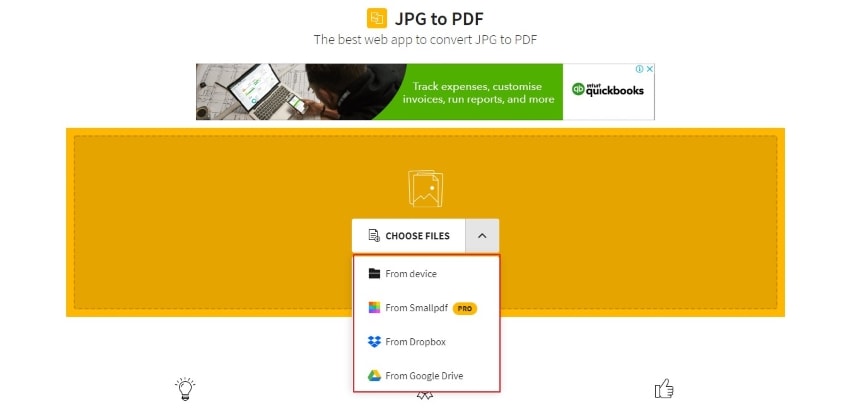
الخطوة 1: انتقل إلى موقع Smallpdf على الويب وارفع ملفات JPG مباشرةً من كمبيوترك أو Dropbox أو Google Drive.
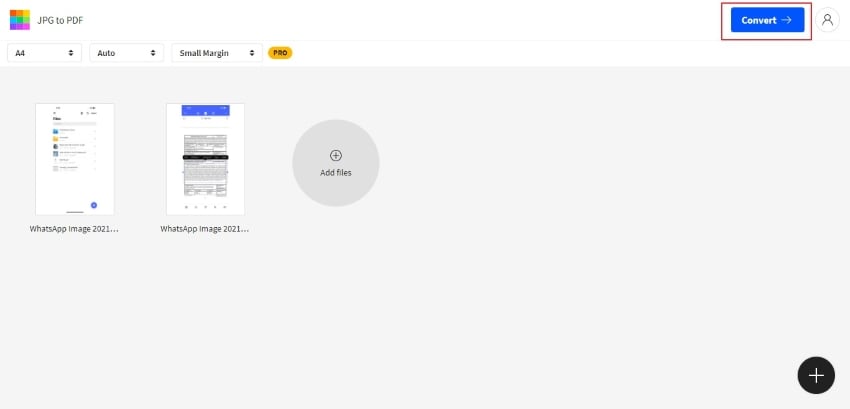
الخطوة 2: بمجرد رفع صورك، اضبط حجم الصور واتجاهها والهوامش بالطريقة التي تعجبك.
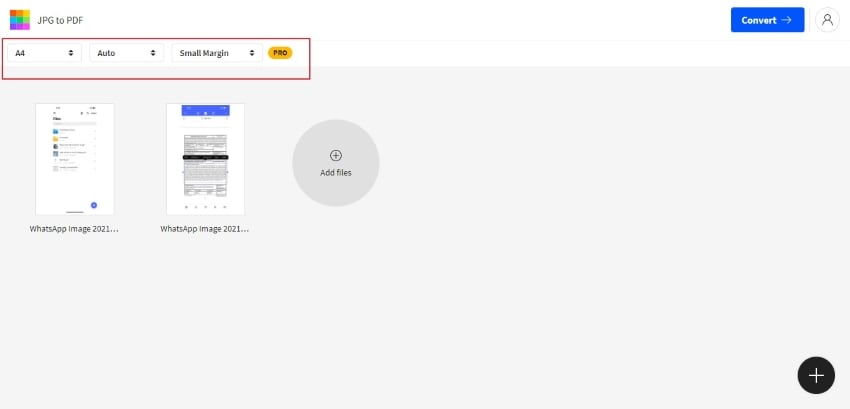
الخطوة 3: انقر الآن على زر "Convert" لبدء التحويل، وبمجرد اكتمال التحويل، احفظ ملف PDF على جهازك.
الجزء 3. الأسئلة المتداولة
1. هل من الآمن دمج ملفات PDF باستخدام أدوات PDF عبر الإنترنت؟
لا يمكن إنكار أن المنصات عبر الإنترنت هي أكثر المنصات المعرضة لخطر الاختراق، مما يثير مخاوف المستخدمين إذا كان دمج ملفات PDF عبر الإنترنت سيؤدي إلى عرض بياناتهم، لكن لا داعي للقلق بشأن ذلك لأن معظم أدوات دمج PDF المتوفرة عبر الإنترنت لديها أنظمة أمان موثوقة وصارمة مع تشفير متطور للحفاظ على بيانات المستخدمين آمنة ولا يمكن الوصول إليها، وهذه المواقع قانونية في الغالب ولا تخزِّن ملفاتك أو تشاركها.
2. ما السبب وراء بطء سرعة الدمج أثناء دمج ملفات PDF عبر الإنترنت؟
تكون سرعة الدمج بطيئة عند استخدام أداة الدمج عبر الإنترنت لسببين رئيسيين:
- قد يكون الملف الذي ترفعه كبير جداً مما يبطِّئ النظام، وبالتالي تنخفض سرعة الدمج.
- قد يكون السبب الآخر ببساطة مشكلة الشبكة التي قد تؤثر في سرعة دمج الصور في ملف PDF عبر الإنترنت.
3. هل تتوفر أي أداة دمج PDF متاحة لنظامي Android وiOS؟
يحتاج الأشخاص الآن إلى أداة دمج PDF على الهاتف المحمول أيضاً لتحويل صور متعددة بسهولة إلى ملف PDF واحد في جهاز مضغوط يحملونه في كل مكان، ومن أجل ذلك، يُعد PDFelement حلاً مثالياً متاحاً لنظامي التشغيل Android وiOS، وبالتالي يمكن للمستخدمين إمساك هواتفهم ودمج صور متعددة في ملف PDF واحد بغض النظر عن الزمان والمكان.
4. كيف تضغط حجم ملفات PDF المتعددة المدمجة؟
يمكن أن يكون حجم ملف PDF المُنشأ بعد دمج عدة ملفات كبيراً جداً وقد يشغل مساحة كبيرة من جهازك، ولتتخلص من هذه المشكلة، نوصيك بميزة الضغط المتاحة في PDFelement والتي تقلل من حجم ملفك حتى لا يشغل مساحة غير ضرورية على جهازك.
5. هل يمكنك إعادة ترتيب الملفات أثناء دمجها؟
نعم، تتيح بعض الأدوات خيار ضبط تسلسل الملفات حسب الرغبة، وعند رفع الملفات على الواجهة، فإن الأدوات التي تدعم ميزة إعادة الترتيب تمنح المستخدم خيار إعادة ترتيب ملفاته إذا ضبط التسلسل بصورة خاطئة.
الخاتمة
تُعد تنسيقات PDF التنسيقات الأكثر استخداماً وطلباً من أجل قراءة أفضل، لذلك يجب على الشخص معرفة كيفية دمج ملفات JPG في ملف PDF واحد، وهي واحدة من أكثر أشكال إدارة الملفات فاعلية والتي تسمح للمستخدمين بحفظ العمل الشاق المتمثل في العثور على ملف JPG واحد في قائمة داخل مجلد، ومع ذلك، قد يكون الأمر صعباً بعض الشيء إذا لم تستخدم الأداة المناسبة، لذا نوصيك ببرنامج PDFelement لإنجاز جميع المهام المتعلقة بالملفات في مكان واحد.
