


لن تكتمل أي عملية إنشاء مستندات أو تعديلها دون إدخال التعليقات التوضيحية بصيغة PDF، خاصة عندما يتطلب العمل من الموظفين إنجازه عن بُعد بأمان وراحة، ومع ذلك، إن العمل في وضع عدم الاتصال ليس بالأمر السهل، خاصةً عندما يعمل عدة متعاونين على المستند نفسه. وبالتالي، فإن أفضل حل للتعليقات التوضيحية بصيغة PDF هو استخدام حل موثوق عبر الإنترنت يقدم ثلاث خدمات أساسية:
- الحفاظ على ملفات PDF آمنة
- المشاركة بسهولة وأمان، روابط المشاركة القائمة على الإذن أو روابط البريد الإلكتروني.
- ميزة لإضافة التعليق التوضيحي لملف PDF مجاناً على الإنترنت إتاحتها للجميع فوراً.
ما أفضل طريقة لإضافة تعليقات توضيحية لملفات PDF على الإنترنت؟
نعم، توجد حلول التخزين السحابي التي يمكن استخدامها لمشاركة جميع أنواع الملفات، مثل Google Drive وDropbox والتي تسمح أيضاً بالتعليقات التوضيحية التعاونية. على كل حال، إذا كنت تبحث عن أفضل طريقة لإضافة تعليقات توضيحية لملفات PDF على الإنترنت، فإن الأداة التي نسلط الضوء عليها اليوم هي أفضل منصة معقولة وآمنة وتعاونية لإنشاء ملفات PDF.
كل ما يخص التعليقات التوضيحية الشخصية لـWondershare Document Cloud
توضح الخطوات التالية كيفية استخدام ميزة التعليقات التوضيحية لشخصية.
بالإضافة إلى التخزين السحابي ومشاركة الملفات وإضافة التعليقات التوضيحية المجانية لملف PDF على الإنترنت، فإن منصة Wondershare Document Cloud مُدمجة أيضاً مع حل التوقيع الإلكتروني التي يسمح لك بإنشاء تواقيع إلكترونية وإرسال ملفات PDF إلى الآخرين لتوقيعها بصورة فردية أو جماعية. وأفضل ما في الأمر أنه يوفر طبقة مجانية تصل إلى 1 غيغا بايت من مساحة التخزين وحداً للمشاركة يصل إلى 5 مستندات، وهو كافٍ إلى حد كبير لاختبار المنصة واستخدام ميزة إضافة التعليقات التوضيحية لملف PDF على الإنترنت مجاناً.
لجميع المنصات
توضح الخطوات التالية عملية رفع ملفٍ إلى Wondershare Document Cloud وإضافة تعليقات توضيحية لملفات PDF مباشرة على السحابة.
1. تسجيل الدخول إلى بوابة Document Cloud باستخدام بطاقة تعريف Wondershare. يمكنك بسهولة إنشاء بطاقة تعريف في غضون ثوانٍ إذا لم يكن لديك واحدة.

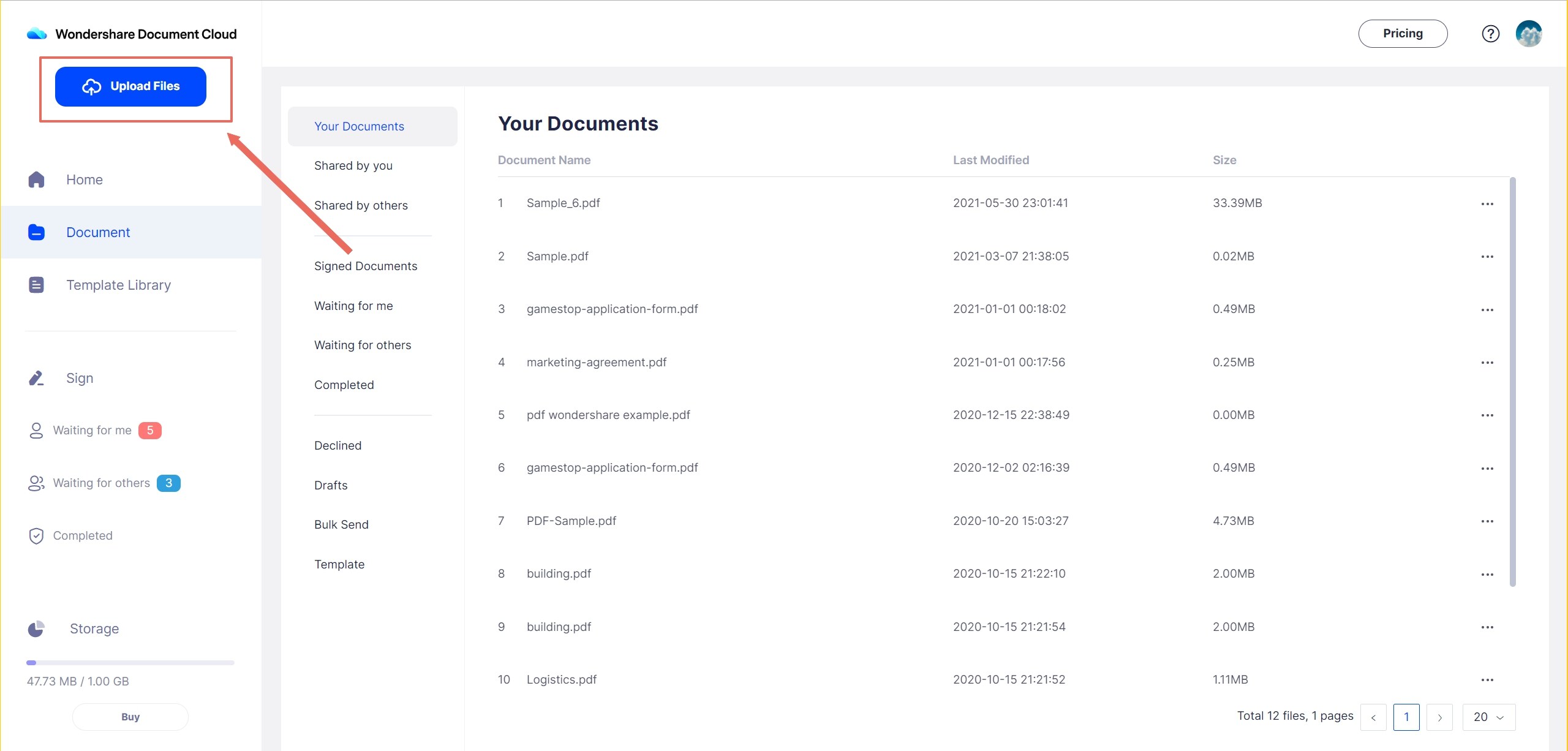
2. على الصفحة الرئيسية، انقر على زر Upload Files واستورد ملفات PDF إلى السحابة. عند الانتهاء من رفعها، ستراها في علامة علامة الجدولة Document أو في الصفحة الرئيسية ضمن Recent Document Activity.
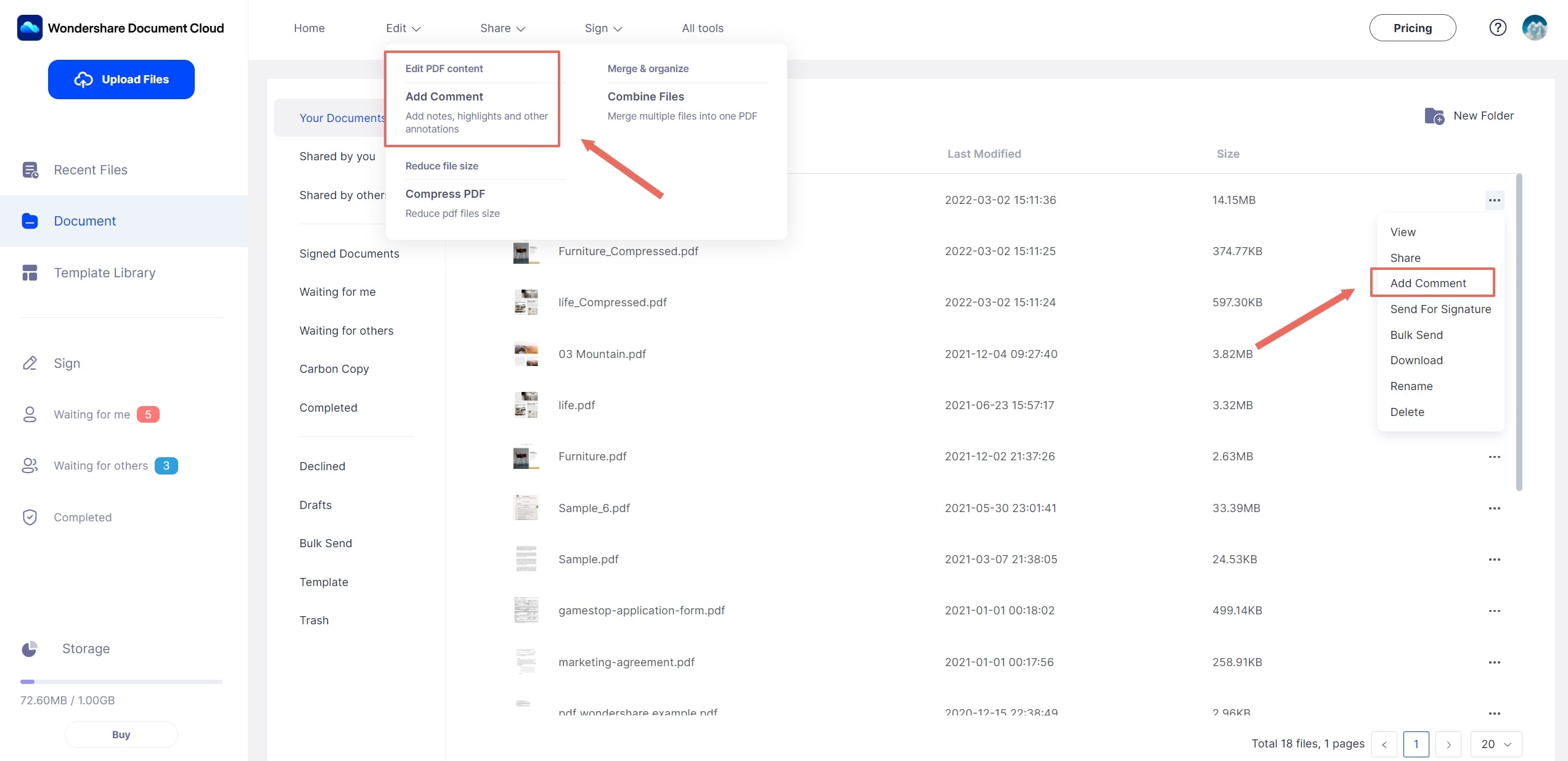
3. بعد ذلك، في عمود Actions المقابل لملف PDF المطلوب، انقر فوق القائمة القابلة للتوسيع واخترAdd Comment. يمكنك الآن استخدام أدوات التعليق التوضيحي في شريط الأدوات الرئيسي في الجزء العلوي من إضافة الملاحظات وتمييز المحتوى وهلم جرا.
مساحة تخزين سحابية ممتازة بسعة 100 جيجابايت توقيع إلكتروني عالي الجودة تعليقات توضيحية تعاونية عبر الإنترنت مشاركة ملفات سهلة وسريعة
Wondershare PDFelement Cloud
كيفية الحصول على تعليقات ومراجعات مباشرة عن طريق مشاركة ملفات PDF على الإنترنت
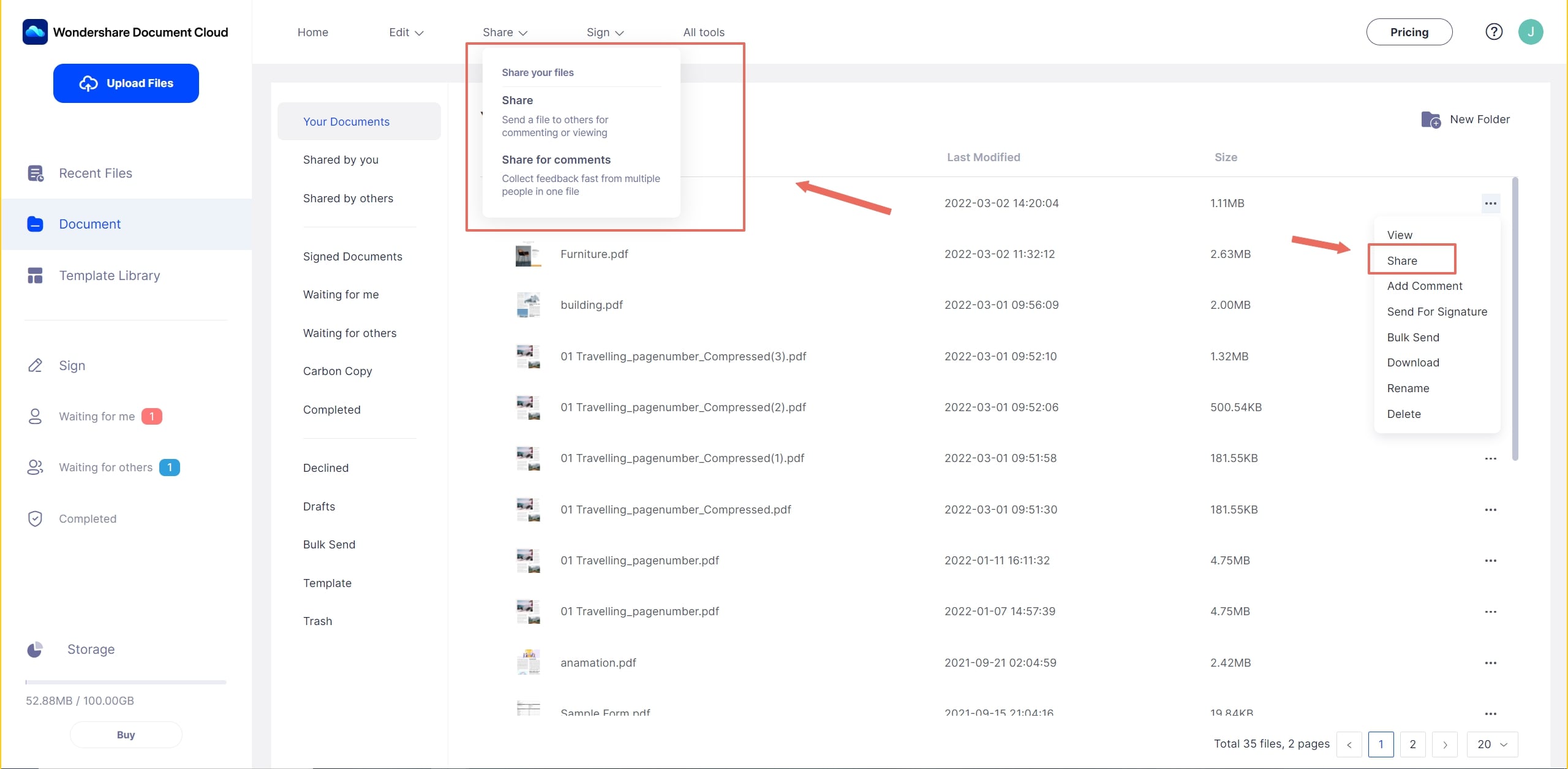
يمكن استخدام Wondershare Document Cloud أيضاً للحصول على تعليقات من المتعاونين الآخرين الذين يستخدمون خاصية Share، تماماً كما هو الحال عند الوصول إلى ميزة إضافة تعليق، انقر على "Share" واتبع العملية التالية.
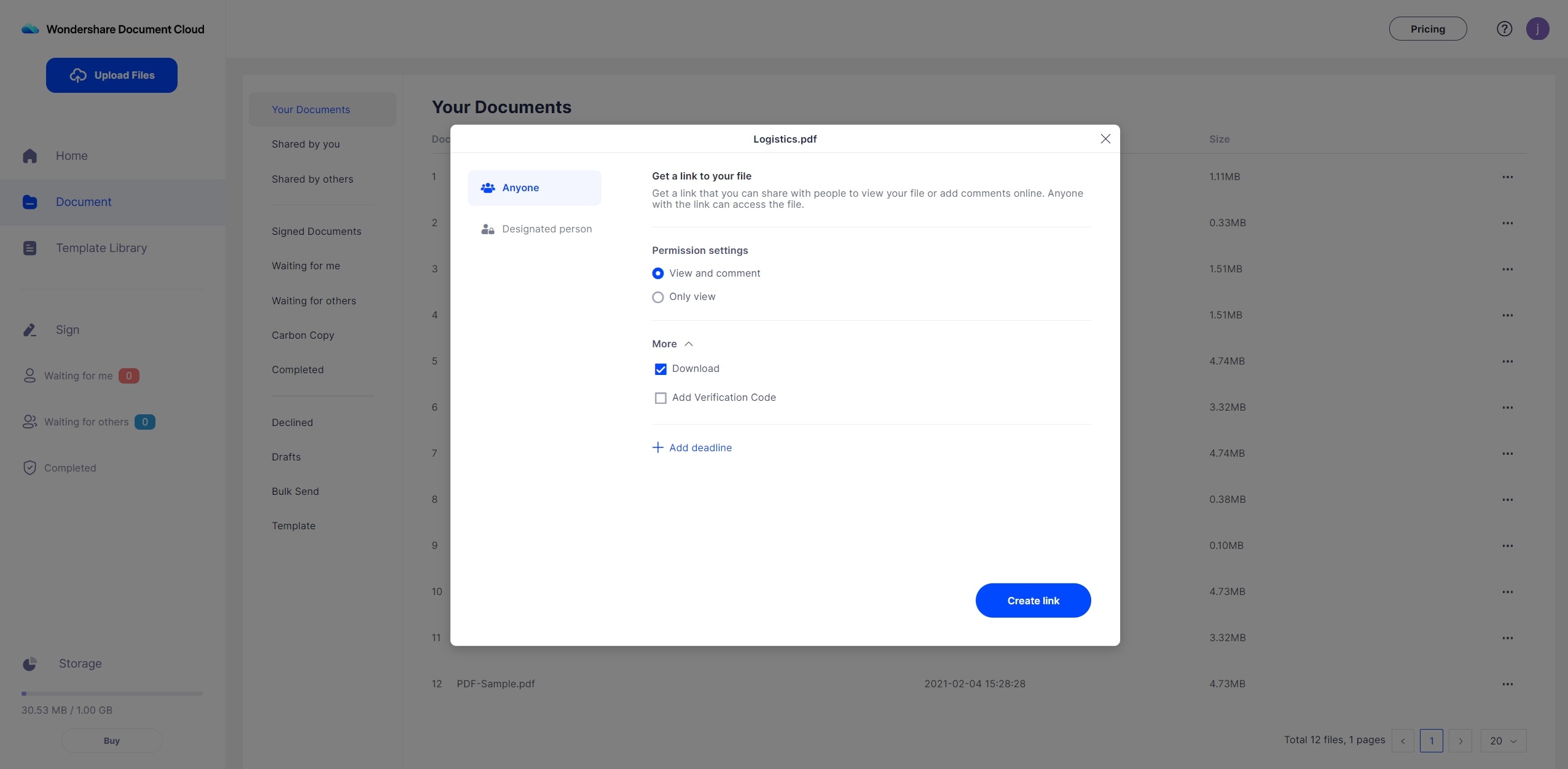
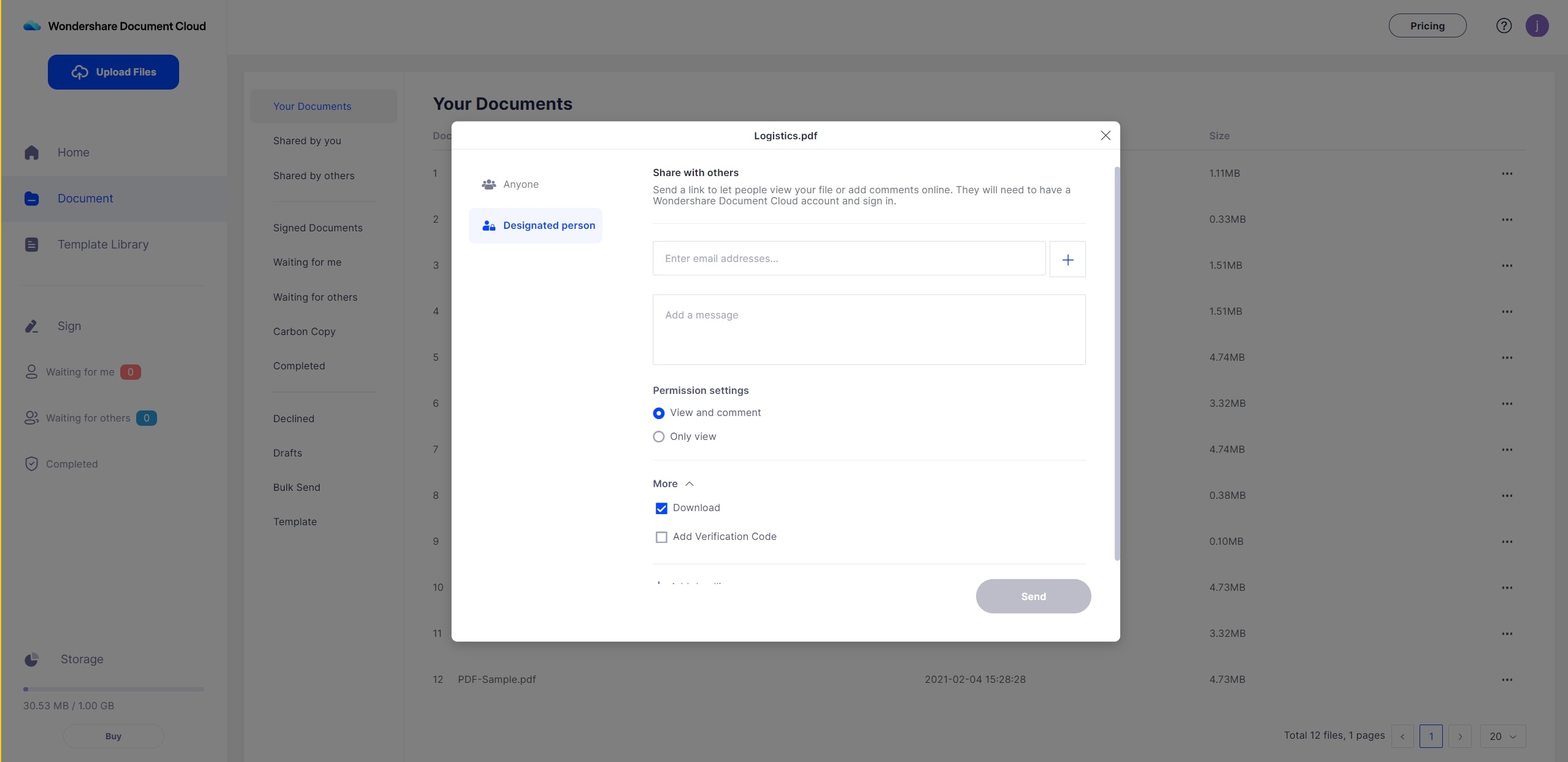
1. سترى الرابط والبريد الإلكتروني على الجانب الأيسر في النافذة الجديدة الظاهرة، حيث يوجد طريقتان آمنتان لمشاركة ملف PDF مع الآخرين عبر الإنترنت، انقر على أحد الخيارات المتاحة.
أ. يمكنك إنشاء رابط مشاركة باستخدام خيار "Share Link"، وقد يتضمن هذا الرابط على خيارين للأذونات - "View Only" و"View and Comment"، اختر ما يناسبك منهما وحدد موعداً لانتهاء صلاحية الوصول. ونظراً لأهمية هذا الأمر، سنتحدث قليلاً عنه، انقر على زر "Generate Link" وانسخ الرابط وشاركه مع الآخرين.
ب. ستجد حقولاً مخصصة للرسالة وعناوين البريد الإلكتروني للمستلمين ضمن خيار البريد الإلكتروني، املأ هذه الحقول واضبط المعلمات الأخرى ثم انقر على زر "Send".
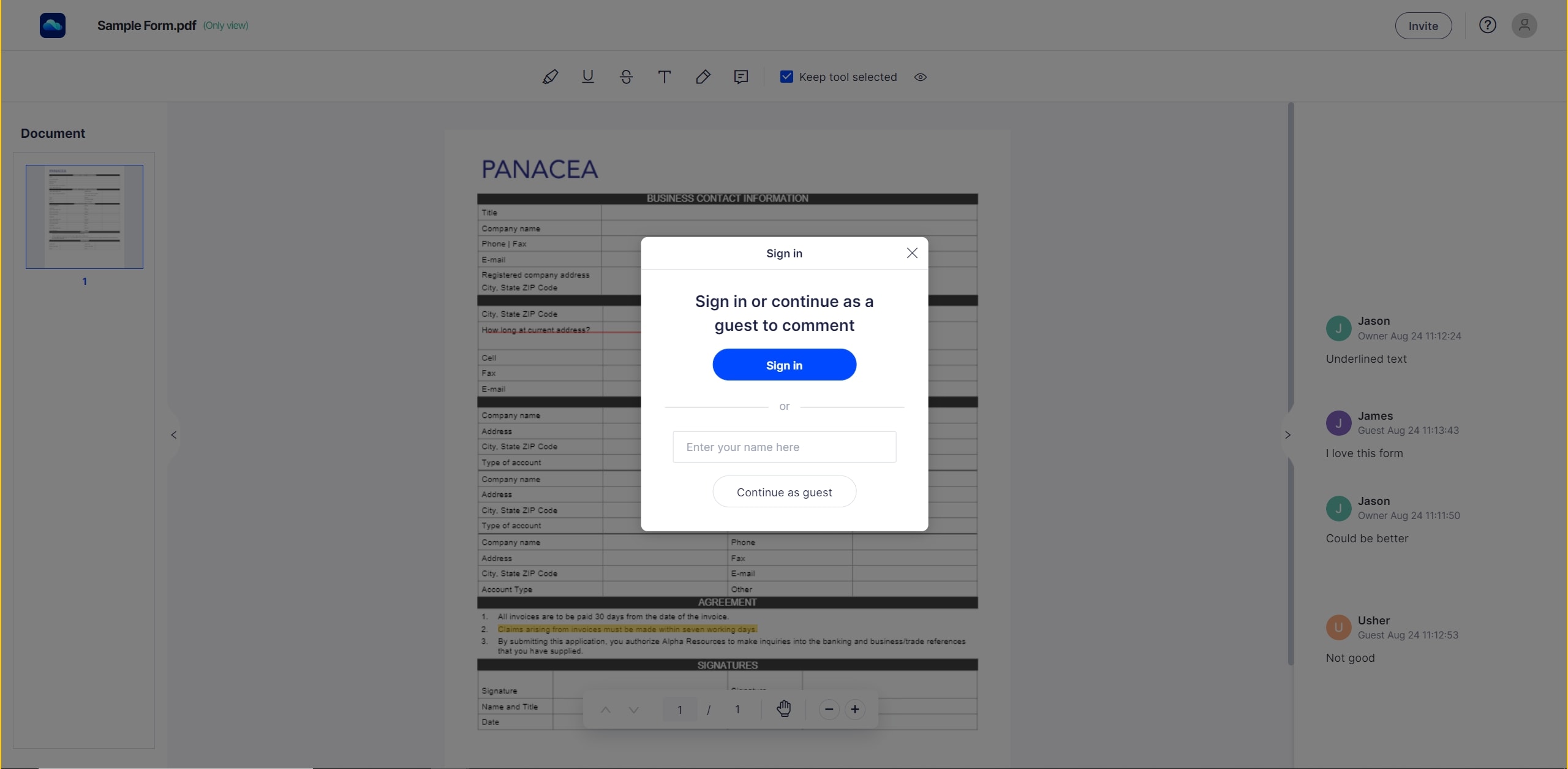
2. بمجرد أن ينقر مستلم البريد الإلكتروني على الرابط، سيُعرض ملف PDF المشترك ويصبح بإمكانه التعليق عليه عبر الإنترنت بصفة ضيف ودون الحاجة إلى التسجيل، فقط باستخدام شريط أدوات التعليقات التوضيحية.
3. ستظهر جميع التعليقات التي أضافها المتعاونين أمام الأشخاص الذين لديهم أذونات المشاهدة، وسيبقى معروضاً حتى انتهاء الموعد المحدد، وسرعان ما تنتهي صلاحية الارتباط ويعود المستند لوضع الحماية.
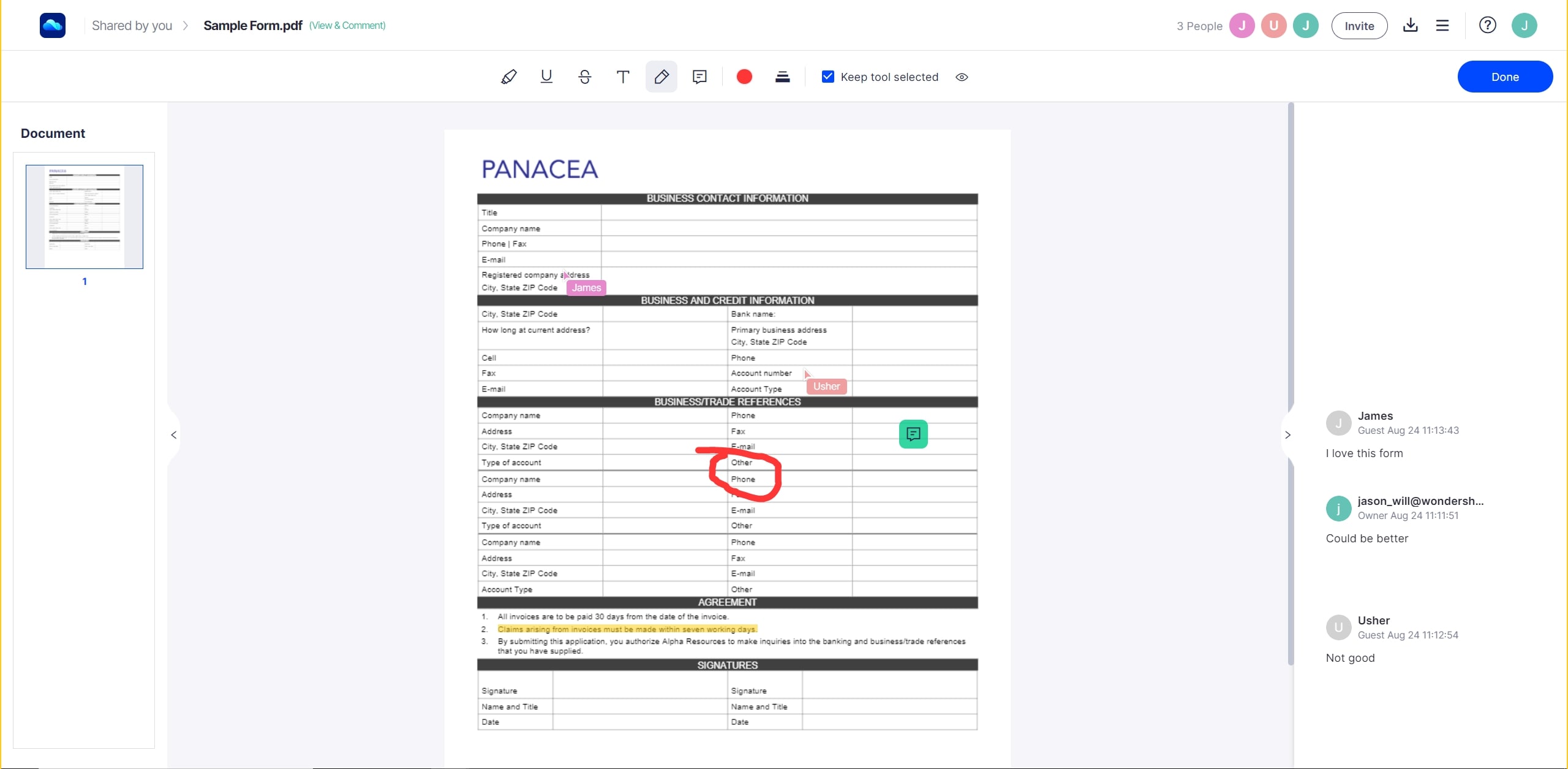
يتيح Wondershare Document Cloud حفظ الملفات على السحابة بأمانٍ تام مع السماح للمستخدمين المصرح لهم عرضها والتعليق عليها ومشاركتها وإرسالها للتوقيع، حيث يعمل هذا الأمر على تحسين إنتاجية الفرق البعيدة وتطويرها بشكل كبير، إضافة لتسريع سير عمل المهام والمستندات نظراً لأن المستند سيظهر نفسه أمام الجميع عند كتابة التعليقات التوضيحية.
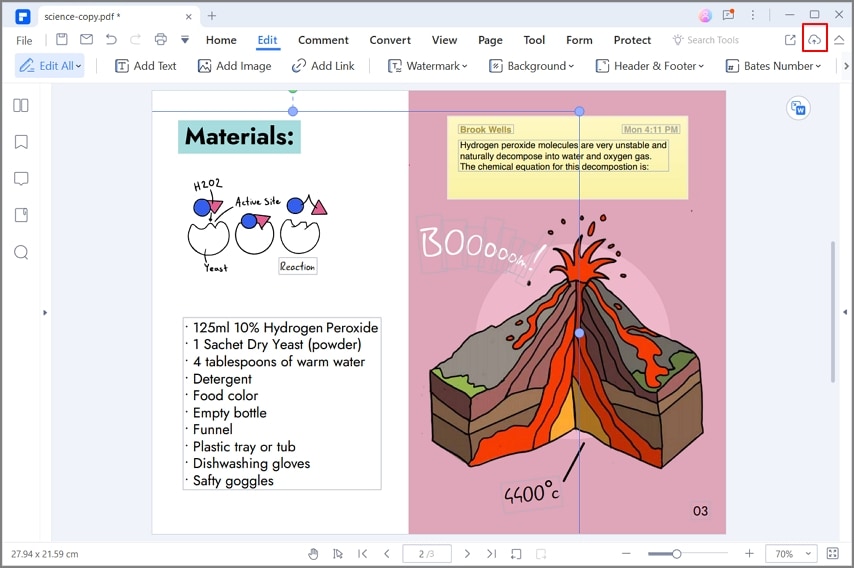
نصيحة احترافية: إضافة تعليق في PDF على Windows - لقد جرى دمج PDFelement Pro DC مع السحابة، أي أنه أصبح بإمكانك التعليق على ملفات PDF في Windows باستخدام محرر PDF لسطح المكتب ورفع المستند مباشرة إلى Document Cloud لتحقيق تعاون أفضل.

هل يمكن استخدام Wondershare Document Cloud لإضافة تعليقات توضيحية إلى PDF عبر الإنترنت مجاناً؟
بالطبع يمكننا ذلك، حيث يمنحك الإصدار المحاني من Wondershare Document Cloud مجموعة شاملة من الميزات لكن محدودة قليلاً، بهدف أن تجربها بنفسك وترى كيف يمكنها تحسين كفاءة فريقك بشكلٍ ملحوظ. فقد تقدم لك مساحة تخزين تصل إلى 1 غيغابايت وتتيح إرسال ما يصل إلى 5 مشاركات من المستندات، فضلاً عن إنشاء قوالب وإرسال المستندات للتوقيع. وفي حال أعجبتك طريقة العمل بها، يمكنك عندها الاشتراك بخطة أعلى ومشاركتها في جميع أقسام مؤسستك لاستخدام مستندات PDF بشكلٍ مكثف في مهامها اليومية.
