

عند إضافة توقيع إلكتروني إلى ملف PDF عبر الإنترنت سيجعل هذا الإجراء الملف ملزماً من الناحية القانونية، فالتوقيع الإلكتروني أو الرقمي يعد علامة فريدة ينشئها الشخص الذي يريد توقيع الملف وهو مقبول في العقود والملفات القانونية الأخرى على اعتباره صالح أو قانوني تماماً مثل التوقيع الفعلي. ولإضافة حقل لتوقيع ملف PDF مجاناً أو استخدام أداة عبر الإنترنت لإضافة توقيع إلى ملف PDF سيحتاج المستخدم لموقع آمن يوفر هذه الخدمة.
إذ نقدم هنا Document Cloud من Wondershare بوصفها خدمة فريدة تتعدى وظيفتها إضافة توقيع إلى ملف PDF لتشمل توفير تخزين سحابي آمن للملفات الهامة، كما يستطيع المستخدم من خلالها تحديث الخطة المدفوعة للحصول على سعة تخزين أكبر وإرسال عدد غير محدود من المستندات لمستخدمين آخرين بهدف توقيعها.
مساحة تخزين سحابية ممتازة بسعة 100 جيجابايت توقيع إلكتروني عالي الجودة تعليقات توضيحية تعاونية عبر الإنترنت مشاركة ملفات سهلة وسريعة
Wondershare PDFelement Cloud
كيفية إضافة توقيع إلى ملف PDF مجاناً عبر الإنترنت
يستضيف Wondershare Technology Co .Ltd. ما يُعرف بـDocument Cloud، في خوادمها الآمنة ويمكن أن يستخدمها أي شخص يمتلك Wondershare ID. كما يمكن استخدام ID أي المعرِّف لتسجيل الدخول إلى منتجات عبر الإنترنت و أخرى غير متصلة بالإنترنت من مجموعة تطبيقات برامج مذهلة خاصة بـWondershare، والتي تتضمن PDFelement وFilmora وDr. Fone وRecoverIt والعديد غيرها. وتشمل Document Cloud خدمة التخزين بالإضافة إلى نظام توقيع إلكتروني متكامل يمكن استخدامه لإرسال المستندات بشكل آمن إلى جهات معنية متعددة خارجية ليقوموا بتوقيعها. وهو متوفر بوصفه خيار مجاني يمنح مستخدمه مساحة قدرها 1 غيغابايت وما يُقدر بـ5 عمليات إرسال للمستندات مع خيارات تحديث لكي يزيد المستخدم من حد التخزين لديه ليصل حتى 100 غيغابايت وإزالة الحد المفروض على عدد المستندات التي يمكن إرسالها ليوقعها آخرون.
كيفية إرسال مستند إلى الآخرين لإضافة توقيع إلى PDF عبر الإنترنت مجاناً
1. يجب تسجيل الدخول إلى Wondershare Document Cloud Portal
يستطيع المستخدم استخدام Wondershare ID الموجود من منتج آخر أو التسجيل ليحصل على حساب جديد.

بمجرد إعداد الحساب وتأكيد عنوان البريد الإلكتروني يستطيع المستخدم أن يبدأ العملية.
2. يجب اختيار المستندات لتوقيعها
حيث يجب النقر على زر رفع الملفات لاختيار الملفات المراد إضافتها إلى قائمة الانتظار بهدف توقيعها.

وبمجرد رفعها سيغدو المستخدم قادراً على رؤية الملفات المدرجة ضمن Recent Document Activity.
3. لا بد من اختيار نوع إرسال التوقيع
في علامة تبويب التوقيع ستظهر طريقتان لإرسال المستند بهدف توقيعه بالإضافة إلى خيارات استخدام قالب أو إنشاء قالب لمجال عمله.
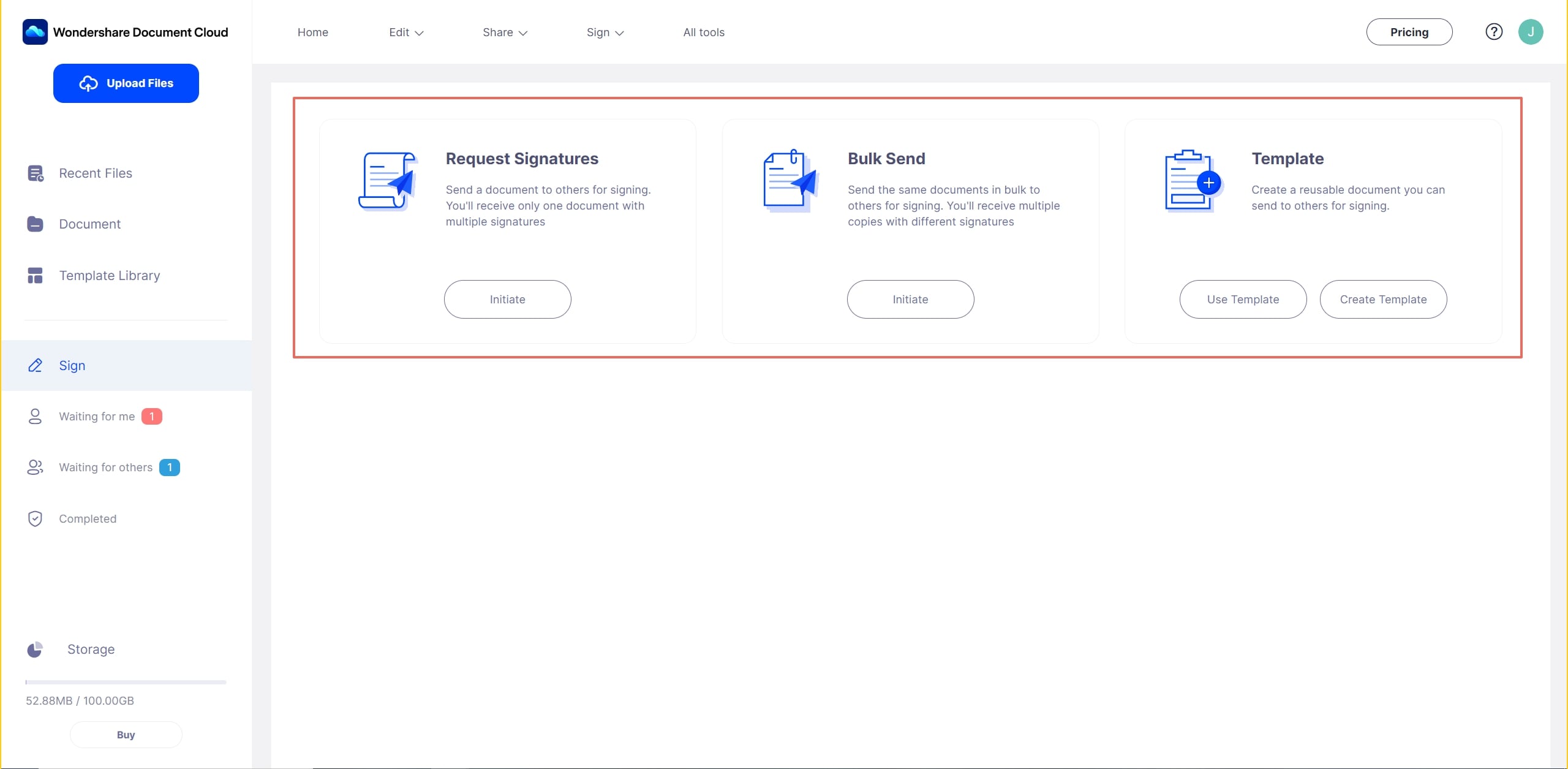
من ناحية أخرى يسمح Request Signatures أي خيار طلب التواقيع للمستخدم بإرسال التواقيع إلى العديد من الموقعين والحصول على التواقيع على نسخة واحدة من المستند، كما ينص خيار Bulk Send أي الإرسال بالدُّفعات على إرسال المستند إلى العديد من الأشخاص وجعل كل منهم يوقع نسخته الخاصة من المستند.
لذا يجب تحديد أحد الخيارين ورفع الملف من قائمة Document Cloud، إذ يستطيع المستخدم رفع مستند جديد من مساحة التخزين مباشرةً.
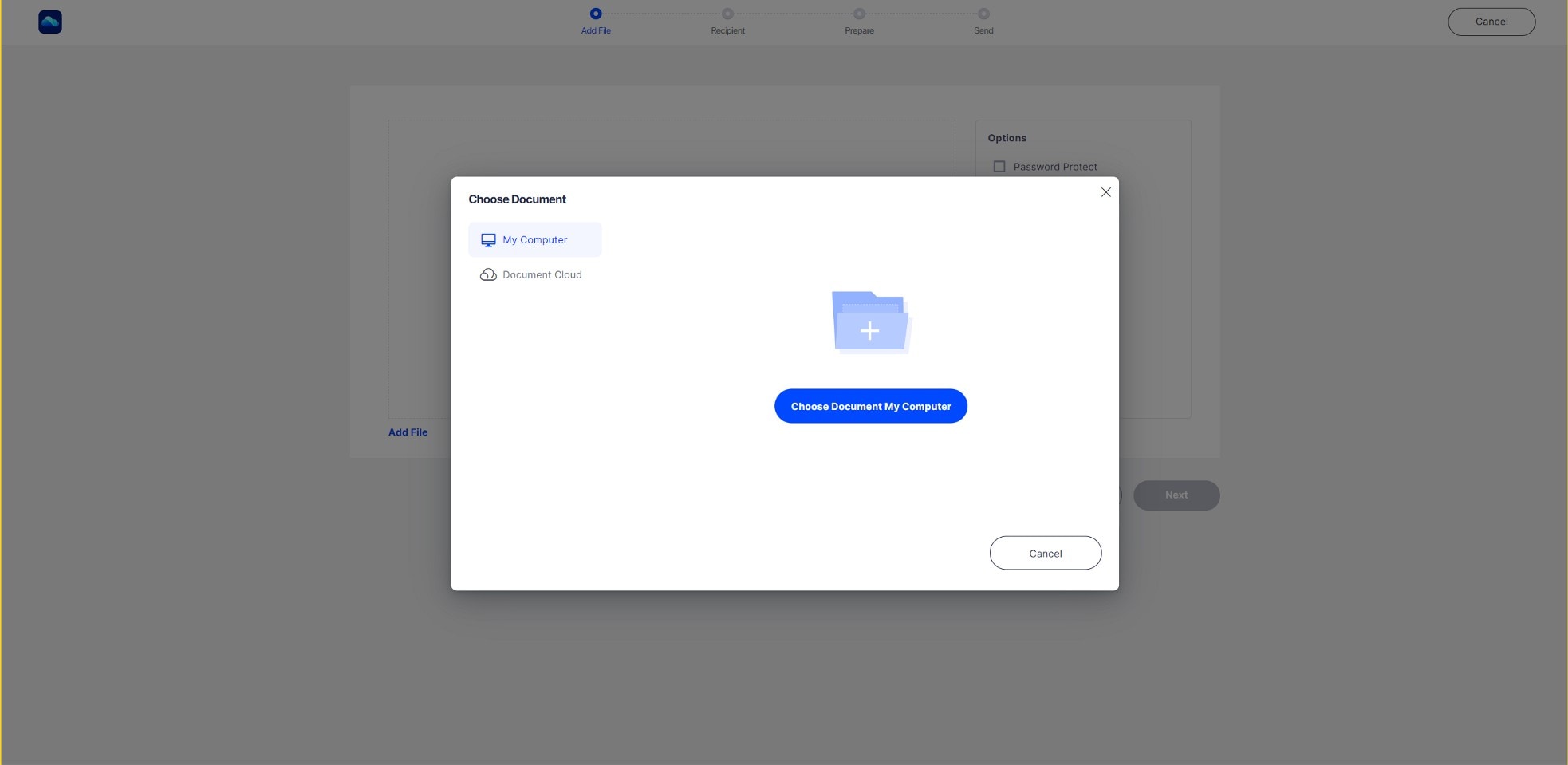
4. المباشرة بعملية التوقيع
بعد اختيار المستند ستظهر سلسلة من الإجراءات لاستكمالها، تتضمن الخطوة الأولى وهي اختيارية تعيين مصادقة الوصول وهي كلمة سر سيتوجب على المستخدم إرسالها بشكل منفصل إلى جميع الموقعين. إنها خطوة أمان إضافية للحرص على أن الأشخاص المناسبين هم من يروا المستند بهدف توقيعه.
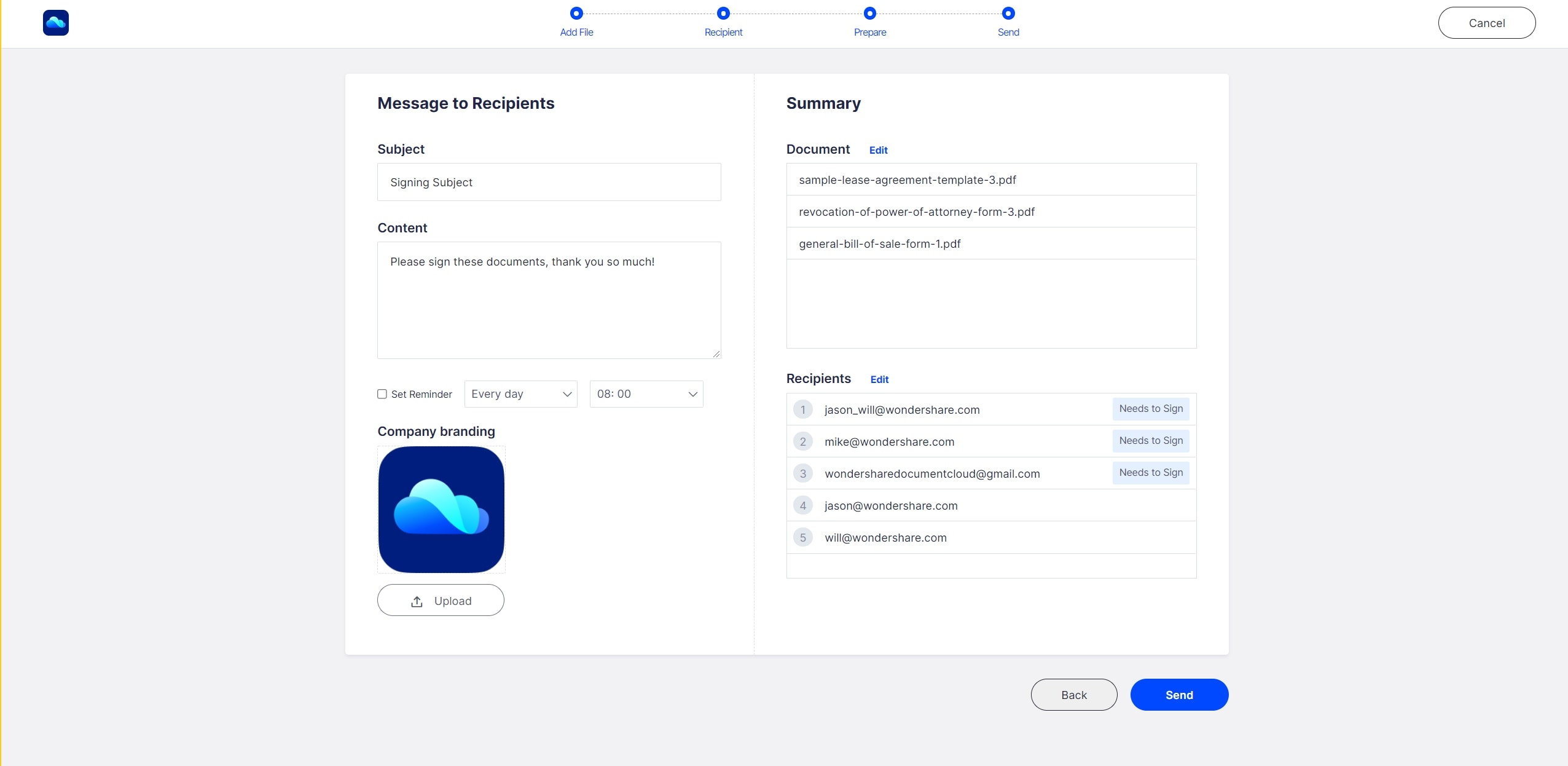
ثم يجب إدخال معرفات البريد الإلكتروني للموقعين أو استيرادها على أنها ملفات CSV، كما يمكن إضافة المعرف الخاص بالمستخدم على أنه الموقِّع الأول أو الأخير ضمن التسلسل في حال قرر تعيين أمر التوقيع. ويمكنه إضافة رسالة إلى الموقعين الذين سيتلقونها على أنها إشعار عبر البريد الإلكتروني.
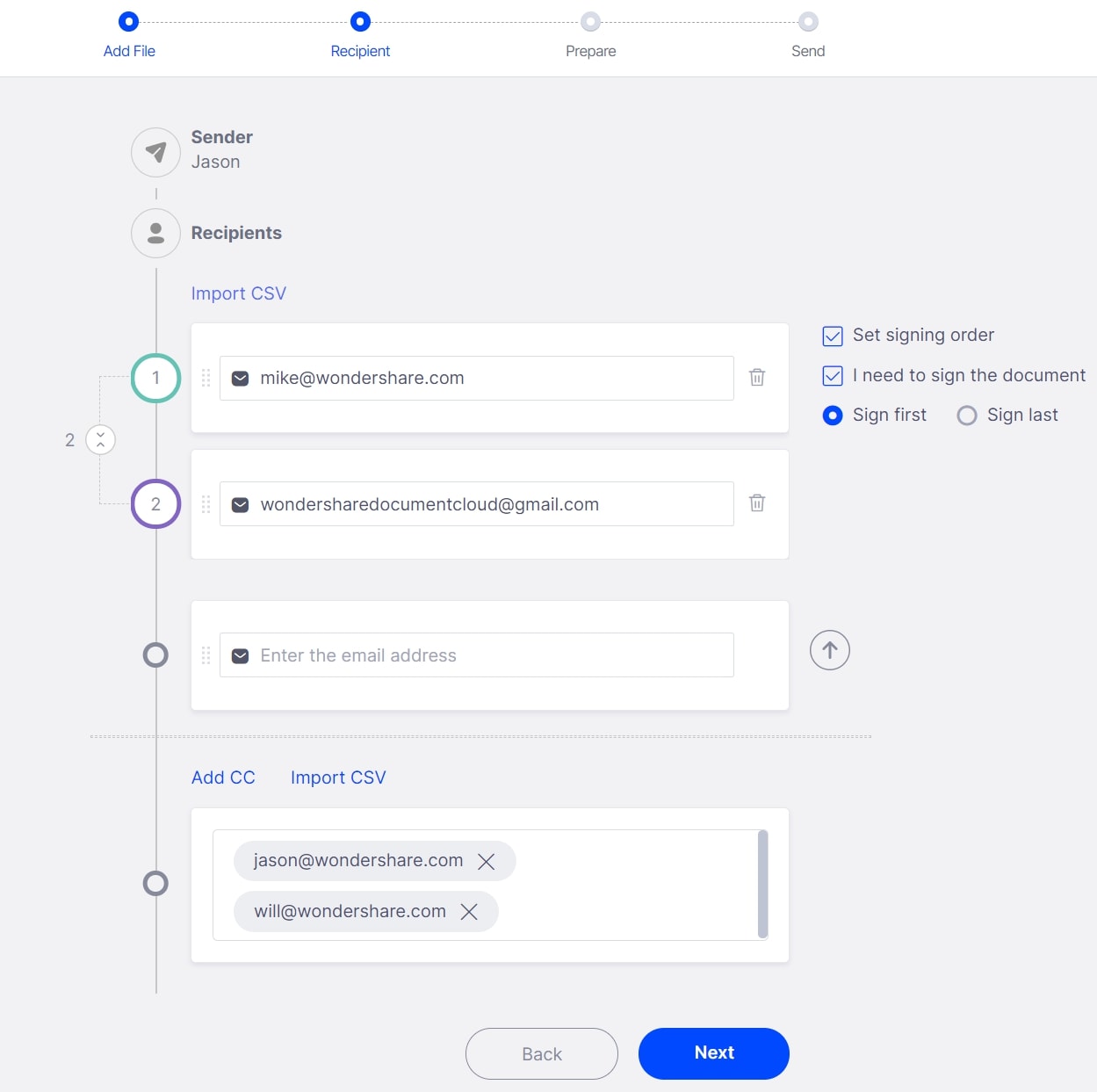
أما الآن يجب النقر على Next في أسفل الصفحة والبدء بسحب الحقول لكل موقِّع إلى موقعه الملائم في المستند، ويمكن أيضاً حفظ هذا المستند مع حقول التوقيع بوصفه قالب لإعادة استخدامه لاحقاً.
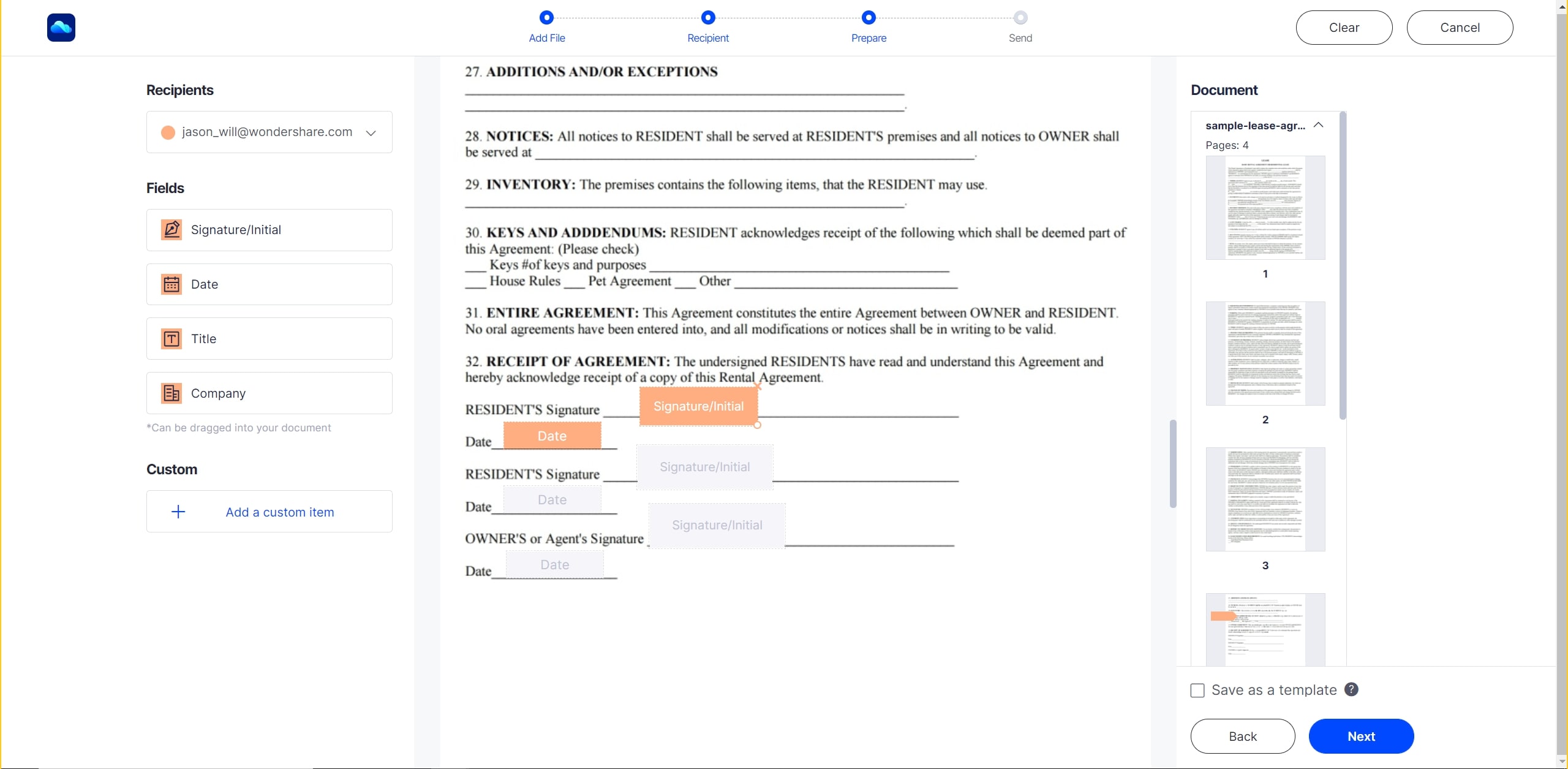
وعند الانتهاء يجب النقر على زر Send for Signature، فإن كان المستخدم هو أحد المستلمين أو أنه الموقِّع الوحيد يمكنه توقيع المستند كما يظهر في لقطة الشاشة أدناه.
كيفية إضافة توقيع إلى مستند PDF عبر الإنترنت باستخدام Wondershare PDFelement Pro DC لنظام تشغيل Windows
إن PDFelement Pro DC الذي جرى إطلاقه حديثاً لنظام Windows يعد اندماج رائع لمحرر PDF مع Document Cloud متعدد الاستخدامات، وقد أنشأت Wondershare حلاً إلزامياً أو مقنعاً للشركات التي تبحث عن حلول بتكلفة مناسبة بهدف التعامل مع مستندات PDF وسير عمل العقد عبر دمج DC ضمن PDFelement.
ونظراً لأن DC مدمج ضمن المنتج يستطيع المستخدم الوصول إلى المستندات المخزنة في السحابة من داخل PDFelement تماماً مثل وصول المستخدم إلى أي مستند مخزن محلياً، كما يستطيع المستخدم حفظ المستندات مباشرةً في حساب DC باستخدام خيار Share. بالإضافة إلى أن ميزة Electronic Signature ستنقل المستخدم إلى منصة التوقيع الإلكتروني التي جرى وصفها أعلاه.
وفيما يلي خطوات إضافة توقيع إلى مستند PDF بسهولة وسرعة باستخدام PDFelement Pro DC.
1. تشغيل PDFelement Pro DC لنظام Windows وتحرير مستند PDF.
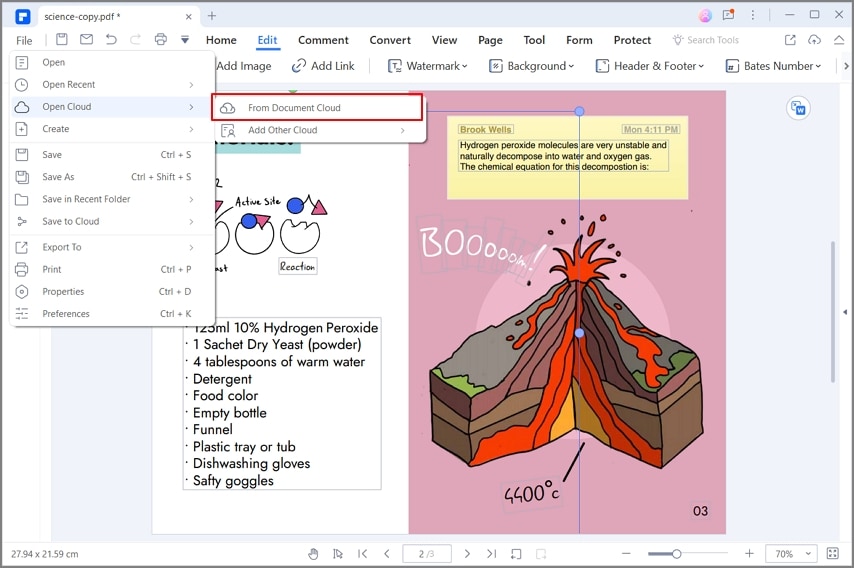
استخدم عنصر التحكم File → Open لنقل مستند جديد أو سحب الملف من Explorer وإسقاطه في واجهة PDFelement، فللوصول إلى ملف من Document Cloud استخدم الخيار الظاهر في لقطة الشاشة أدناه:
انقر الآن على علامة تبويب Edit وأجرِ التغييرات أو الإضافات أو حتى الحذوفات التي تحتاجها.

2. حفظ مستند PDF في Document Cloud
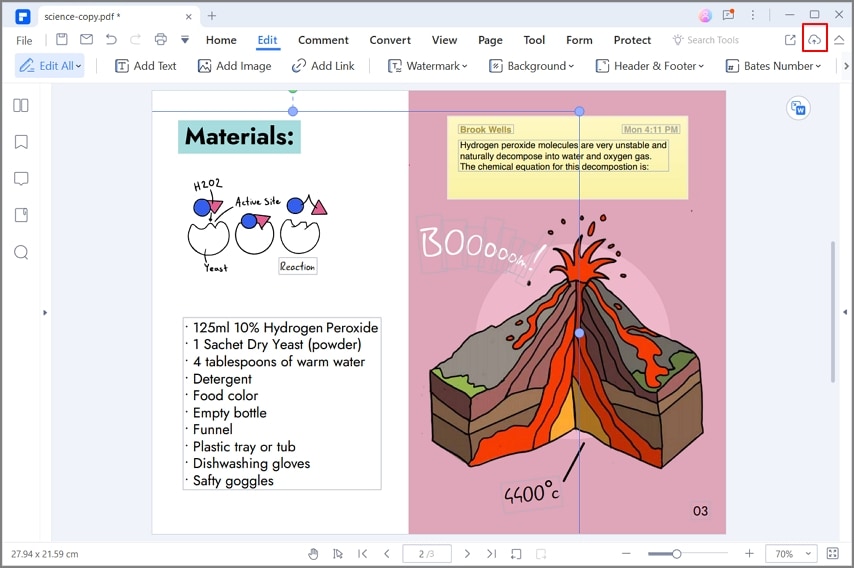
ارفع الملف باستخدام الخيار الظاهر في الصورة أدناه إلى Document Cloud من داخل PDFelement Pro DC مباشرةً، وبمجرد حفظ الملف في موقعه ضمن السحابة لا بد من إبقائه مفتوحاً في PDFelement.
3. إرسال المستند للتوقيع
سيظهر زر Electronic Signature أسفل علامة تبويب Sign في PDFelement.
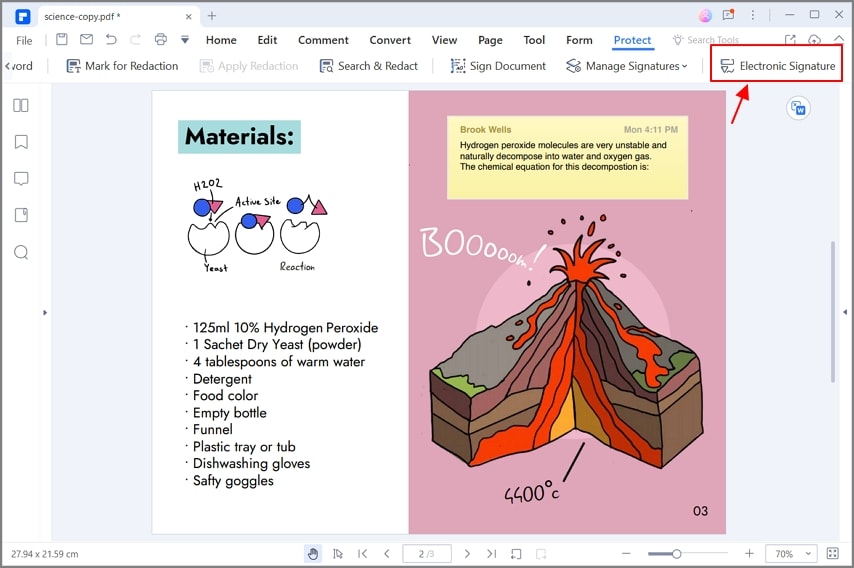
فالنقر على هذا الزر سينتقل بك إلى Document Cloud حيث يمكنك البدء بعملية إرسال المستند ليوقعه آخرون أو لتوقعه بنفسك.

يمنح Wondershare PDFelement Pro DC الشركات ما تحتاج له بالضبط: وهو محرر PDF موثوق مزود بميزات غنية ومساحة تخزين سحابي وفيرة في بيئة آمنة بالإضافة إلى منصة توقيع إلكتروني لإضافة تواقيع إلى ملفات PDF عبر الإنترنت من أي موقع. وقد تعتقد أن أداةً مثل هذه باهظة الثمن لكنها في الواقع ميسورة التكلفة أكثر من الخيارات المدفوعة الأخرى مثل Adobe Acrobat Pro DC. ووفقاً لهذا المزيج الرائع من محرر PDF وخدمة التخزين السحابي وآلية التوقيع الإلكتروني، يقدم PDFelement Pro DC حلاً شاملاً للشركات المعاصرة التي يعمل موظفوها من المنزل أو من أي مكان آخر دون القلق حول تعذر الوصول إلى مستندات العمل الهامة مثل عقود البيع والموافقات القانونية وغيرها.
