

لإضافة توقيع إلى ملف PDF في نظام Linux ستحتاج إلى أداة خارجية أو إلى حل بديل أو حل عبر الإنترنت. وبينما يبدو أن الحلان الأول والثاني قابلان للتطبيق حتماً، فاستخدام الحل الثالث عبر الإنترنت لتوقيع ملف PDF في Linux يعد أقل صعوبة، بفضل الخدمات المتوفرة عبر الإنترنت حالياً والتي تعد أكثر أماناً من ذي قبل.
وهذا الحل سنتحدث عنه اليوم والذي يسمى Wondershare Document Cloud، حيث يمكن استخدامه لتوقيع PDF في نظام Linux أو في أي نظام آخر لكونه لا يعتمد على نظام التشغيل أي ليس مهماً نوع الجهاز أو نظام التشغيل الذي تستخدمه، فطالما أن الجهاز متصل بالإنترنت ويتميز بمتصفح حديث ستتمكن من استخدام هذه الخدمة.
إضافة توقيع إلى ملف PDF في نظام Linux بواسطة المتصفح
على عكس خدمات التخزين السحابي الأخرى لا يقتصر عمل Wondershare Document Cloud على منح المستخدم مساحة تخزين في خادم سحابي آمن بل تمنحه أيضاً تطبيق توقيع إلكتروني متكامل يجري استضافته ضمن السحابة، كما يمكن الاستفادة من الخطة المجانية أو حتى الخيار المدفوع. ففي حين تقدم الخطة المدفوعة عمليات إرسال غير محدودة لتوقيع المستندات بالإضافة إلى 100 غيغابايت من مساحة التخزين، توفر الخطة المجانية 1 غيغابايت من المساحة وعمليات إرسال مستندات تصل لـ5. كما أن عملية رفع المستند وإرساله إلى الآخرين لتوقيع PDF في Linux وغيرها من أنظمة التشغيل تعد عملية بسيطة كما هو ظاهر في خطوات العملية أدناه:
مساحة تخزين سحابية ممتازة بسعة 100 جيجابايت توقيع إلكتروني عالي الجودة تعليقات توضيحية تعاونية عبر الإنترنت مشاركة ملفات سهلة وسريعة
Wondershare PDFelement Cloud
1. تسجيل الدخول إلى Document Cloud
يستطيع المستخدم إعداد حساب جديد أو استخدام Wondershare ID موجود لهذا الغرض.

وبعد تسجيل الدخول لا بد من البحث عن زر Upload Files.
2. رفع ملف PDF إلى Document Cloud

عند النقر على الزر سيتمكن المستخدم من الانتقال بين المجلدات واختيار الملف الصحيح.
وعندها يجب النقر على Open لاستيراد الملف إلى Document Cloud حيث سيظهر الملف مدرجاً ضمن Recent Document Activity.
3. البدء بعملية طلب التوقيع
يمكن النقر على Start Signing في علامة تبويب Home أو التوجه مباشرةً إلى علامة تبويب Sign لتحديد أحد الخيارين.
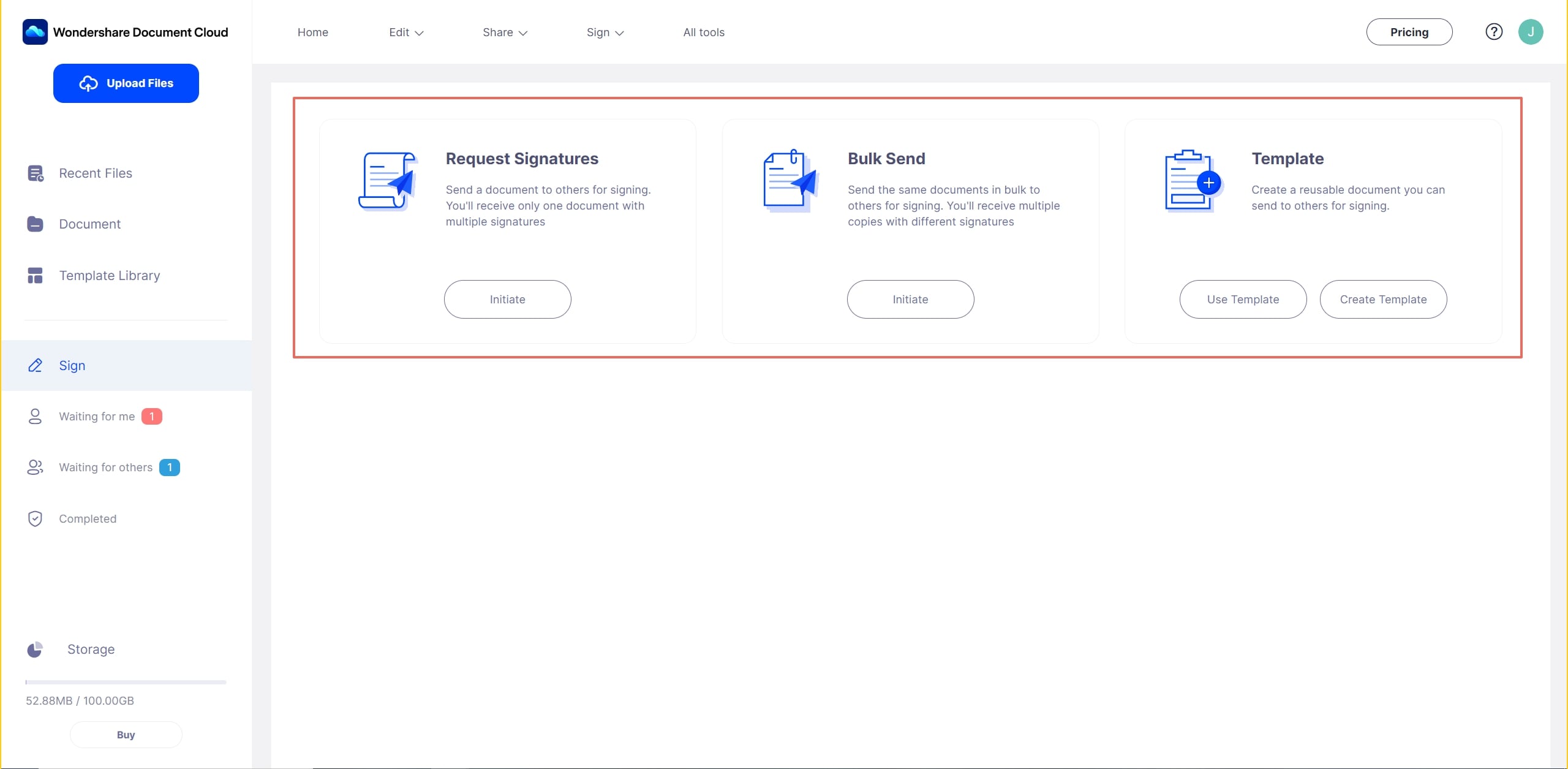
سيرسل خيار Request Signatures النسخة نفسها من المستند لجميع الموقعين مرفقة بعناصر نائبة محددة مقدماً بهدف توقيعها إلى جانب تفاصيل أخرى، أما خيار Bulk Send فيهدف للحصول على تواقيع العديد من الموقعين على نسخ منفصلة من المستند.
كما سيظهر خيار Template حيث يمكن اختيار قالب جاهز أو إنشاء قالب للاستخدام المستقبلي.
يجب الآن النقر على Initiate أسفل أحد خيارات التوقيع والانتقال إلى الخطوة التالية.
4. إعداد ملف PDF للتوقيع الإلكتروني عن بعد
بما أنه جرى رفع المستند مقدماً إلى السحابة يمكن النقر على Upload Files واختيار Document Cloud لتحديد الملف المراد إرساله لتوقيعه.
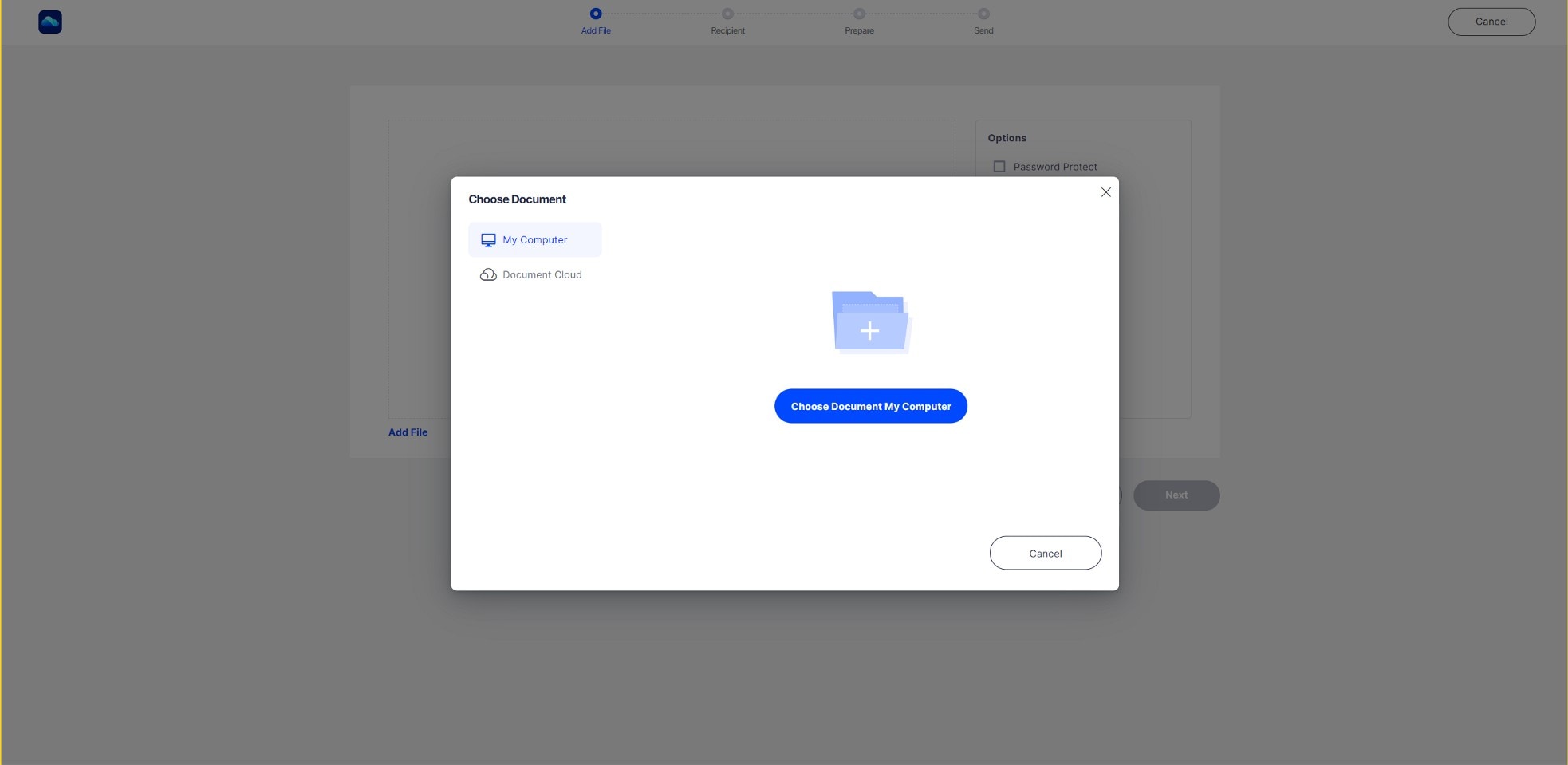
من ناحية أخرى تتوفر ميزة مصادقة الوصول الاختيارية في حال أراد المستخدم إعداد كلمة سر خاصة بالموقعين ليدخلوها قبل الوصول إلى المستند.
حيث يجب بعد ذلك إضافة معرفات البريد الإلكتروني للموقعين وإضافة معرف المستخدم أيضاً بوصفه الموقع الأول أو الأخير كما هو مطلوب.
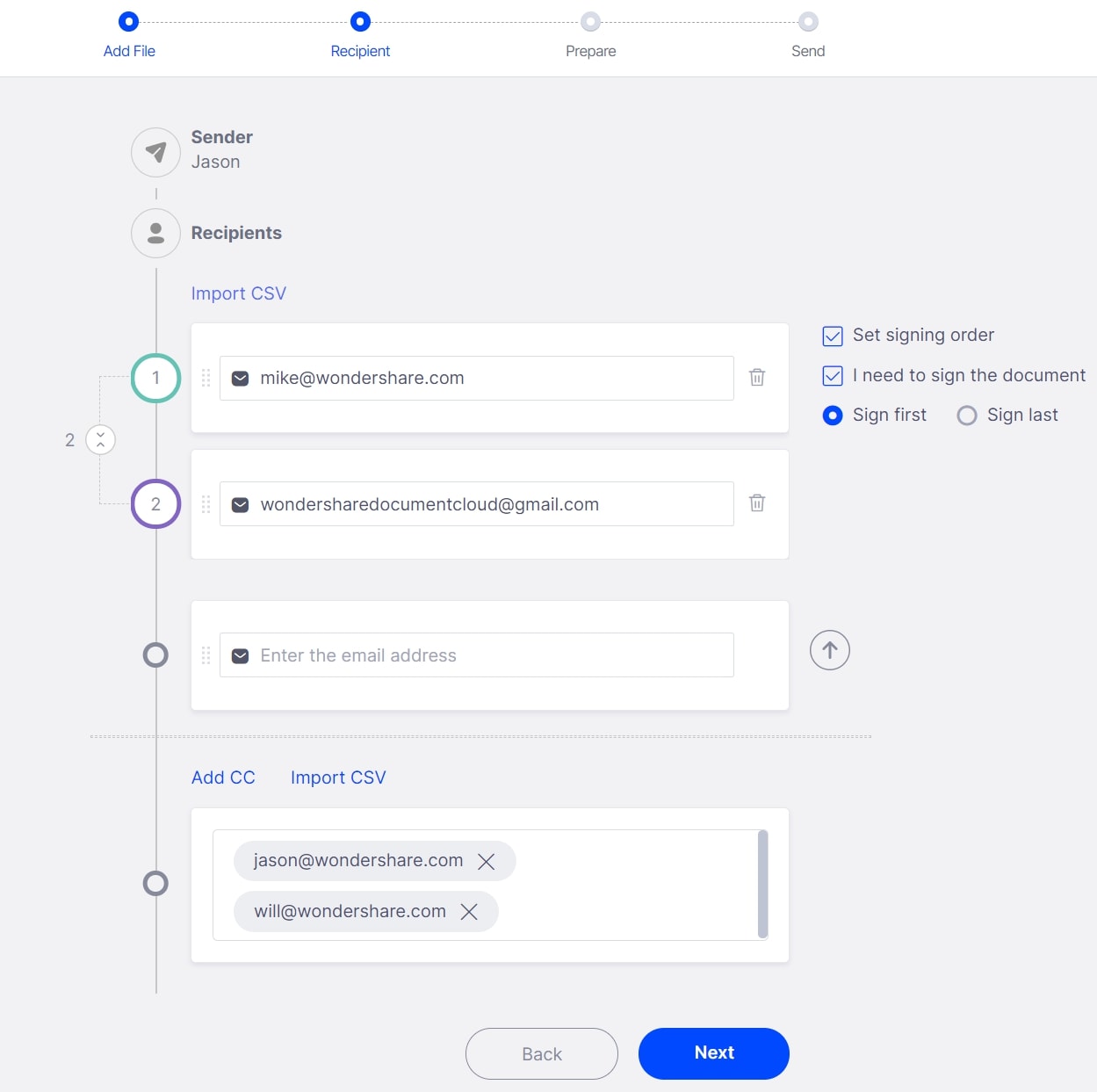
ثم يجب إدخال موضوع البريد الإلكتروني والرسالة الذي سيجري إرسالها لجميع الموقعين، والآن يجب النقر على Next للمتابعة.
5. إرسال المستند للتوقيع
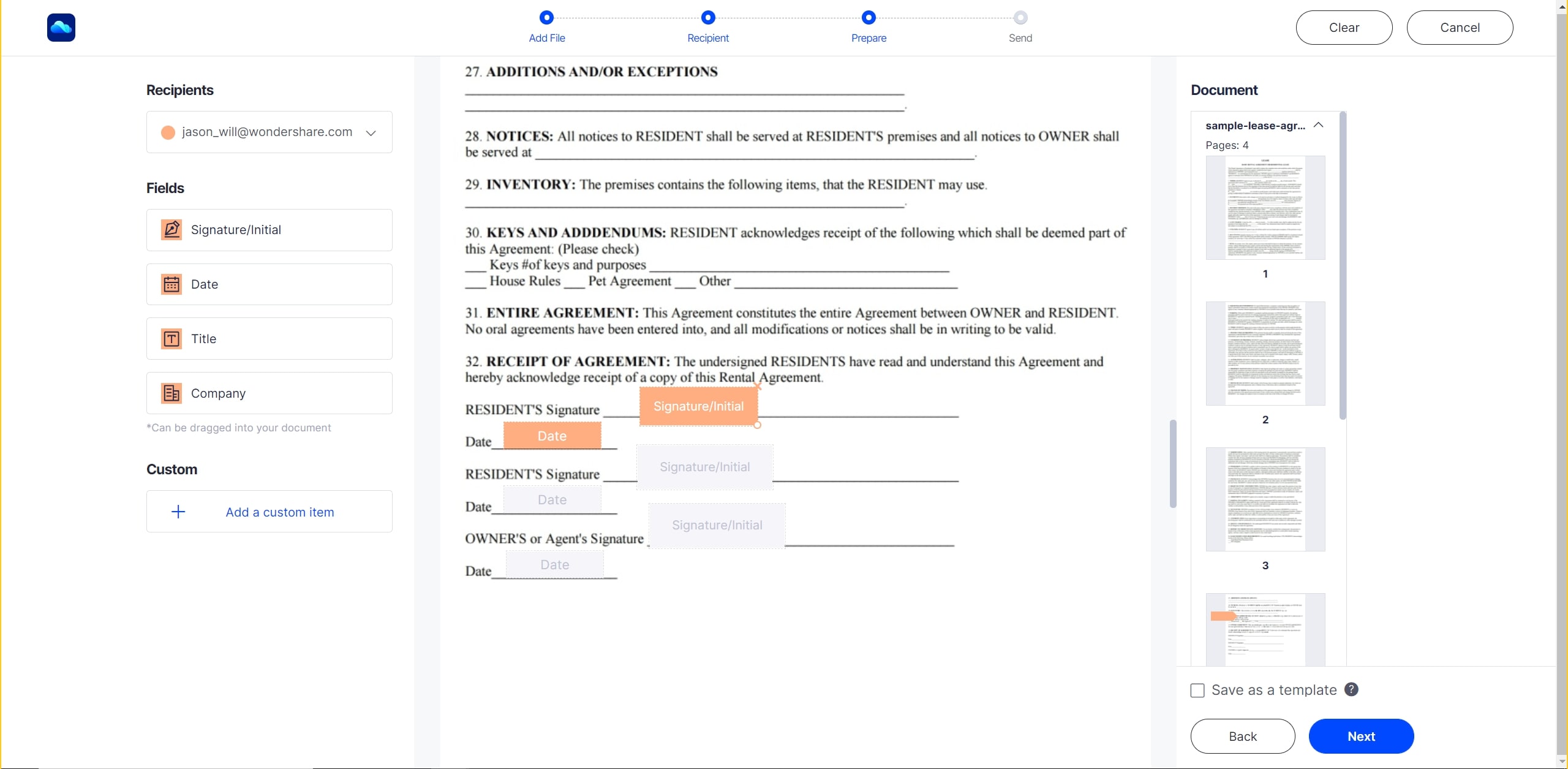
في الصفحة النهائية يجب اختيار معرِّف كل موقِّع وسحب الحقول ذات الصلة إلى ملف PDF ووضعها في المكان المناسب من المستند، وبمجرد الانتهاء يجب الضغط على زر Send for Signature.
6. كيفية التوقيع
سيتلقى جميع الموقعين بما فيهم المستخدم إن اختاروا هذا الخيار إشعارات عبر البريد الإلكتروني مزودة بروابط مميزة تصلهم بالمستند، وسينقلهم النقر على الرابط إلى الملف حيث يجب إدخال رمز الأمان.
ثم يمكنهم النقر على حقل التوقيع واختيار رفع التوقيع أو رسمه أو كتابته والذي سيجري تحويله لتوقيع رقمي وإضافته إلى المستند. كما سيسمح النقر على الحقول الأخرى بإدخال المعلومات ذات الصلة.
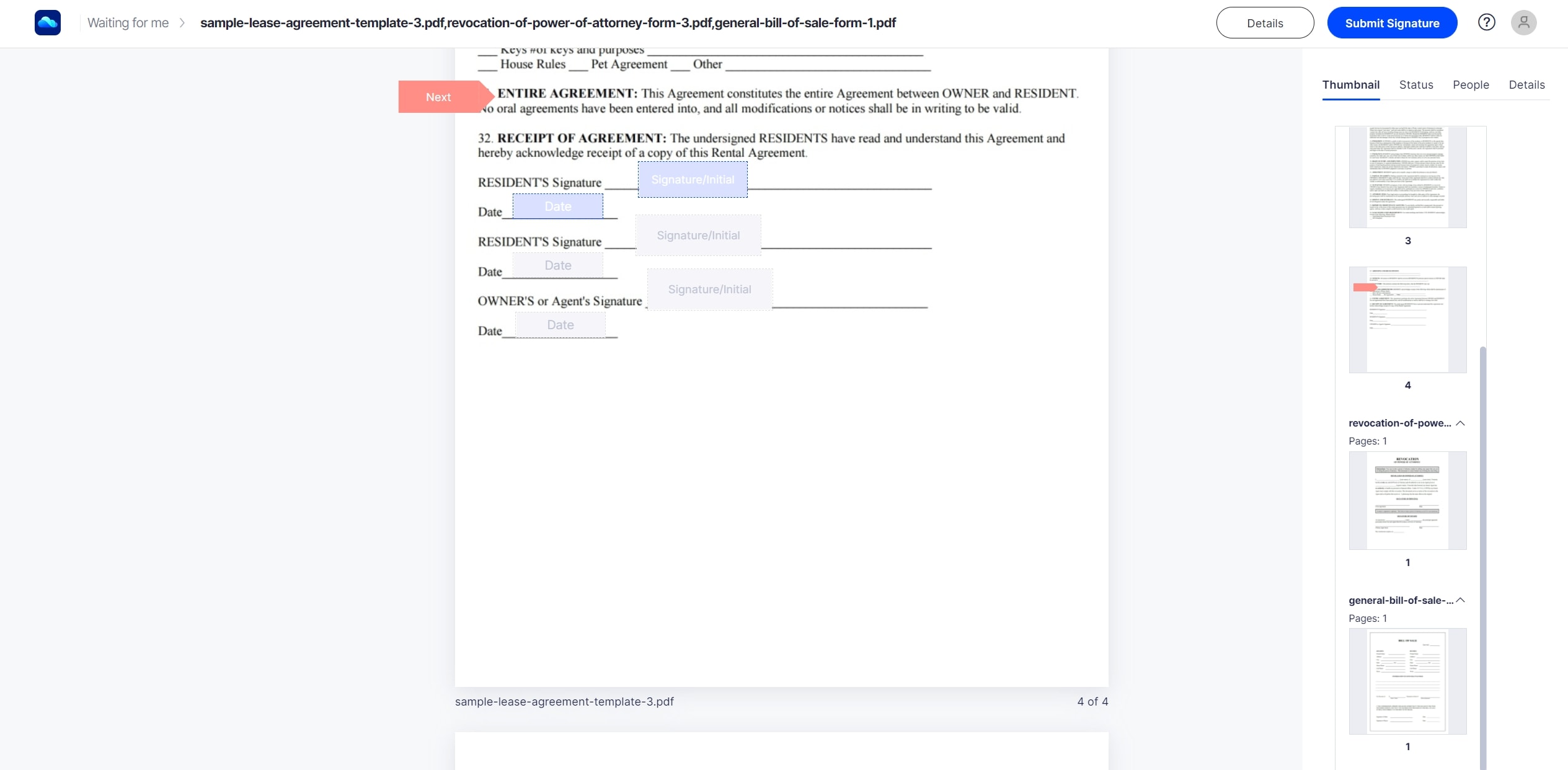
وبمجرد الانتهاء يمكن النقر على Submit Signature.
سيتلقى الموقعون إشعار عند إرسال كل موقع للمستند والذي يمكن تعقبه عبر لوحة التحكم في علامة تبويب Home في Document Cloud.
كيفية توقيع ملف PDF في أنظمة أخرى مثل Windows - Wondershare PDFelement Pro DC
لقد تعرفنا حتى الآن على عملية إضافة توقيع لملف PDF في Linux وحدها، لكن ماذا عن أنظمة التشغيل الأخرى مثل Windows؟ لقد أطلقت Wondershare منتجاً جديداً لمستخدمي Windows والذي يدمج PDFelement محرر ملفات PDF الرائج مع Document Cloud، ويسمى Wondershare PDFelement Pro DC ويوفر مجموعة كاملة من أدوات PDF بالإضافة إلى تضمينه مع Document Cloud. لنلقِ نظرة على بعض الميزات الأساسية لهذا المنتج الفريد.
- مجموعة تحرير ملفات PDF الكاملة
- خيارات تحويل الملفات الشاملة لإنشاء ملفات PDF والتحويل من ملفات PDF إلى أنواع ملفات متعددة.
- أدوات تعليق مميزة لمراجعة ملفات PDF والتعليق عليها
- أدوات حماية ملفات PDF فعالة مثل تقييد التعديل والوصول.
- أدوات مناسبة لتحسين ملفات PDF وتنظيمها بهدف التحكم بالصفحات والملفات.
- مجموعة كاملة من ميزات التحكم بالنماذج مثل الإنشاء والتحويل والتوقيع واستخراج البيانات والتعبئة والتعرف الآلي على حقول النماذج
- التعرف على النص أو التعرف البصري على المحارف
- المعالجة بالدفعات للتعامل مع أعباء العمل الكبيرة
- أدوات التحرير المتقدمة وأدوات أخرى للمستخدمين المحترفين
على الرغم من أن Wondershare PDFelement Pro DC مخصص للمستخدمين ذوي الخبرة الذين يتحكمون بسير عمل ملفات PDF الكبيرة، من السهل على المبتدئين البدء باستخدامها وإعدادها بسرعة، فعملية تحرير ملف PDF وحفظه في السحابة تظهِر بوضوح طبيعة البرنامج.
1. تحميل ملف PDF من مساحة التخزين المحلي أو من Document Cloud
يمكن تحميل PDFelement Pro DC وتثبيته في دقائق. بعد التثبيت اتبع الخطوات أدناه.
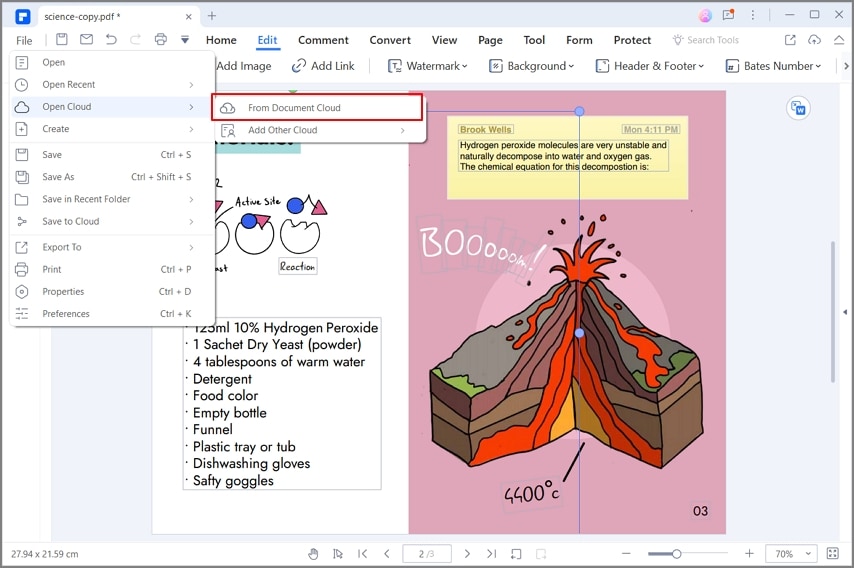
يسمح خيار File → Open بالوصول إلى الملفات من حاسوب Windows محلي ويتميز بخيار تحميل مباشر من Document Cloud.
ويجب أن ينقر المستخدم بعد ذلك على خيار From Wondershare Cloud للوصول إلى المستند المخزن في السحابة من حسابه عبر الإنترنت.
2. تحرير ملف PDF
يعد التحرير عملية سهلة، إذ يجب النقر على علامة تبويب Edit واستخدام الأدوات اللازمة من شريط الأدوات ذات نمط الشريط أدناه لإجراء تغييرات على الملف.

كما يمكن إضافة أي عنصر محتوى أو إزالته أو تعديله في الملف بسهولة بما فيها أقسام التذييل والعنوان والنصوص والروابط والصور والأجسام والعلامات المائية وغيرها.
3. حفظ الملف في Document Cloud مرة أخرى
بعد الانتهاء من عملية التحرير يجب حفظ الملف في السحابة مرة أخرى عبر تحديد خيار Wondershare Cloud في قائمة Save.
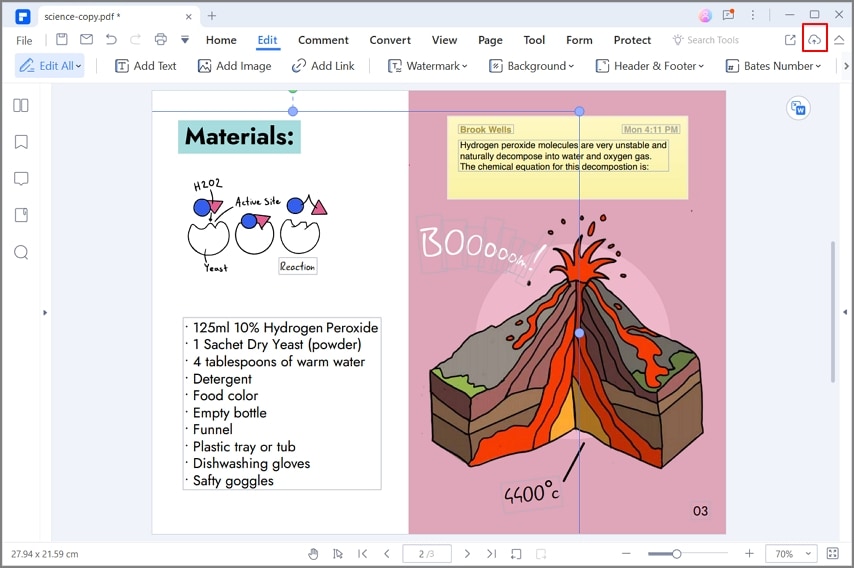
وبعد حفظه سيجري إدراجه في Recent Document Activity ضمن موقع Document Cloud.
4. التوقيع الإلكتروني
لإرسال مستند بهدف توقيعه يمكن النقر على علامة تبويب Protect ثم على زر Electronic Signature.
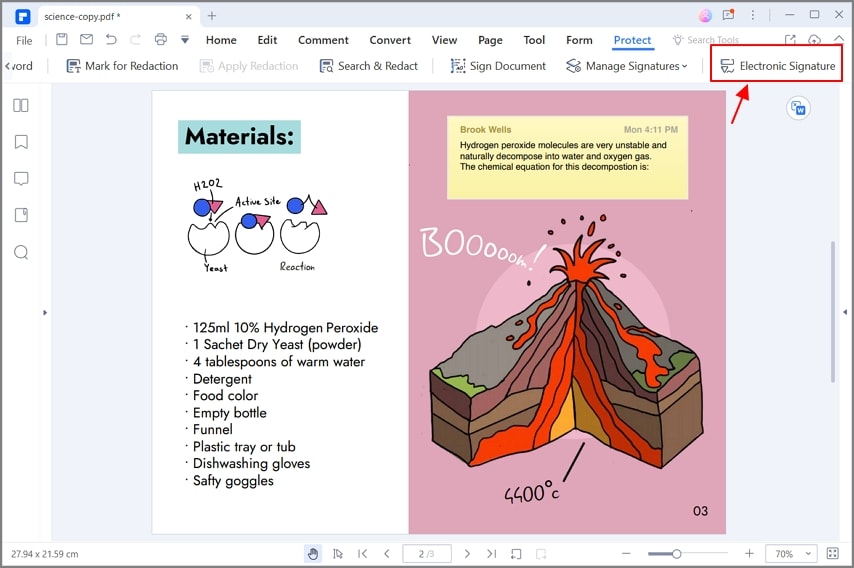
وسينقل هذا الإجراء المستخدم إلى Document Cloud حيث يستطيع البدء بعملية التوقيع كما هو ظاهر في قسم توقيع ملف PDF في Linux أعلاه.

إن العثور على حل تخزين سحابي جيد ليس صعباً، لكن العثور على حل يوفر أداة ضرورية للغاية مثل إرسال المستندات لالتقاط تواقيع إلكترونية هو الأمر الصعب. وإن كان موظفو الشركة يعملون بانتظام مع البائعين والعملاء والموردين وغيرهم فسيترتب أعباء عمل خاصة بالتوقيع لإنجازها في الوقت للملائم.
إذ يسمح Document Cloud بإجراء ذلك بالتحديد. ويمكن إنشاء ملفات PDF بسرعة أو تجهيزها وإرسالها إلى الآخرين لتوقيعها والذين يمكنهم توقيعها عبر أي جهاز من اختيارهم ثم إعادة إرسال المستند للمستخدم لإنهاء هذه العملية بسرعة. كما يمكن تخيل كيفية تعزيز هذا الإجراء لإنتاجية الفريق بصورة هائلة سواء كانوا يعملون على أرض الواقع أو في المكاتب أو حتى من منازلهم.
