طريقة سريعة لإضافة طابع PDF

مع ملفات PDF السرية، غالباً ما يكون من الضروري الحصول على وصول صارم إلى المستند أو حمايته باستخدام أدوات أمان معينة. عندما تنشأ مثل هذه الحاجة، يمكنك استخدام طوابع PDF. يمكن أن يحتوي الختم على أي محتوى تريده بما في ذلك صورة أو رسم أو نص. يُستخدم الختم للفت الانتباه بشكل خاص إلى المحتوى الموجود في ملف PDF. يمكنك بسهولة إضافة طابع إلى مستند PDF الخاص بك باستخدام PDFelement.


 آمن ومضمون
 الجزء 1: كيف يعمل ختم PDF؟
يمكن أن يكون ختم PDF مفيداً جداً للمستخدمين الذين يرغبون في توضيح حالة مستند معين موجود في الدفق. إذا كنت تعمل في مكتب، يتم توزيع العديد من المستندات في جميع أنحاء الإدارات. ولكن، تسمية المستند بمعلومات مهمة قد تكون بمثابة إخلاء للقارئ، يصبح ختم PDF في متناول اليد.
في حالات أخرى، إذا كنت ترغب في الموافقة على مستنداتك من قِبل رئيس القسم الخاص بك، يمكن أن يساعدك ختم PDF في توضيح حالة المستند أو مستوى السرية، مما يسمح للقارئ بالتعامل مع المستند بطريقة محددة.
الجزء 2. كيفية إضافة طابع إلى PDF على نظام التشغيل Windows
الخطوة 1. استيراد ملف PDF الخاص بك
قم بتشغيل برنامج PDFelement على جهاز الكمبيوتر الخاص بك. افتح ملف PDF الذي تريد إضافة طابع إليه بالنقر فوق الزر "فتح الملفات" واختيار ملف من جهازك.

الخطوة 2. أضف طابعاً إلى ملف PDF
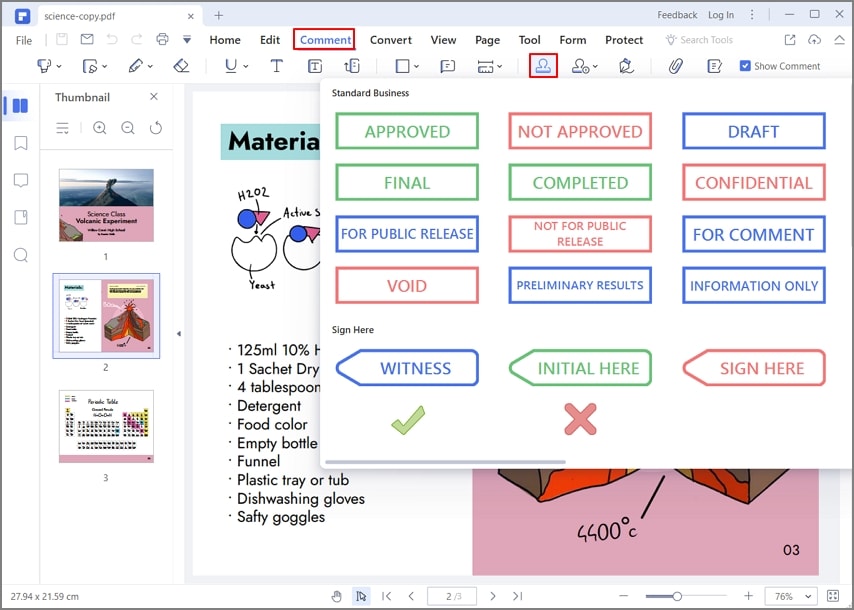
انقر فوق علامة التبويب "التعليقات"، وسيتم تزويدك بمجموعة من الخيارات. حدد "ختم". إذا كنت تريد تحديد طابع تم إنشاؤه بالفعل، فما عليك سوى النقر فوق الختم المطلوب وسحبه إلى المنطقة التي تريد وضعها فيه. حرر الماوس.
الخطوة 3. إنشاء طابع مخصص
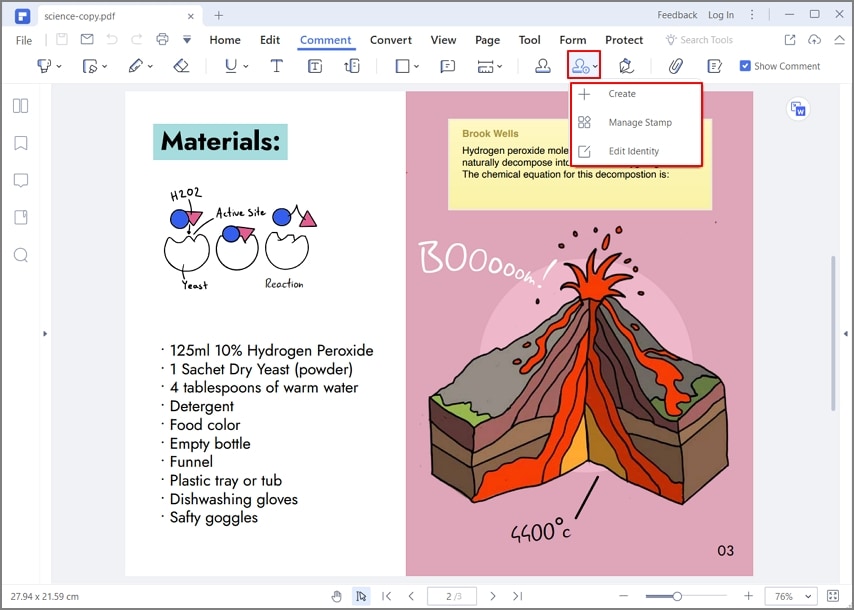
إذا اخترت "طابع مخصص" > "+ إنشاء"، فيمكنك تصميم طابعك الخاص.
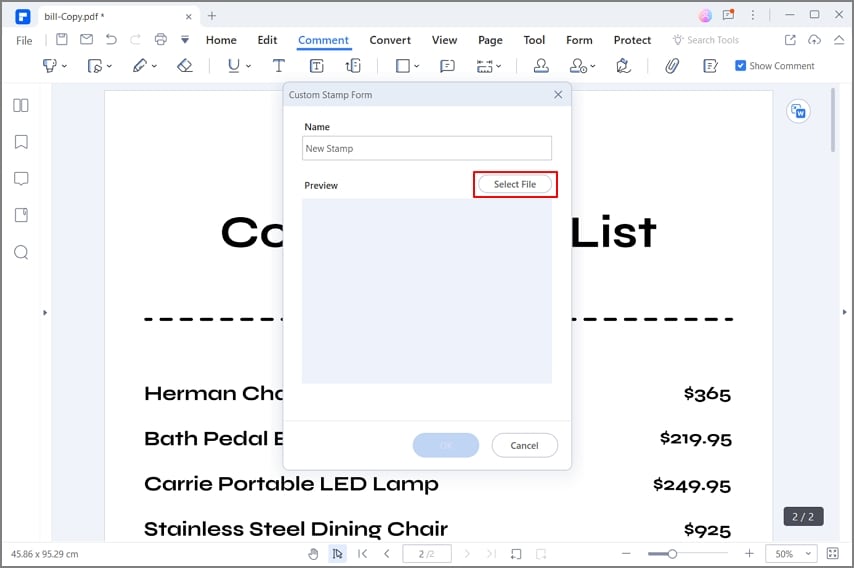
ستظهر نافذة صغيرة تتطلب منك إدخال الاسم الذي تريد استخدامه للختم الذي تقوم بإنشائه والصورة التي تريد استخدامها. يمكنك تحديد ملف الصورة من الصور المخزنة الخاصة بك. يمكن أن يكون توقيعاً مكتوباً بخط اليد أو صورة أو كائن، و ما إلى ذلك. بمجرد تحديد الصورة التي ترغب في استخدامها، قم بتحميلها و انقر فوق الزر "موافق". ثم سيتم تخزينها كطابع. يمكنك الآن الرجوع إلى أداة الطوابع وتحديد الختم الذي أنشأته للتو.
الخطوة 4. إدارة ختم PDF
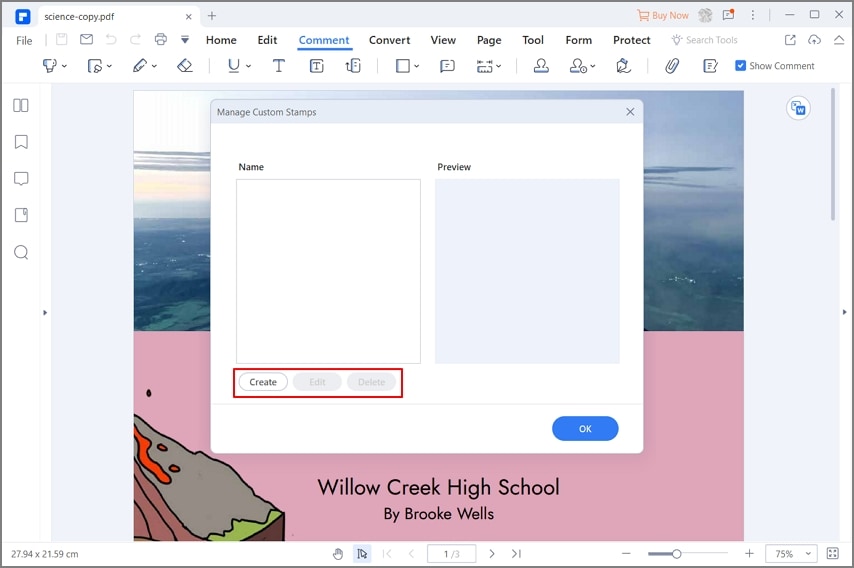
بمجرد إنشاء ختم مخصص عبر مستند PDF الخاص بك، يمكنك أيضاً إدارته. للقيام بذلك، انتقل إلى خيار "ختم مخصص" وحدد "إضافة الاختام" من القائمة المنسدلة.

الآن، يمكنك إنشاء طوابع مخصصة جديدة، و تحرير الطوابع المصممة مسبقاً، و حذف الطوابع من النافذة المنبثقة.
الخطوة 5. تحرير هوية الطوابع
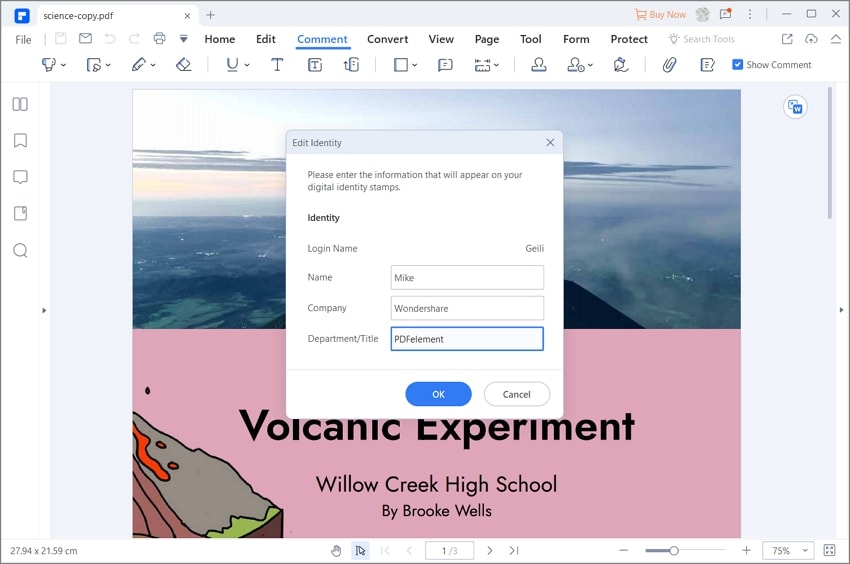
يتيح لك PDFelement أيضاً تحرير المعلومات التي تظهر عبر الطوابع الرقمية. للقيام بذلك، انتقل إلى خيار "ختم مخصص" وحدد "تحرير الهوية". تسمح لك النافذة التالية بتعديل الاسم والشركة والقسم. بمجرد الانتهاء، انقر على "موافق" للختام.
نصيحة: يمكنك إضافة تعليق إلى طابع بالنقر المزدوج على الختم. سيظهر مربع نص بجوار الختم، حيث يمكنك إضافة أي تعليق تريده.
أفضل أداة إضافة طابع على PDF في السوق هي PDFelement. يمكنك قص النص أو الصور ولصقها أو إضافتها أو إزالتها أو تعديلها وغير ذلك. إذا كان لديك ملف PDF ممسوح ضوئياً، فيمكنك تحويله إلى تنسيق قابل للتحرير ببساطة باستخدام ميزة OCR لتحويله إلى مستند قابل للتحرير بالكامل.
يمكن لبرنامج PDFelement تحويل مستندات Word و Excel و PPT و HTML إلى تنسيق PDF. يمكنه أيضاً تحويل مستندات PDF إلى تنسيقات أخرى. بالإضافة إلى ذلك، يمكنك ملء كل من النماذج التفاعلية و غير التفاعلية، و إنشاء نماذج قابلة للتعبئة و توقيع النموذج الخاص بك بالتوقيعات الإلكترونية و الرقمية.
الجزء 3: كيفية إنشاء طابع في PDF على نظام التشغيل Mac
يعد PDFelement لنظام التشغيل Mac منصة تتيح لك إضافة طابع إلى PDF دون صعوبة. المنصة مفيدة تماماً في توفير أدوات رائعة لتحرير مستندات PDF وإدارتها. إذا كنت تتطلع إلى إنشاء طابع في PDF باستخدام PDFelement، فأنت بحاجة إلى النظر في الخطوات التفصيلية على النحو التالي.
الخطوة 1. استيراد مستند PDF
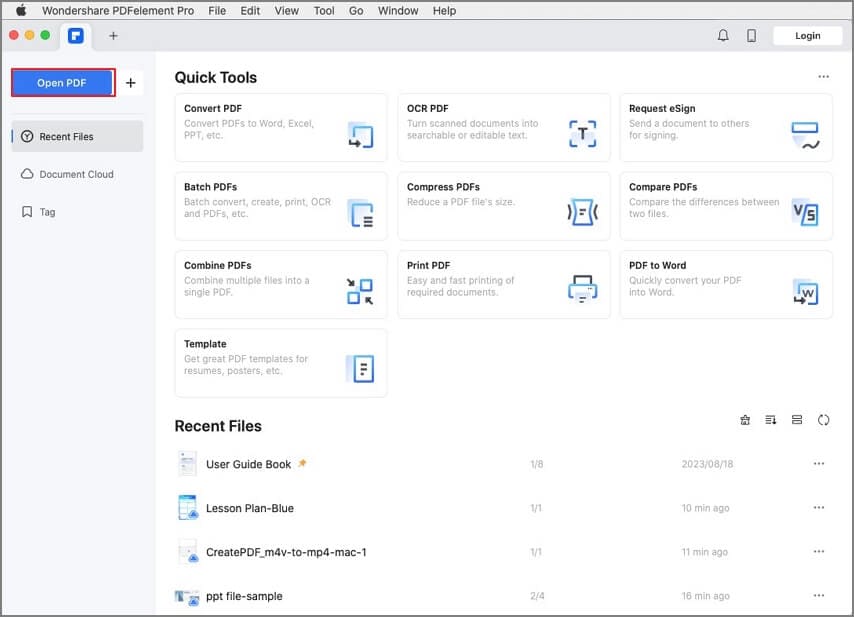
تحتاج إلى تنزيل وتثبيت برنامج PDFelement لنظام التشغيل Mac على جهازك. ابدأ وانقر على "فتح" لاستيراد مستند PDF.
الخطوة 2. الوصول إلى أداة الطوابع
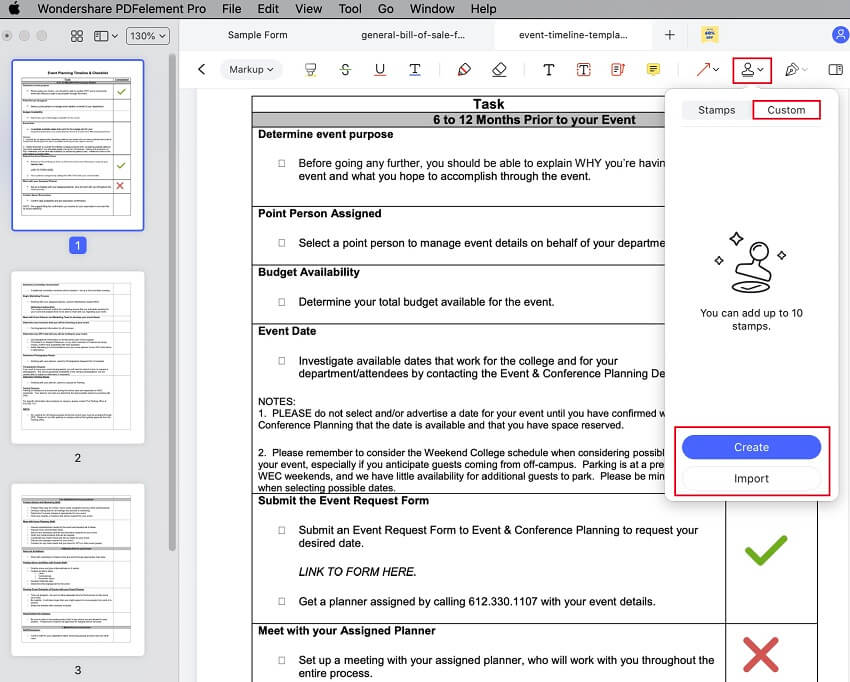
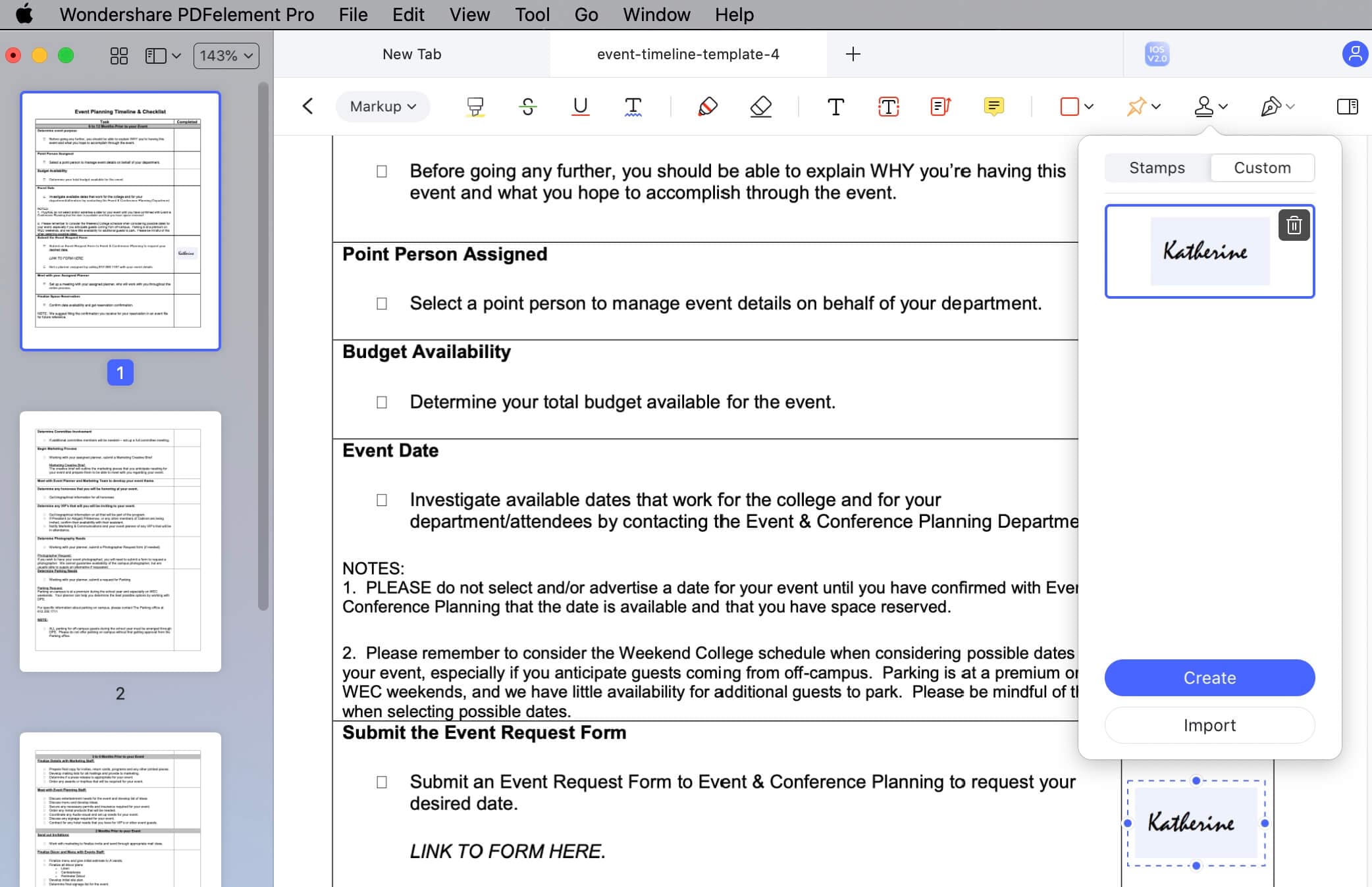
بعد فتح المستند، انقر فوق "Markup" في القائمة بالأعلى ثم حدد رمز "ختم" الذي يظهر لفتح قائمة منسدلة. يتم تزويد المستخدم بخيار إنشاء طابع جديد أو استيراد صورة كختم عبر قسم "مخصص".
الخطوة 3. إنشاء طابع جديد
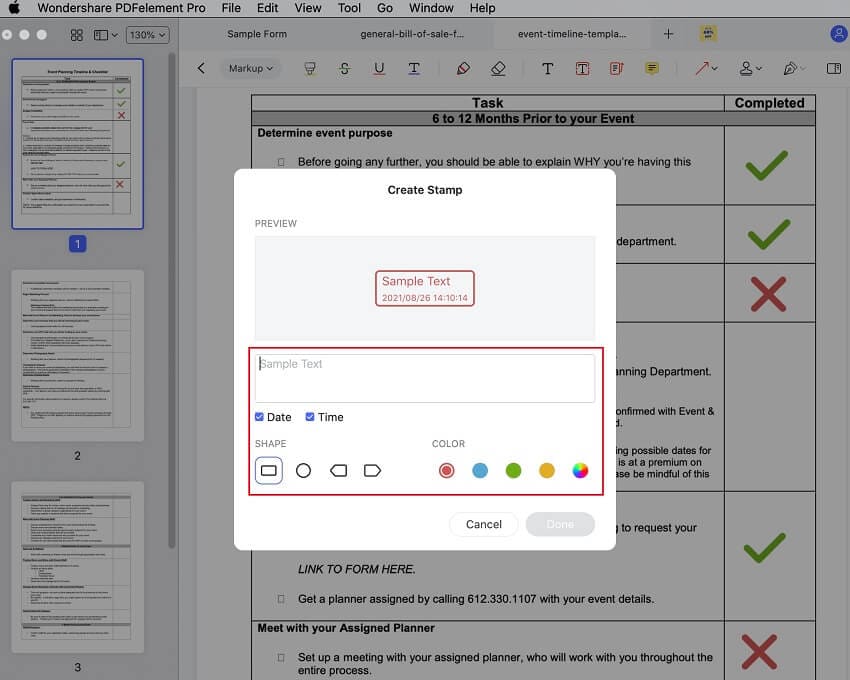
عند النقر على خيار "إنشاء"، تفتح نافذة جديدة على الشاشة. يمكن للمستخدم كتابة نص الختم وتعيين لون وشكل وتاريخ ووقت الختم. اضغط على "تم" لإضافة الطابع.
الخطوة 4. استيراد الصورة كطابع
على العكس من ذلك، يمكنك النقر فوق خيار "استيراد" لإضافة صورة كطابع. بعد تحميل الصورة، يمكنك وضع الصورة في الموضع الصحيح كما تريد، ويمكنك العثور على الصورة عبر القسم المخصص لخيار الختم في PDFelement.
الجزء 4: كيفية إضافة طابع PDF مجاناً

الخطوة 1. قم بإضافة مستند PDF
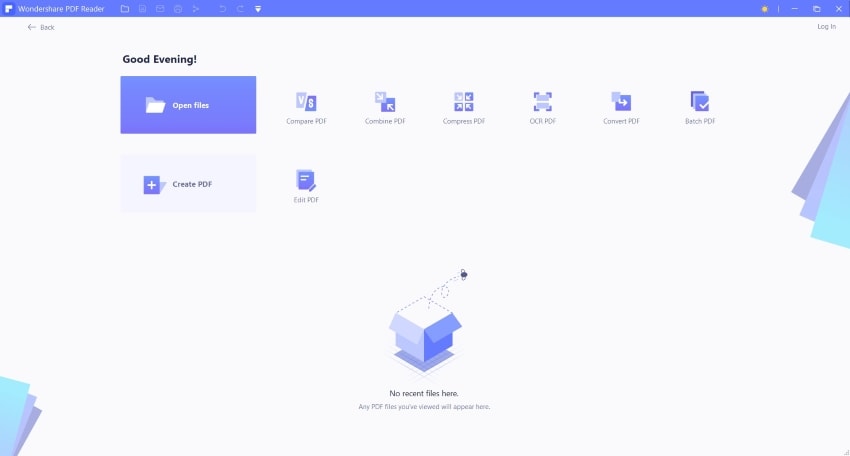
قم بتحميل وتثبيت قارئ PDF على جهازك. قم بتشغيل البرنامج واضغط على "فتح الملفات" لاستيراد المستند على المنصة.
الخطوة 2. إضافة طابع إلى PDF
قم بالوصول إلى قسم "التعليق" من أعلى القائمة وحدد رمز "Stamp" في القائمة المتوفرة لإضافة طابع مصمم مسبقاً من القائمة المتوفرة.

الخطوة 3. تصميم وإضافة طابع مخصص
يوفر لك قارئ PDF خيار إضافة طابع مخصص إلى ملف PDF الخاص بك. اضغط على زر "ختم مخصص" لإنشاء طابع جديد. يمكنك أيضاً إدارة هذه الطوابع وتغيير الهوية المعروضة عبر الطوابع الرقمية باستخدام الخيارات الموجودة عبر القائمة.