
كيفية إضافة طابعة PDF في نظام التشغيل Windows

تعد إضافة طابعة PDF خطوة مهمة للغاية، و لضمان أن الأفراد يمكنهم أداء مجموعة متنوعة من المهام باستخدام ملفات PDF. هناك خيارات متعددة لإضافة طابعة PDF لنظام التشغيل Mac و Windows و تطبيقات الهاتف المحمول. اليوم، ستعرض لك هذه المقالة برنامجاً تعليمياً تفصيلياً حول كيفية إضافة طابعة PDF باستخدام PDFelement.


 آمن ومضمون
 كيفية إضافة طابعة PDF باستخدام PDFelement
لإضافة طابعة PDF على نظام التشغيل Windows باستخدام PDFelement، يجب على المستخدمين اتباع هذه الخطوات السهلة أدناه.
الخطوة 1: افتح ملف PDF
أولاً، افتح ملف PDF بالنقر فوق زر "فتح الملفات"، أو فقط اسحب الملف إلى البرنامج.

الخطوة 2: حدد نافذة الطباعة
بمجرد فتح ملف PDF، حدد "ملف" و "طباعة".
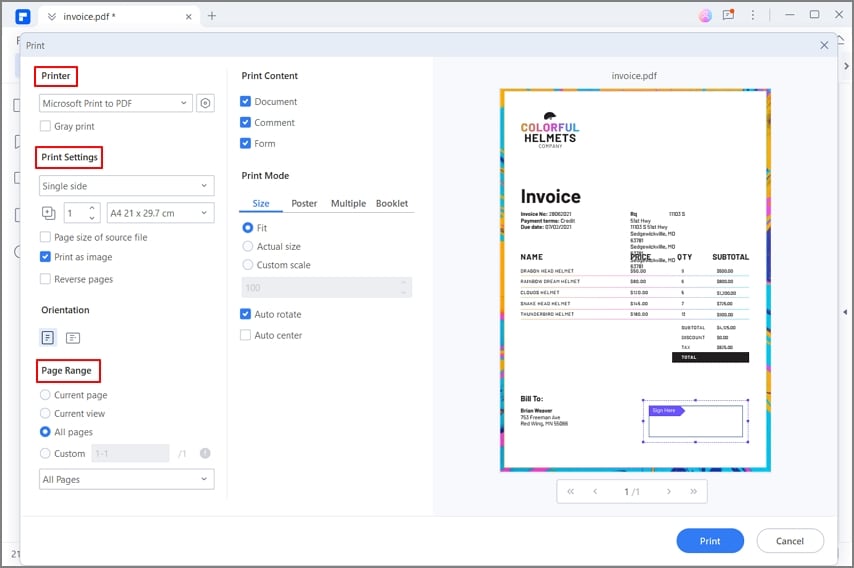
الخطوة 3: إضافة طابعة
بمجرد أن تنبثق هذه الشاشة من تحديد "طباعة"، ستظهر قائمة منسدلة مع خيار "الطابعة".
انقر فوق زر "طابعة" لإضافة طابعة و من هذا الخيار، ما عليك سوى النقر و ستظهر لك شاشة منبثقة جديدة لإضافة طابعة جديدة.
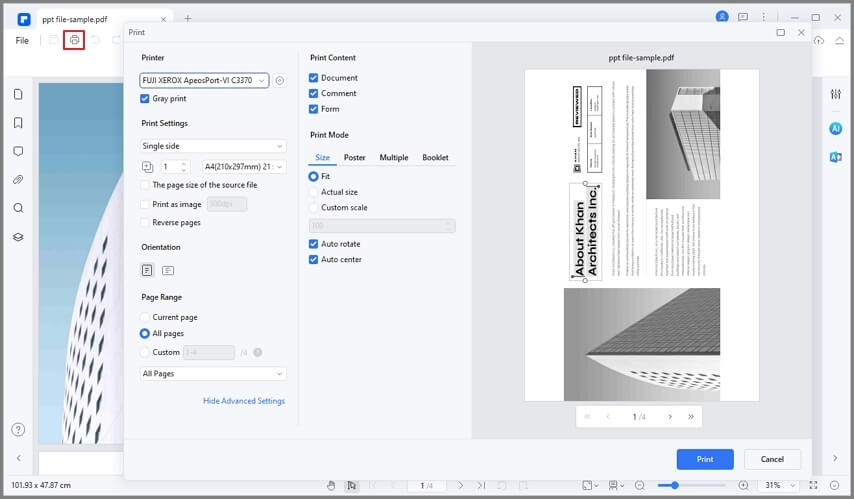
يجعل PDFelement هذا الأمر سهلاً لنظام التشغيل Windows، لذلك يحتاج المستخدمون ببساطة إلى تحديد خيار التثبيت التلقائي عند تحميل البرنامج من الإنترنت و ستتم إضافة الطابعة تلقائياً إلى قوائم الطابعات بأجهزة الكمبيوتر الخاصة بهم و التي يمكن الوصول إليها من أي مستندات أو لوحة تحكم بها طباعة الخيارات، بما في ذلك لقطات الشاشة من أجهزة سطح المكتب.
تعد إضافة طابعة PDF في نظام التشغيل Windows عملية سلسة باستخدام PDFelement. يوفر العديد من الوظائف القياسية، بما في ذلك وظائف الطباعة و التحرير و التعليقات التوضيحية و الحوار الكبير الحجم و إنشاء الكتيبات. إنه برنامج عالي التصنيف تستخدمه الشركات الكبيرة و كذلك الأفراد.
- يمكنه تحويل ملفات PDF إلى العديد من التنسيقات الشائعة الأخرى.
- يمكنه إنشاء PDF من ملف واحد أو ملفات PDF متعددة.
- يمكنه حماية ملف PDF من السرقة عن طريق إضافة كلمات مرور و مناطق التنقيح و العلامات المائية و الإذن و ما إلى ذلك.
- يمكنه تحرير نص PDF، الخطوط، الألوان، الصور، الروابط، تماماً كما تقوم بتحرير الملفات في مستند Word.
- يمكنه تدوير، إدراج، اقتصاص، دمج، تجميع، حذف الصفحات بسهولة.
- وهو يدعم أنظمة Windows و Mac و iOS معاً.
كيفية إضافة طابعة Adobe PDF إلى نظام التشغيل Windows
بشكل عام، يمكن إضافة طابعة PDF في Windows أو Mac بطرق متعددة. هذا برنامج تعليمي حول كيفية إضافة طابعة PDF إلى نظام التشغيل Windows، مع أخذ Adobe PDF Printer كمثال.
الخطوة 1: متطلبات الترخيص
أولاً، يرجى التأكد من استيفاء جميع الأنظمة و متطلبات الترخيص. بالنسبة لإصدار طابعة PDF، ستخبرك بالأنظمة المتوافقة معها.
الخطوة 2: انتقل إلى "لوحة التحكم"
تمنحك "لوحة التحكم" الخاصة بك الوصول إلى الأجهزة و البرامج الرئيسية الموجودة على جهاز الكمبيوتر الخاص بك.
الخطوة 3: حدد "إضافة طابعة"
حدد "الأجهزة و الطابعات" ثم حدد "إضافة طابعة" و الذي سيسمح لك بتثبيت الطابعة يدوياً من اختيارك.

ملاحظة 1: يرجى ملاحظة أن بعض إصدارات قارئات PDF ليست مثل طابعات PDF، و الإصدارات التي تتيح إمكانية الطباعة عادة ما يتم شراؤها أو تجميعها من خلال نسخة تجريبية مجانية أو تجميعها من خلال برنامج مفتوح المصدر مع تثبيت برامج إضافية لقراءة الكود.
ملاحظة 2: إذا كان الأفراد يقومون بتحميل Adobe PDF Printer، على سبيل المثال، فسيتم تشغيل البرنامج وتثبيته تلقائياً، و مع ذلك، فإن التعليمات المذكورة أعلاه مخصصة للتثبيت اليدوي في حالة مواجهة مشاكل فردية، حتى يعرف الأشخاص كيفية تثبيت طابعات PDF بشكل عام، و للناس معرفة كيفية تثبيت الطابعات المادية. تتطلب طابعة Adobe PDF أن يقوم الأفراد بشراء إصدار الطابعة حتى يتمكن المستخدمون من تحويل الملفات إلى PDF و كذلك قراءة ملفات PDF على الكمبيوتر.
مزايا إضافة طابعة PDF
تعد طابعات PDF جزءاً ضرورياً من العمليات التجارية العادية و لها استخدامات متعددة للأفراد أيضاً. أجهزة الكمبيوتر المثبتة بهذه الوظائف قادرة على إنشاء مستندات محمية بجودة أعلى مع وظائف مختلفة، بما في ذلك حماية كلمة المرور، إمكانية التوقيع، تكامل النموذج الإلكتروني، النص المميز لسهولة التنقل، إنشاء الكتيبات التي تظهر في قارئات PDF كمستندات يمكن قراءتها مثل كتاب مادي و طباعة دفعة كبيرة تمكن الأفراد من تحويل عدد كبير من المستندات إلى PDF بسرعة أعلى مما هي عليه عند التشغيل على جهاز كمبيوتر بمفرده، على سبيل المثال، من خلال مواقع الإنترنت التي لا تتطلب تحميلات لاستخدامها.
و بالتالي، فإن فوائد إضافة طابعة PDF تمكن الأفراد من العمل بشكل أسرع و الحصول على مزايا برامج PDF القياسية غير المتوفرة باستخدام أدوات التحويل المستندة إلى الإنترنت التي لا تقدم أي تحميل. في حين أن هناك قيوداً عامة على طابعات PDF اعتماداً على العلامة التجارية و الإصدار و السعر، فقد تم تثبيت معايير العمليات و الميزات السلسة بشكل عام للخيارات الاحترافية و الأقل سعراً. على الرغم من أن أجهزة الكمبيوتر لا تأتي بقدرات طباعة PDF، إلا أنها تعد جانباً مفيداً و بديهياً تقريباً لاستخدام الكمبيوتر الذي يمنح الأفراد الميزة التي يحتاجون إليها بشدة لإنتاج مستندات عالية الجودة يمكن مشاركتها و حمايتها عبر منصات متعددة.
