

هل تعلم أنه وفقاً لقانون ESIGN في الولايات المتحدة وقانون eIDAS في أوروبا، فإن إضافة توقيع إلكتروني إلى أي مستند افتراضي له نفس الوضع القانوني تماماً مثل توقيع المستندات يدوياً؟
هذا صحيح! حيث يُعد إدراج التواقيع الإلكترونية في ملفات PDF طريقة موثوقة لتوقيع المستندات المهمة، وإذا كنت تبحث عن أمستوى أعلى من الضمان المتعلق بهوية المُوقِع ومصداقية ملف PDF، فإن إضافة توقيع إلكتروني من خلال برامج موثوقة مثل Wondershare Document Cloud وPDFelement يُعد خياراً مثالياً لذلك.
كي لا نُطيل أكثر، لننتقل مباشرة إلى الغرض الرئيسي من هذا المقال - كيفية إضافة توقيع إلكتروني إلى مستندات PDF باستخدام هذين البرنامجين الآمنين.
Wondershare Document Cloud
لجميع أنظمة التشغيل
لتتمكن من الاستفادة من خدمة توقيع مستند PDF موثوقة، فيجب أن تحصل على خدمة تخزين سحابي جيدة وميزة توقيع إلكتروني، وهذا بالضبط ما ستحصل عليه عند استخدام Document Cloud.
تعد Document Cloud واحدة من أكثر خدمات توقيع المستندات المتاحة جودةً، حيث تُوفر 100 جيجا بايت من التخزين السحابي وعملية التوقيع الإلكتروني المباشرة، والميزة الأخرى التي تجعل منها ذات أفضلية أكبر بالنسبة إلى المستخدمين هي أنها تعمل عبر متصفح الإنترنت، وهذا يعني أنه يمكنك الوصول إلى هذه الخدمة بسهولة من أي جهاز أو نظام تشغيل دون مواجهة أي مشاكل في التوافق.
كيفية إضافة التواقيع الإلكترونية إلى ملفات PDF باستخدام Document Cloud
فيما يلي إرشادات مفصلة حول كيفية إضافة توقيع إلكتروني في مستند PDF باستخدام Document Cloud.
الخطوة 1: زيارة موقع Wondershare
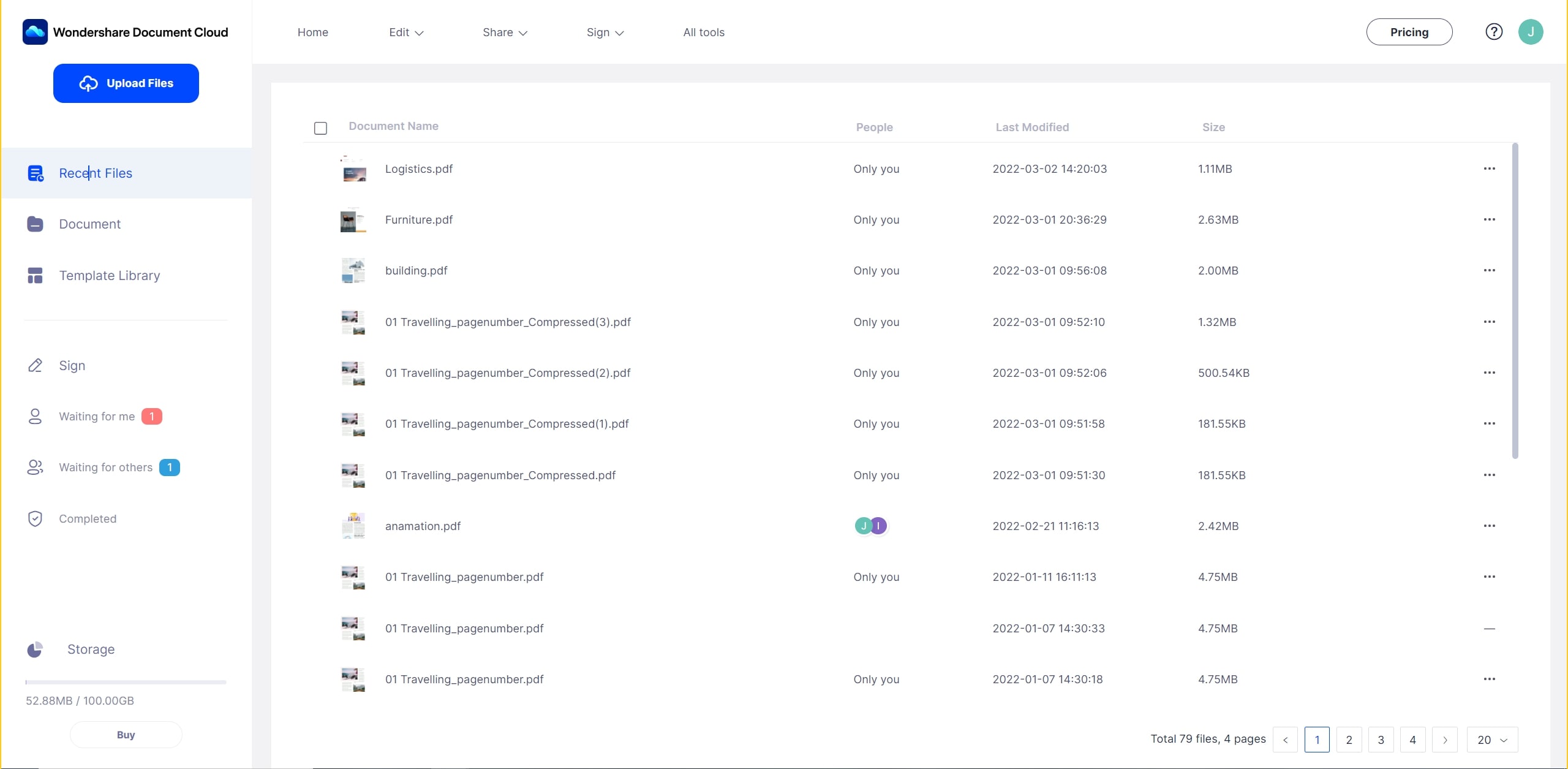
افتح الموقع من أي نظام تشغيل وسجل الدخول إلى حساب Wondershare ومن ثم توجه إلى الصفحة الرئيسية لأداة Document Cloud.
الخطوة 2: رفع ملف PDF المطلوب
انقر فوق "Upload Files" من أجل:
(1) اختر ملف PDF الذي تريد تحميله من جهازك المحلي، أو
(2) اختر ملفاً رفعته مسبقاً من إلى التخزين السحابي.

مساحة تخزين سحابية ممتازة بسعة 100 جيجابايت توقيع إلكتروني عالي الجودة تعليقات توضيحية تعاونية عبر الإنترنت مشاركة ملفات سهلة وسريعة
Wondershare PDFelement Cloud
الخطوة 3: إضافة عناوين البريد الإلكتروني والمعلومات الأخرى
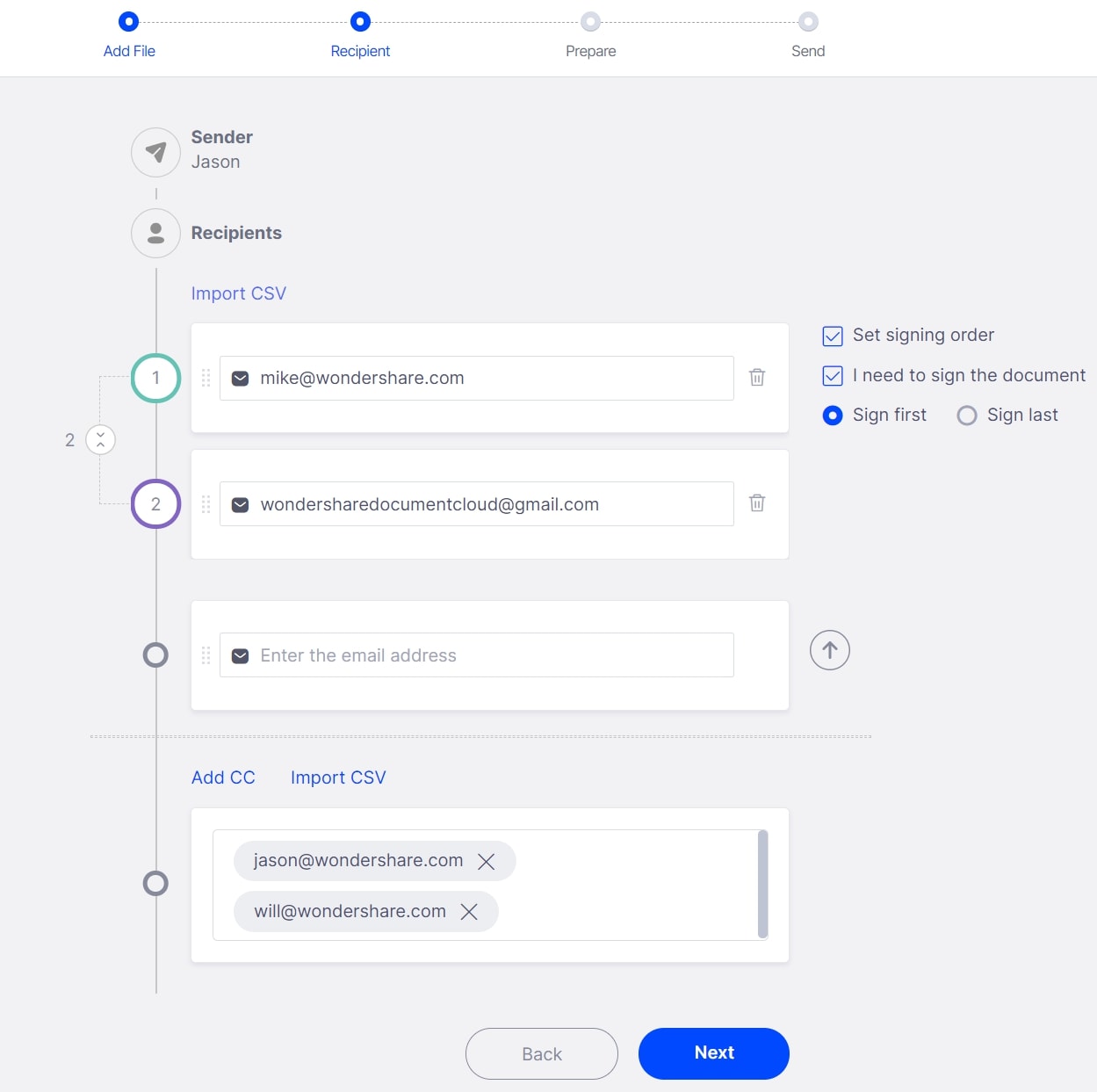
سيُطلب منك بعد ذلك إدخال عنوان البريد الإلكتروني للمستلم، ثم يمكنك تحديد أحد المربعين أو كليهما وهما (1) تعيين أمر التوقيع "set signing order" و (2) أريد التوقيع على المستند "I want to sign the document"، وفقاً لمتطلباتك.
الخطوة 4: إضافة حقول إضافية
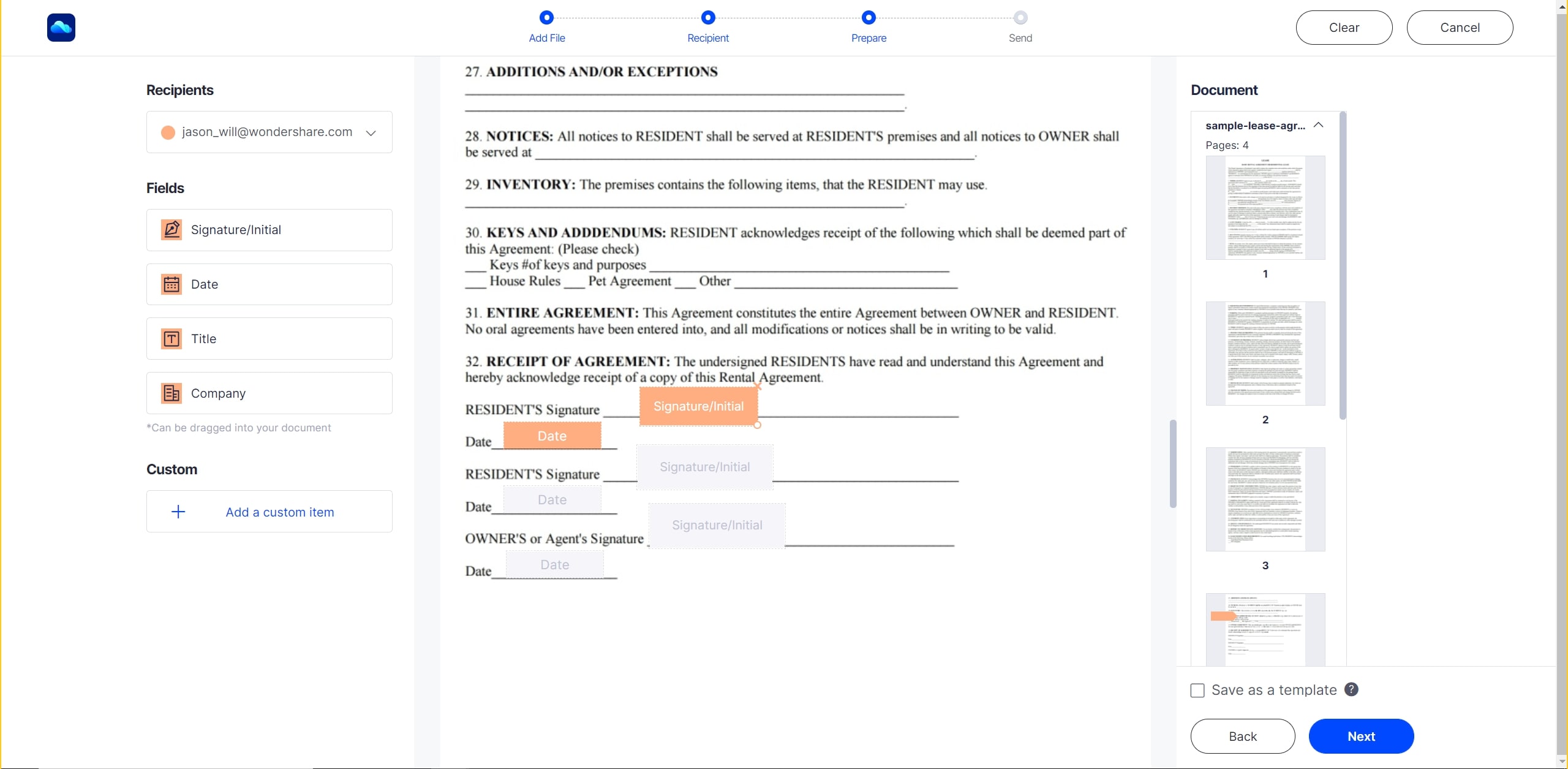
أضف حقول التوقيع الإضافية المطلوبة إلى ملف PDF عن طريق سحبها وإفلاتها في المستند، ثم انقر فوق "Send for Signatures" لإعادة توجيه المستندات إلى المستلمين الذين تريد إضافة تواقيعهم.
الخطوة 5: إشعارات البريد الإلكتروني
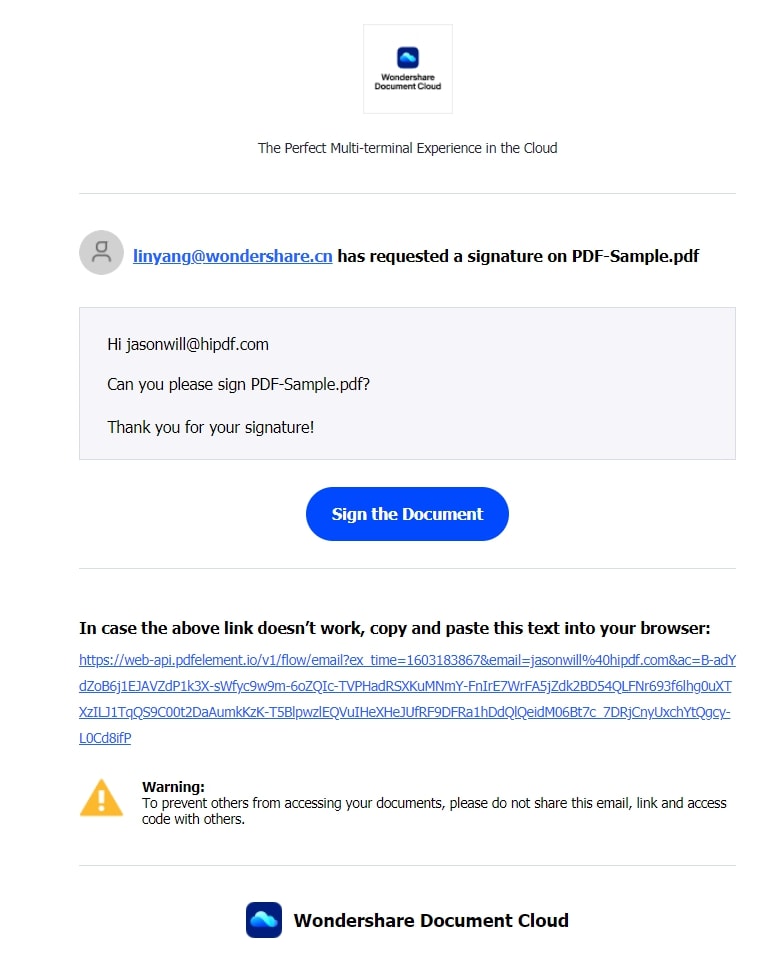
سيتلقى المستلمون إشعاراً عبر البريد الإلكتروني مع رابط ينقلهم إلى المستند، حيث سيُعاد توجيههم إلى موقع الويب، وسيتمكنون من ملء الحقول وإكمال توقيع المستند.
Wondershare PDFelement Pro DC
للحصول على راحة أكبر في التعامل مع المستندات ووضع التواقيع الإلكترونية داخل مستندات PDF، فقد أنشأت Wondershare برنامج PDFelement وهو برنامج يعمل على أجهزة الكمبيوتر ويمكن مزامنة بياناته مع Document Cloud للوصول بسهولة إلى مستندات PDF التي رفعتها إلى التخزين السحابي، وهذا البرنامج موثوق وآمن للحفاظ على مستنداتك سليمة.
كيفية توقيع مستند باستخدام PDFelement
اتبع الدليل التفصيلي التالي لإدراج التواقيع الإلكترونية لملفات PDF باستخدام PDFelement.
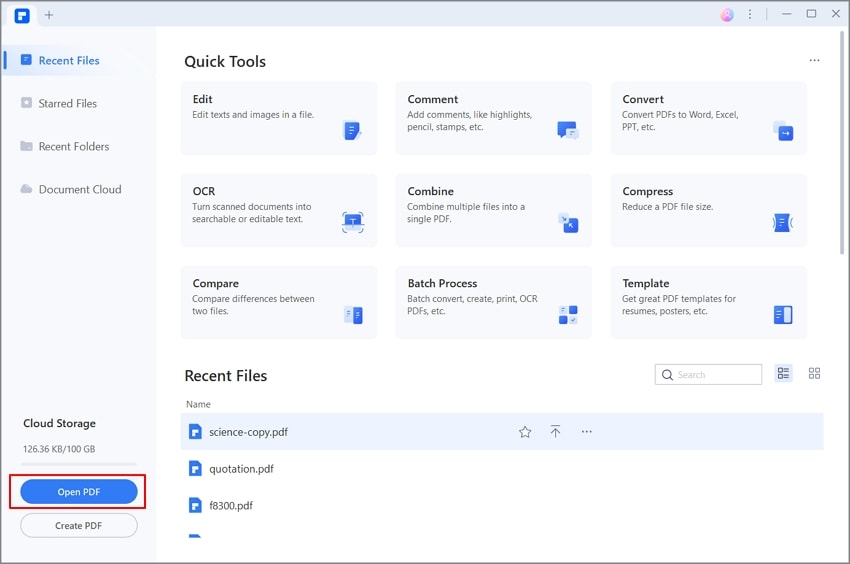
الخطوة 1: افتح برنامج PDFelement
شغل PDFelement على جهاز الكمبيوتر وافتح الملف المطلوب من ذاكرة التخزين المحلي.
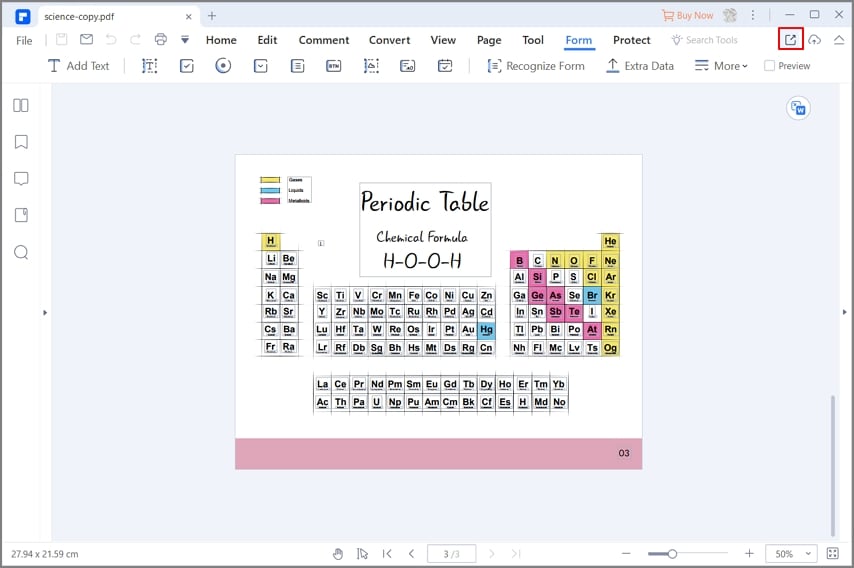
الخطوة 2: تحرير ملف PDF وحفظه في التخزين السحابي
ارفع ملف PDF إلى Document Cloud من خلال برنامج PDFelement وذلك بالنقر فوق File، ثم Share، ثم Document Cloud، وانقر فوق "Upload" لحفظه في Document Cloud.
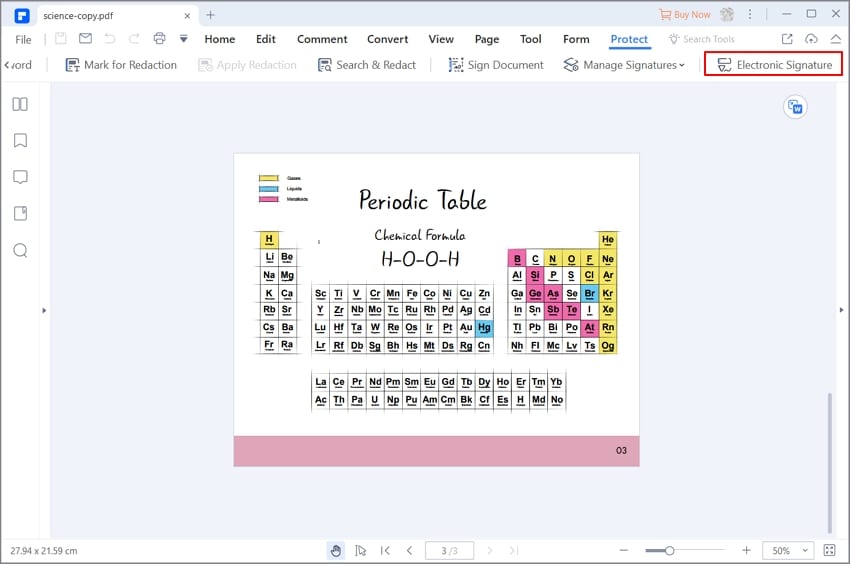
الخطوة 3: بدء عملية التوقيع باستخدام PDFelement
انقر فوق "Electronic Signature" في المستند الموجود في برنامج PDFelement، وستنتقل بعد ذلك إلى موقع الويب حيث يمكنك النقر فوق "Initiate" لبدء عملية التوقيع وإرسال المستندات إلى المستلمين للحصول على تواقيعهم.

Wondershare PDFelement Pro DC
إن إضافة توقيع إلكتروني إلى مستنداتك بطريقة آمنة هو ما يجعلها أفضل من التواقيع المكتوبة بخط اليد، ولتتأكد من أن المستند أصلي والتوقيع حقيقي، فإنه عليك اختيار أدوات مثل Document Cloud و PDFelement وهي خيارات آمنة ومعقولة التكلفة.
لذلك، ننصحك باتباع دليلنا التفصيلي لإضافة التواقيع الإلكترونية إلى مستندات PDF دون أي مخاوف بشأن انتهاكات الخصوصية.
