
كيفية إضافة إشارة مرجعية إلى ملفات PDF في نظام التشغيل Windows في خطوتين

من المفيد جداً إضافة إشارات مرجعية إلى ملفات PDF، خاصة المستندات الفنية وأدلة التعليمات والكتب الإلكترونية. بعد إضافة إشارات مرجعية إلى ملف PDF، يمكنك الوصول إلى جزء معين من ملف PDF بسهولة وكفاءة. أدناه سنتحدث عن كيفية إضافة إشارة مرجعية إلى ملفات PDF في نظام التشغيل Windows باستخدام PDFelement.


 آمن ومضمون
 خطوتان لإضافة إشارة مرجعية إلى ملفات PDF على نظام التشغيل Windows
الخطوة 1. أضف إشارة مرجعية إلى ملف PDF
افتح ملف PDF في PDFelement، وانتقل إلى شريط القائمة الأيسر من النافذة، وانقر فوق زر "إشارة مرجعية" لنقل صفحة PDF إلى الصفحة التي تريد وضع إشارة عليها. ثم انقر فوق زر "إضافة" لإضافة إشارة مرجعية إلى ملف PDF. سترى إشارة مرجعية جديدة معروضة في جزء الإشارات المرجعية على الجانب الأيسر. أعد تسميته كما تريد.

الخطوة 2. تحرير إشارة ملف PDF
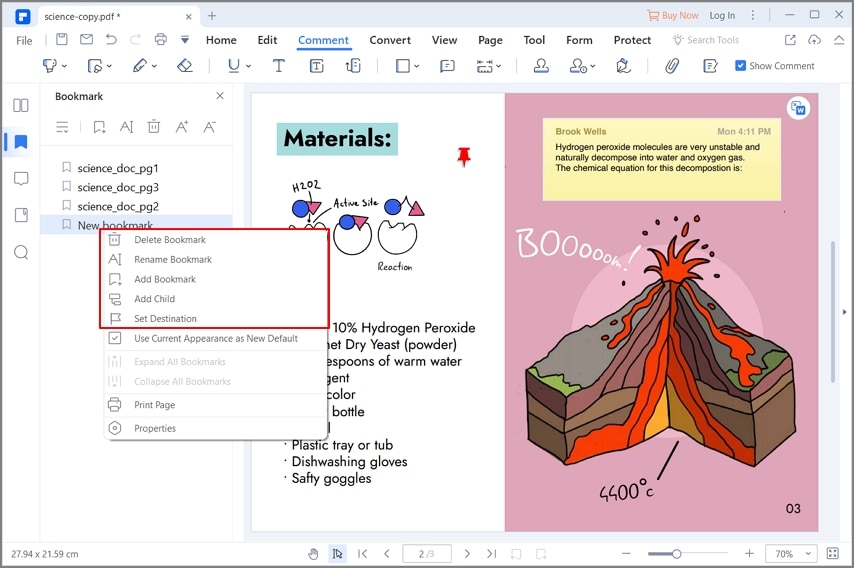
لتعديل الإشارات المرجعية أو إعادة تسمية الإشارات المرجعية أو إزالة الإشارات المرجعية، يلزمك الانتقال إلى جزء "الإشارات المرجعية" ثم النقر بزر الماوس الأيمن فوق الإشارة المرجعية التي تريد تحريرها، وسترى جميع الخيارات. يمكنك أيضًا الانتقال إلى علامة التبويب "عرض" والنقر فوق رمز "إشارة مرجعية" لتوسيع اللوحة.
لإضافة إشارات مرجعية إلى ملفات PDF، يلزم محرر إشارات مرجعية بتنسيق PDF. هناك العديد من أدوات PDF على الإنترنت. ولكن، ضع في عين الاعتبار جميع عناصر قراءة ملف PDF: أوضاع القراءة وأدوات التعليقات التوضيحية والبحث في الاعتبار، يجب عليك اختيار برنامج احترافي. هنا يمكنك الحصول على توصيتي: PDFelement. إنه أكثر من مجرد أداة لتحرير ملفات PDF، ولكنه أيضاً قارئ PDF قوي يمكنك من خلاله إنشاء إشارات مرجعية.
بدايةً، قم بتحميل أداة PDF التي ستضيف بها إشارات مرجعية إلى ملفات PDF. قم بتحميل أفضل محرر PDF لجهاز الكمبيوتر الذي يعمل بنظام التشغيل Windows. ثم قم بتثبيته على جهاز الكمبيوتر الخاص بك.
